Générer un devis avec l'IA
Laissez l'IA rédiger un premier devis à partir des détails de l'événement et de votre catalogue, puis ajustez-le en quelques clics.
Mis à jour le
Rédiger un devis prend du temps : choisir les bonnes lignes, les bons prix, le bon niveau de prestation. L'IA de Joinways vous propose un premier devis cohérent en quelques secondes, basé sur les informations de l'événement et votre catalogue. Vous gardez la main : c'est un point de départ à valider et à ajuster, jamais un envoi automatique au client.
L'objectif de cette fonctionnalité n'est pas de remplacer votre expertise commerciale, mais de vous faire gagner la partie la plus mécanique du travail : retrouver les bonnes prestations dans le catalogue, poser des quantités cohérentes avec le nombre de participants et appliquer les prix déjà enregistrés. Vous repartez ainsi d'une base solide plutôt que d'une page blanche.
Prérequis
- Un catalogue renseigné sur le lieu (espaces, prestations, prix) : plus il est complet, meilleur est le devis généré.
- Un événement avec ses détails (type, nombre de participants, dates) pour guider l'IA.
- Un lieu rattaché à l'événement, car le catalogue est lié au lieu : sans lieu, l'IA n'a aucune prestation à proposer.
- Le plan Pro ou la période d'essai : le plan Free n'inclut pas les devis.
Ce que vous allez apprendre
- Générer un devis avec l'IA depuis un événement
- Choisir un positionnement tarifaire adapté
- Relire et ajuster les lignes, quantités et prix proposés
- Activer la génération automatique à la conversion d'une demande
Ce que l'IA utilise comme données d'entrée
Avant de proposer la moindre ligne, l'IA lit le contexte de l'événement et le confronte à votre catalogue. Comprendre ces entrées vous aide à savoir pourquoi un devis est riche ou pauvre, et sur quoi agir pour l'améliorer.
- Le type d'événement : oriente la nature des prestations retenues (séminaire, mariage, cocktail…).
- Le nombre de participants (Pax) : sert à dimensionner les quantités (couverts, pauses, locations).
- Les dates et la durée : influencent la location de salle et les prestations par journée.
- Le catalogue du lieu : les prestations, leurs prix et leurs descriptions sont la source des lignes proposées.
- Les espaces de l'événement : ceux que l'événement réserve, sinon ceux demandés dans la demande, sinon le lieu entier. L'IA connaît leur tarif de location, leur minimum de consommation et leur configuration. Elle ne propose pas la location d'une salle que le client n'a ni réservée ni demandée.
- Vos événements signés comparables : l'IA reprend ce que vous avez déjà fait signer pour des événements proches, et les liste ensuite sous « Événements de référence ».
- Le positionnement tarifaire choisi : il indique l'ambition attendue (Éco, Standard, Premium).
Générer un devis manuellement
La génération manuelle est la voie la plus directe : vous restez dans l'événement et lancez l'IA quand vous le décidez. Voici ce qui se passe à chaque étape.
- Ouvrez l'événement, puis l'onglet Devis. C'est l'espace où sont listés tous les devis liés à cet événement.
- Cliquez sur « Nouveau devis », puis sur « Générer avec l’IA ». Sur un événement sans devis, le bouton « Générer avec l’IA » est affiché directement. La fenêtre « Créer un devis avec l’IA » s'ouvre.
- Sous « Positionnement tarifaire », choisissez « Éco », « Standard » ou « Premium », puis cliquez sur « Générer ».
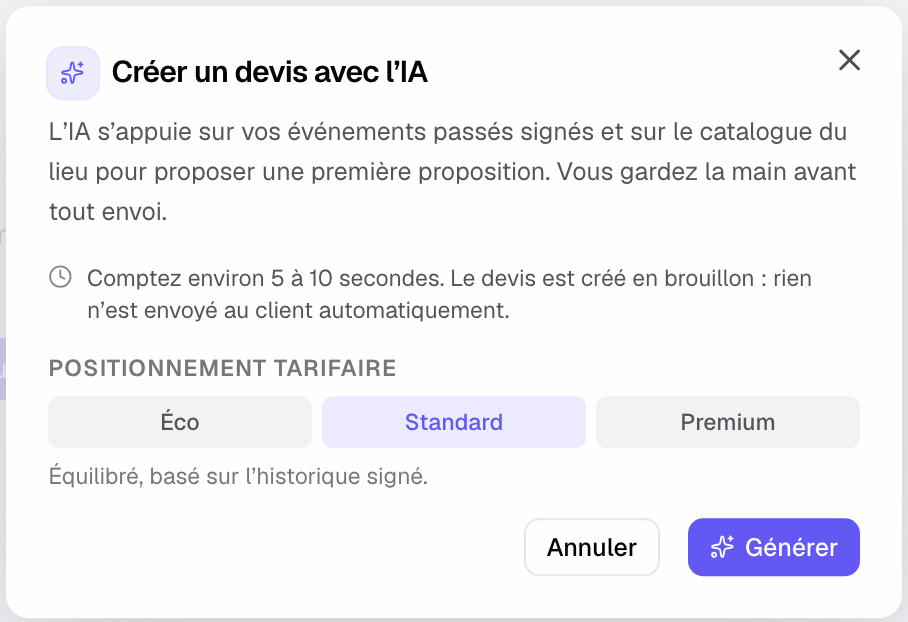
- Comptez 5 à 10 secondes : la progression s'affiche (lecture de l'événement et du catalogue, composition, enregistrement), puis le devis brouillon s'ouvre. « Annuler » arrête la génération ; si l'enregistrement avait déjà commencé, le brouillon peut quand même apparaître.
- Relisez, ajustez les lignes, puis validez le devis avant de l'envoyer. Rien n'est transmis au client tant que vous ne l'avez pas décidé.
Ce que vous pouvez relire et modifier
Le devis généré n'est jamais figé. Chaque élément reste éditable comme dans un devis créé à la main : vous gardez donc un contrôle total sur le résultat final avant l'envoi.
- Les lignes : ajoutez, supprimez ou remplacez une prestation proposée.
- Les quantités : corrigez le nombre de couverts, de nuitées ou de pauses si besoin.
- Les prix : modifiez un prix unitaire directement sur la ligne pour ce devis.
- La TVA : vérifiez le taux appliqué sur chaque ligne avant l'envoi.
- Les options : complétez avec des prestations supplémentaires que l'IA n'aurait pas retenues.
Les niveaux de prestation
Le positionnement tarifaire indique à l'IA l'ambition du devis. « Premium » inclut par défaut les services haut de gamme ; « Éco » vise les tarifs les plus bas et laisse ces services en option. Choisissez selon le budget annoncé par le client.
- Éco : les tarifs les plus bas, services premium proposés en option.
- Standard : un devis équilibré, calé sur l'historique de vos devis signés.
- Premium : haut de gamme, services premium inclus par défaut.
Comment ça marche
Lorsque vous lancez la génération, l'IA croise les informations de l'événement avec le catalogue du lieu, puis sélectionne les prestations cohérentes, pose des quantités proportionnées au nombre de participants et applique les prix enregistrés. Le résultat s'affiche sous la forme d'un devis brouillon dans l'onglet Devis.
Le devis s'ouvre avec un bandeau « Brouillon IA » : niveau de confiance, alertes éventuelles, « Événements de référence » et bouton « Régénérer ». Il vit ensuite comme n'importe quel devis : vous l'ajustez, vous le validez, vous l'envoyez. Tant que vous ne l'avez pas envoyé, le client n'en a aucune connaissance.
Avant d'enregistrer le brouillon, Joinways le contrôle : TVA alignée sur le catalogue, prix relevé au minimum du catalogue, devise imposée, ligne sans article correspondant gardée en ligne libre. Chaque correction apparaît dans les alertes du bandeau, comme des lignes toutes offertes ou un total à 0.
Les lignes liées à un espace réservent leurs salles, comme un ajout à la main. Si le total reste sous le minimum de consommation, l'IA le signale dans les alertes au lieu d'ajouter des lignes que le client n'a pas demandées.
La génération automatique (bêta)
Vous pouvez faire préparer automatiquement un devis quand vous convertissez une demande en événement, depuis les Demandes comme par l'API ou le MCP. Le devis est préparé en arrière-plan si la demande est assez complète et si l'événement a un lieu. Il n'est préparé qu'une fois, à la création de l'événement, et jamais si l'événement a déjà un devis.
- Ouvrez « Réglages » > « Automatisations », onglet « Intégrées », rubrique « Devis et signature ».
- Activez l'interrupteur « Devis pré-remplis ». Il est actif par défaut pendant l'essai et sur les offres payantes.
- À la prochaine conversion d'une demande qualifiée, un devis brouillon sera prêt dans l'événement.
Le devis préparé automatiquement reste lui aussi un brouillon : il n'est jamais envoyé sans votre validation. Vous le retrouvez dans l'onglet Devis de l'événement, prêt à être relu.
Avec l'Agent Joinways, vous pouvez aussi demander « prépare un devis pour cet événement » : il reprend les articles du catalogue à leurs prix et propose une carte « Créer un devis » avec le total, à confirmer. Quand l'Agent convertit une demande avec « Convertir et préparer le devis », les « Devis pré-remplis » ne préparent pas de second devis pour cet événement.
Cas particuliers
- Catalogue partiel : si seules quelques prestations sont renseignées, le devis sera plus court ; complétez le catalogue pour des résultats plus riches.
- Détails d'événement manquants : sans type ni nombre de participants, l'IA manque de repères pour dimensionner les quantités.
- Demande au score insuffisant : la génération automatique ne se déclenche pas ; vous pouvez toujours lancer la génération manuelle.
- Prestation hors catalogue : l'IA part du catalogue. Une ligne proposée qui ne correspond à aucun article est gardée en ligne libre et signalée dans les alertes. Ajoutez à la main ce qui manque après la génération.
- Quota mensuel : chaque espace de travail dispose d'un nombre de générations IA par mois. Une fois atteint, un message indique la date de renouvellement. Sans lieu sur l'événement ou sans article au catalogue du lieu, « Générer avec l'IA » reste grisé et en donne la raison.
Astuce : un devis généré par l'IA s'ouvre avec le bandeau « Brouillon IA ». Vérifiez toujours les prix et les quantités avant l'envoi.
Bonnes pratiques
- Tenez votre catalogue à jour : c'est la source des lignes et des prix générés.
- Relisez toujours la TVA et les quantités avant d'envoyer au client.
- Servez-vous du devis IA comme base, puis ajoutez votre touche commerciale.
- Renseignez le type et le nombre de participants sur l'événement avant de générer, pour des quantités plus justes.
- Choisissez le niveau de prestation en fonction du budget annoncé, pour limiter les ajustements après coup.
Dépannage
Problème : le devis généré est vide ou pauvre.
Cause : le catalogue du lieu manque de prestations ou de prix, ou l'événement n'a ni type ni nombre de participants. Solution : vérifiez que le catalogue contient des prestations et des prix, et que l'événement a un type et un nombre de participants renseignés, puis relancez la génération.
Problème : les prix ne correspondent pas.
Cause : les prix du catalogue sont obsolètes ou ce devis nécessite un tarif spécifique. Solution : modifiez chaque ligne directement dans le devis, et mettez aussi votre catalogue à jour pour les prochaines générations.
Problème : la génération automatique ne se déclenche pas.
Cause : l'option n'est pas activée, ou la demande n'a pas un score suffisant. Solution : activez « Devis pré-remplis » dans « Réglages » > « Automatisations », onglet « Intégrées », et lancez au besoin la génération manuelle pour les demandes non qualifiées.
Exemple concret
Léa gère un espace de séminaires. Pour une demande de journée d'étude à 40 personnes, elle clique sur « Générer avec l'IA » et choisit le positionnement « Standard ». En quelques secondes, le devis inclut la location de salle, le forfait pause-café et le déjeuner depuis son catalogue. Elle ajoute une option « matériel de visio » et envoie le devis dans la foulée.
Autre exemple
Marc gère un domaine pour mariages. Une demande pour 120 participants arrive avec un budget confortable ; il choisit le positionnement « Premium ». L'IA propose la privatisation du lieu, le dîner assis, le forfait boissons et l'hébergement. Marc ajuste la quantité de chambres, corrige le taux de TVA sur la prestation traiteur, puis valide le devis avant de l'envoyer au couple.
FAQ
Le devis IA est-il envoyé automatiquement ?
Non. Il reste un brouillon dans l'événement jusqu'à ce que vous le validiez et l'envoyiez.
Puis-je réutiliser un devis généré par l'IA ?
Joinways n'a pas de modèle de devis. Dans l'événement, « Dupliquer » crée une copie du devis pour préparer une variante. Pour gagner du temps d'un événement à l'autre, enregistrez vos forfaits comme articles du catalogue.
L'IA invente-t-elle des prestations ?
Elle s'appuie sur les prestations et les prix du catalogue du lieu. Une ligne qui ne correspond à aucun article est signalée dans les alertes. Seule exception prévue : pour une salle réservée sans article de location au catalogue, l'IA peut ajouter une ligne libre au tarif « Location de l'espace » de la salle.
Puis-je modifier le niveau après génération ?
Oui : « Régénérer » dans le bandeau « Brouillon IA » relance la génération, avec un autre positionnement si besoin. Vous pouvez aussi ajuster les lignes à la main.
Que se passe-t-il si mon catalogue est vide ?
Sans prestations ni prix au catalogue, l'IA n'a aucune ligne à proposer : le devis sera vide. Renseignez d'abord le catalogue du lieu.
La génération automatique fonctionne-t-elle pour toutes les demandes ?
Non, elle ne se déclenche que pour les demandes au score suffisant ; pour les autres, utilisez la génération manuelle.
Puis-je reconnaître un devis généré par l'IA ?
Oui, le bandeau « Brouillon IA » s'affiche en haut de chaque devis généré par l'IA.
Voir aussi
30 jours d'essai sur vos prochaines demandes, sans carte bancaire.