Gérer les emails d'un événement
Envoyez et recevez les emails directement depuis le dossier de l'événement : tout le fil de discussion reste rattaché au dossier, visible par toute l'équipe.
Mis à jour le
Les échanges par email font vivre un dossier. En les centralisant dans l'événement, vous gardez le contexte complet sans fouiller votre boîte mail, et toute l'équipe voit la même chose. Envoyer, recevoir et relire une conversation se font au même endroit, directement depuis le dossier de l'événement.
Concrètement, chaque message envoyé ou reçu reste attaché au bon dossier. Le fil de discussion ne se disperse plus entre les boîtes individuelles : il devient une mémoire partagée que n'importe quel membre de l'équipe peut consulter et reprendre.
Cette page récapitule tout ce que vous pouvez faire avec le fil d'emails d'un événement : composer un message, répondre dans la conversation, joindre un devis, vous appuyer sur l'assistant IA et garder un historique lisible par tous.
Prérequis
Avant d'envoyer ou de recevoir des emails depuis un événement, vérifiez ces quelques conditions.
- Une boîte connectée : votre Gmail ou Outlook relié à Joinways, ou une boîte qu'un coéquipier a partagée avec l'équipe.
- Un événement ouvert : le dossier dans lequel le fil de discussion sera rattaché.
- Un destinataire : l'adresse du client ou de l'interlocuteur à qui écrire.
- La synchronisation active : selon votre configuration, elle conditionne la remontée automatique des réponses et de l'historique.
Une fois ces conditions réunies, le fil d'emails fonctionne tout seul : vous écrivez depuis le dossier, et les réponses reviennent s'y ranger.
Ce que vous allez apprendre
- Envoyer un email depuis l'événement, avec ou sans pièce jointe.
- Suivre le fil de discussion rattaché et y répondre.
- Vous appuyer sur l'assistant IA et les modèles pour rédiger plus vite.
- Garder un historique partagé en équipe, lisible par tous.
Envoyer un email
Depuis le dossier, vous composez et envoyez un message sans quitter l'événement. La réponse du client revient ensuite au même endroit, dans le même fil.
- Ouvrez l'événement puis l'onglet « Échanges ».
- Cliquez sur « Nouvel email », choisissez la boîte d'envoi, un « Modèle » si besoin, puis rédigez votre message.
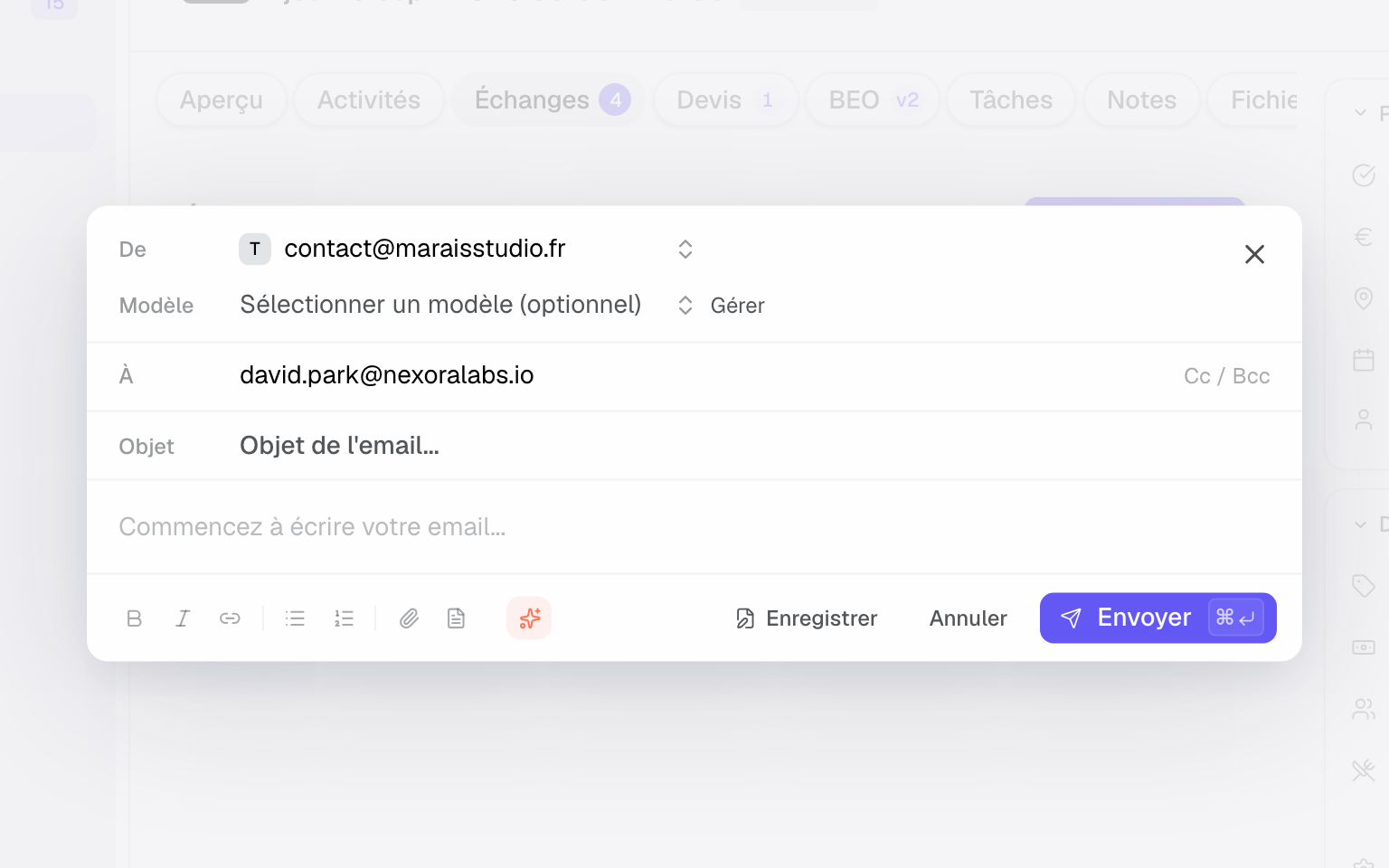
- Envoyez : la réponse du client revient au même endroit.
- Suivez le fil au fil des échanges : chaque nouveau message s'ajoute à la conversation.
Le message part de la boîte choisie dans « De » : la vôtre, ou une boîte partagée avec l'équipe. Le client reçoit un email normal. Si une conversation existe déjà avec ce client, l'email y est ajouté (objet « Re: … »). Après « Envoyer », vous avez 5 secondes pour cliquer sur « Annuler ». Si l'envoi échoue, le message reste dans le fil avec « Réessayer » ou « Reconnecter la boîte ».
Une seule conversation, quel que soit le canal
L'onglet ne contient pas que vos emails. C'est le récit chronologique unique de tout ce qui s'est passé avec ce client, pour ne jamais avoir à reconstituer une histoire depuis trois écrans.
- Les emails envoyés et reçus, comme toujours.
- Les messages échangés sur une plateforme de réservation, lus sur la plateforme elle-même, placés à leur date.
- Les faits que la plateforme annonce : demande reçue, devis transmis, demande clôturée. Ils se lisent comme des événements du fil, pas comme des emails.
- Les appels téléphoniques passés ou reçus via votre téléphonie connectée.
Les emails de notification de la plateforme, ceux qui ne font qu'annoncer ces faits, sont repliés derrière une seule ligne, « Voir les notifications » suivie du nom de la plateforme et de leur nombre. Le fil reste lisible, et rien n'est perdu : un clic les ramène.
En haut de la liste, les filtres « Tous », « À répondre », « Non lus » et « Appels » (plus un onglet par plateforme) isolent ce qui demande une action.
Vous répondez directement sous le message concerné plutôt qu'en bas de page, et le fil que vous lisez est conservé dans l'adresse : un lien collé à un collègue ouvre donc sur le même échange.
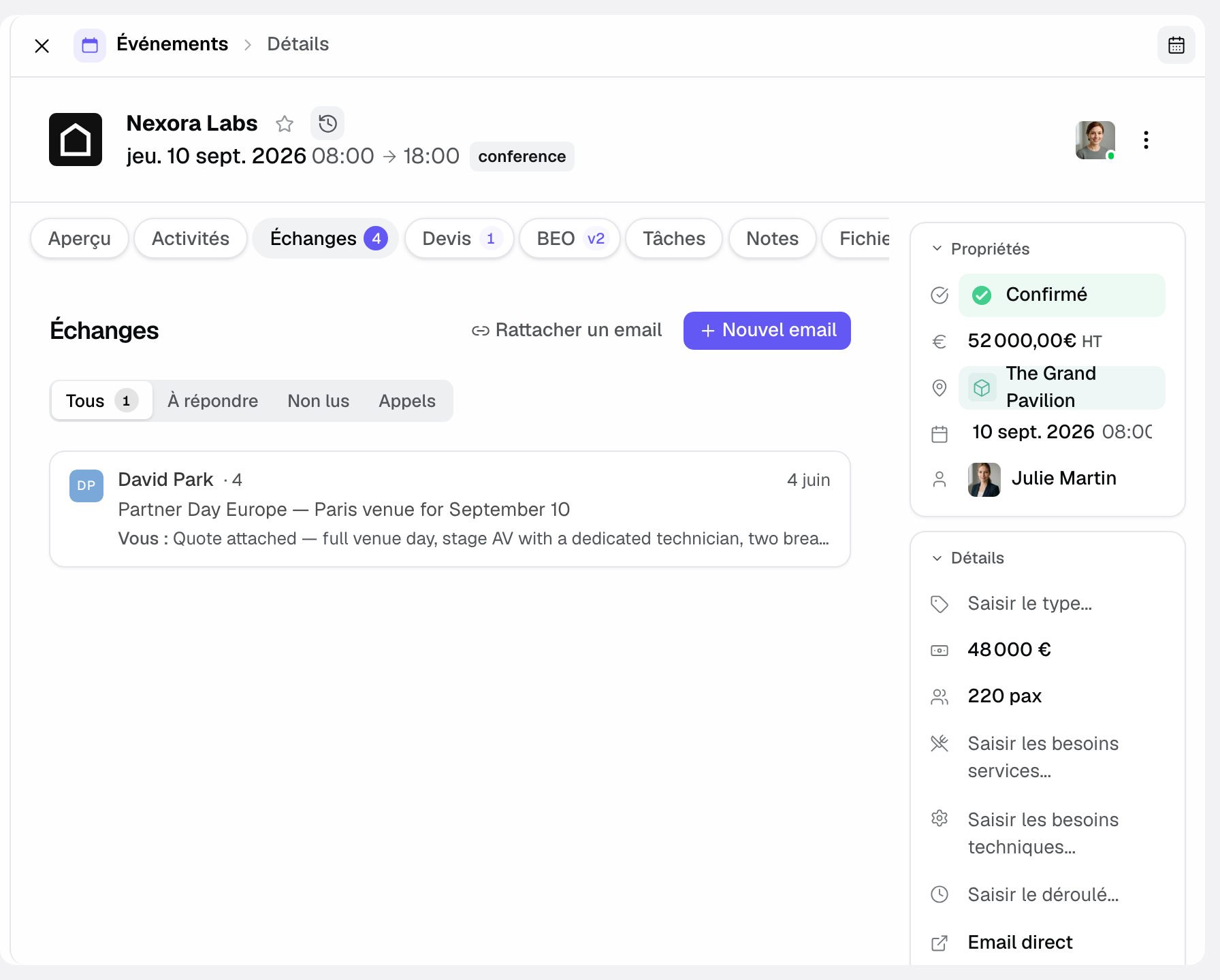
Répondre dans le fil et le partager
Répondre depuis l'événement plutôt que depuis votre messagerie personnelle garde l'échange visible par toute l'équipe et préserve le contexte du dossier.
- Ouvrez le fil de discussion rattaché à l'événement.
- Sous le message concerné, cliquez sur « Répondre », « Répondre à tous » ou « Transférer ».
- Rédigez votre réponse, ajoutez une pièce jointe si besoin, puis envoyez.
- Le message rejoint le fil : un collègue qui ouvre le dossier voit l'échange complet.
Ce partage est la clé : si vous êtes absent, un coéquipier reprend la conversation là où elle en est, sans avoir à vous demander de transférer quoi que ce soit.
Ce que vous pouvez faire avec le fil d'emails
Le fil d'emails d'un événement regroupe plusieurs actions. Voici ce que chacune recouvre.
- Envoyer un email : composer un nouveau message au client ou à un contact depuis le dossier.
- Répondre : poursuivre une conversation existante en restant dans le même fil.
- Joindre une pièce : ajouter un devis ou un document à votre message.
- Recevoir les réponses : les réponses du client reviennent dans l'événement, pas seulement dans votre boîte.
- Rattacher un email : « Rattacher un email » recherche un email de l'espace de travail (par objet ou expéditeur) et le lie à l'événement. À l'inverse, « Délier de l'événement » retire une conversation mal classée.
- Assistant IA : faire rédiger un brouillon de réponse pour gagner du temps.
- Modèles d'email : partir d'un texte type pour les messages récurrents.
- Historique partagé : toute l'équipe consulte le même fil de discussion.
Rédiger plus vite : IA et modèles
Pour ne pas repartir d'une page blanche à chaque message, deux aides cohabitent dans le fil : l'assistant IA et les modèles d'email.
- Assistant IA : « Rédiger avec l'IA » génère un brouillon à partir du contexte du dossier. Vous pouvez l'« Accepter », le « Régénérer » ou le « Rejeter », puis l'ajuster.
- Modèles d'email : choisissez un texte type dans « Modèle » pour les messages récurrents (confirmation, relance, envoi de devis). Le lien « Gérer » ouvre leur réglage dans un nouvel onglet.
- Pièces jointes : « Joindre un devis » ajoute le PDF d'un devis de l'événement ; « Ajouter une pièce jointe » ajoute un fichier (10 Mo maximum par fichier, 25 Mo au total).
Dans tous les cas, vous gardez le dernier mot : l'IA et les modèles proposent un point de départ, vous validez le contenu avant l'envoi.
Comment ça marche
Le fil d'emails relie votre boîte connectée et le dossier de l'événement. L'envoi passe par votre messagerie, et la conversation est classée dans Joinways.
- Vous écrivez depuis l'événement : le message part de votre boîte connectée.
- Le client répond comme à un email classique.
- La réponse est rattachée à l'événement.
- Le fil s'enrichit à chaque échange et reste consultable par l'équipe.
Les emails liés à une demande remontent automatiquement dans l'événement créé à partir de cette demande : vous démarrez le dossier avec la conversation déjà en place.
Cas particuliers
Quelques situations valent la peine d'être anticipées.
- Email arrivé dans votre boîte : selon la synchronisation, il peut remonter dans l'événement sans intervention de votre part.
- Email mal classé : si une conversation concerne un autre dossier, ouvrez-la et choisissez « Délier de l'événement ». Elle ne sera pas re-liée automatiquement.
- Demande convertie en événement : les emails de la demande suivent dans l'événement créé.
- Réponse pendant une absence : un coéquipier voit le fil et reprend la main sans rien perdre.
Bonnes pratiques
- Répondez depuis le dossier : vous conservez le contexte et rendez l'échange visible par l'équipe.
- Rattachez les emails manquants : si un échange du client n'apparaît pas, utilisez « Rattacher un email » plutôt que de le transférer.
- Utilisez l'assistant IA : il rédige un premier jet que vous n'avez plus qu'à ajuster.
- Appuyez-vous sur les modèles : pour les messages récurrents, partez d'un texte type plutôt que d'une page blanche.
- Joignez les bons documents : rattachez le devis ou le document utile directement à votre message.
Dépannage
Voici les situations les plus fréquentes et la façon de les résoudre.
Je ne peux pas envoyer d'email depuis l'événement. Cause : vous n'avez aucune boîte connectée, et aucune boîte n'est partagée avec l'équipe. Solution : cliquez sur « Connecter un email » dans l'onglet « Échanges » (ou allez dans « Paramètres », « Intégrations », « Personnel »), reliez Gmail ou Outlook, puis revenez sur « Nouvel email ». Vous pouvez aussi demander à un coéquipier de partager sa boîte avec l'équipe.
La réponse du client n'apparaît pas dans le dossier. Cause : la boîte qui l'a reçue n'est pas connectée, ou Joinways ne l'a pas associée à cet événement. Solution : vérifiez la connexion dans « Paramètres », « Intégrations », puis cliquez sur « Rattacher un email » pour lier le message à l'événement.
Un email apparaît dans le mauvais événement. Cause : il a été rattaché automatiquement (le motif s'affiche en tête de la conversation, par exemple « Lié via le contact »). Solution : ouvrez la conversation, choisissez « Délier de l'événement », puis rattachez-la au bon événement.
Exemple concret
Un collègue est absent ; sa cliente répond à une relance. Le reste de l'équipe voit le fil dans l'événement et reprend la main sans rien perdre. La réponse, l'historique et le devis joint sont là, dans le dossier : personne n'a besoin d'aller fouiller une boîte mail personnelle.
Autre exemple
Vous recevez une demande par email. En la convertissant en événement, la conversation initiale remonte automatiquement dans le dossier. Vous répondez depuis l'événement avec un devis en pièce jointe, en partant d'un modèle pour aller vite, et la réponse de la cliente revient se ranger dans le même fil.
FAQ
Mes anciens emails sont-ils importés ?
Selon votre configuration de synchronisation, un historique récent peut être rattaché automatiquement à l'événement.
L'envoi part-il de mon adresse ?
Oui, ou d'une boîte partagée avec l'équipe : le message part de la boîte choisie dans « De », et le client le reçoit depuis cette adresse.
Puis-je joindre un devis à un email ?
Oui. Vous ajoutez le devis ou un document en pièce jointe directement à votre message depuis l'événement.
L'assistant IA écrit-il à ma place ?
Il rédige un brouillon que vous relisez et ajustez avant d'envoyer : vous gardez la main sur le contenu final.
Mes coéquipiers voient-ils le fil ?
Oui. Le fil de discussion est partagé : toute l'équipe consulte les mêmes échanges depuis l'événement.
Faut-il Gmail ou Outlook ?
Oui. Pour envoyer, il faut votre propre boîte Gmail ou Outlook connectée, ou une boîte qu'un coéquipier a partagée avec l'équipe. Sans boîte, vous voyez quand même les emails de vos coéquipiers rattachés à l'événement.
La réponse du client revient-elle automatiquement ?
Oui, lorsque la synchronisation est active : la réponse se range dans le fil de l'événement.
Puis-je partir d'un modèle d'email ?
Oui. Pour les messages récurrents, vous démarrez d'un texte type que vous adaptez avant l'envoi.
Voir aussi
- Répondre plus vite avec l'assistant email IA
- Connecter Gmail
- Créer un événement
30 jours d'essai sur vos prochaines demandes, sans carte bancaire.