El Agente Joinways: pedir, preparar, confirmar
Pregunta por tus solicitudes, eventos y presupuestos, y deja que el Agente prepare las acciones: nada cambia sin tu confirmación.
Actualizado el
Entre dos visitas, encontrar los eventos de la semana, comprobar que una sala está libre o hacer seguimiento de tres presupuestos obliga a abrir otras tantas páginas. El Agente Joinways hace ese trabajo desde un único campo: escribes lo que quieres, busca en tu espacio de trabajo y prepara las acciones.
El Agente lee tus datos libremente. Para todo lo que modifica o envía algo, prepara una tarjeta que confirmas con un clic: nada se crea, modifica ni envía antes de tu «Confirmar».
Lo que vas a aprender
- Abrir el Agente desde la barra lateral, el atajo ⌘J o una ficha.
- Hacer una pregunta y mencionar una ficha con @.
- Confirmar, editar o rechazar las acciones preparadas, una a una o en grupo.
- Usar la memoria y las tareas programadas.
- Encontrar o eliminar una conversación y dar tu opinión.
- Obtener ayuda del centro de ayuda y escribir al equipo de Joinways.
Requisitos previos
- Plan Pro o prueba para que el Agente lea y prepare acciones sobre los datos del espacio. En el plan Free, responde preguntas sobre Joinways, ayuda a conectar tu buzón de solicitudes y transmite un mensaje al equipo.
- Tu rol se aplica. El Agente actúa con tus permisos: un miembro en «Solo lectura» puede hacer preguntas, pero ninguna acción que modifique datos saldrá adelante.
- Doble autenticación. Si está activada en tu cuenta, la sesión debe haberla validado.
- Para que envíe correos: tu buzón conectado en «Configuración» > «Mi buzón».
1. Abrir el Agente
En la barra lateral, haz clic en «Agente», debajo de «Tareas». La página retoma la conversación en curso, o se abre en una conversación nueva: el campo de texto en el centro, sugerencias debajo y luego tus conversaciones recientes. El icono «Nueva conversación», arriba a la derecha, empieza de cero.
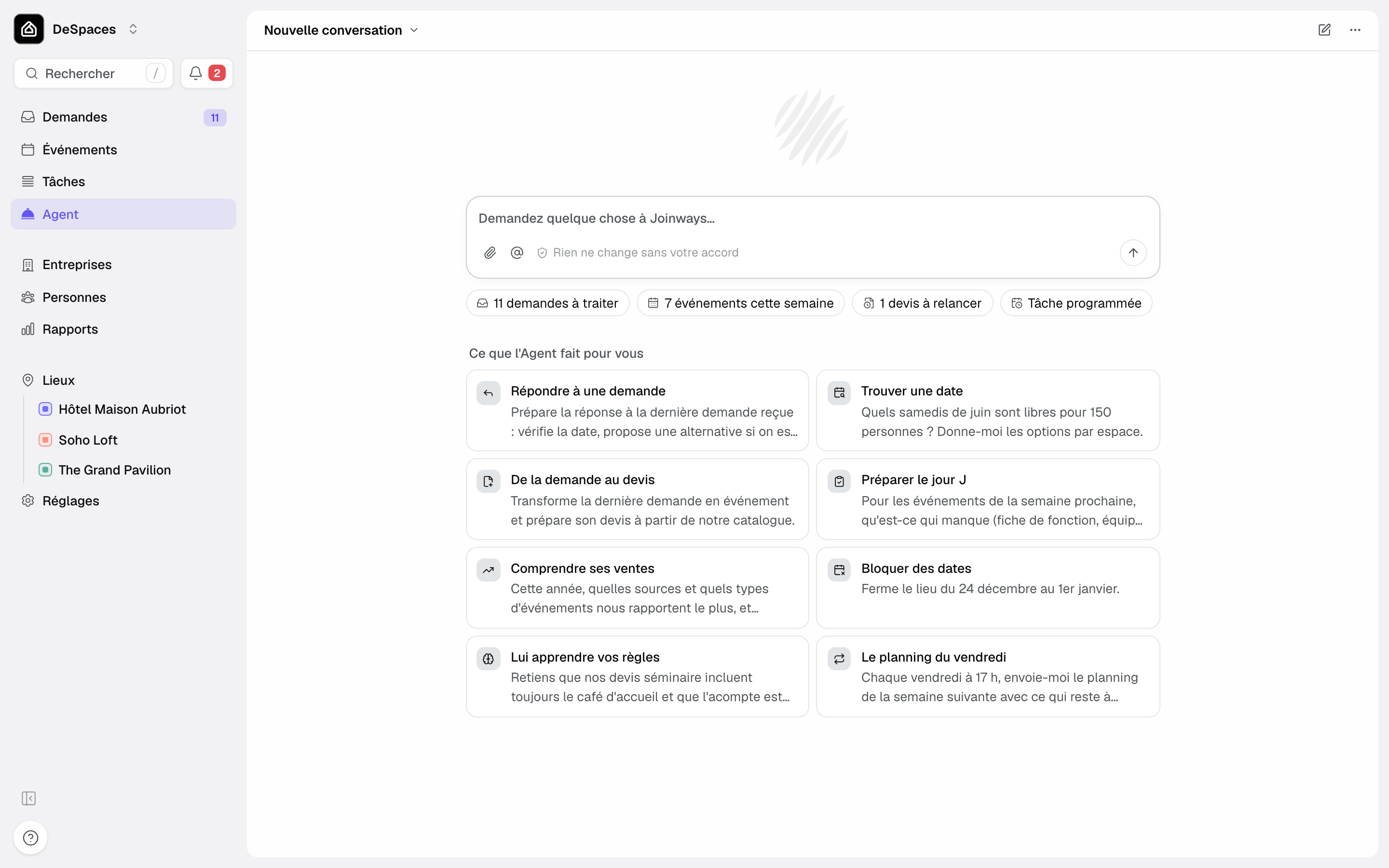
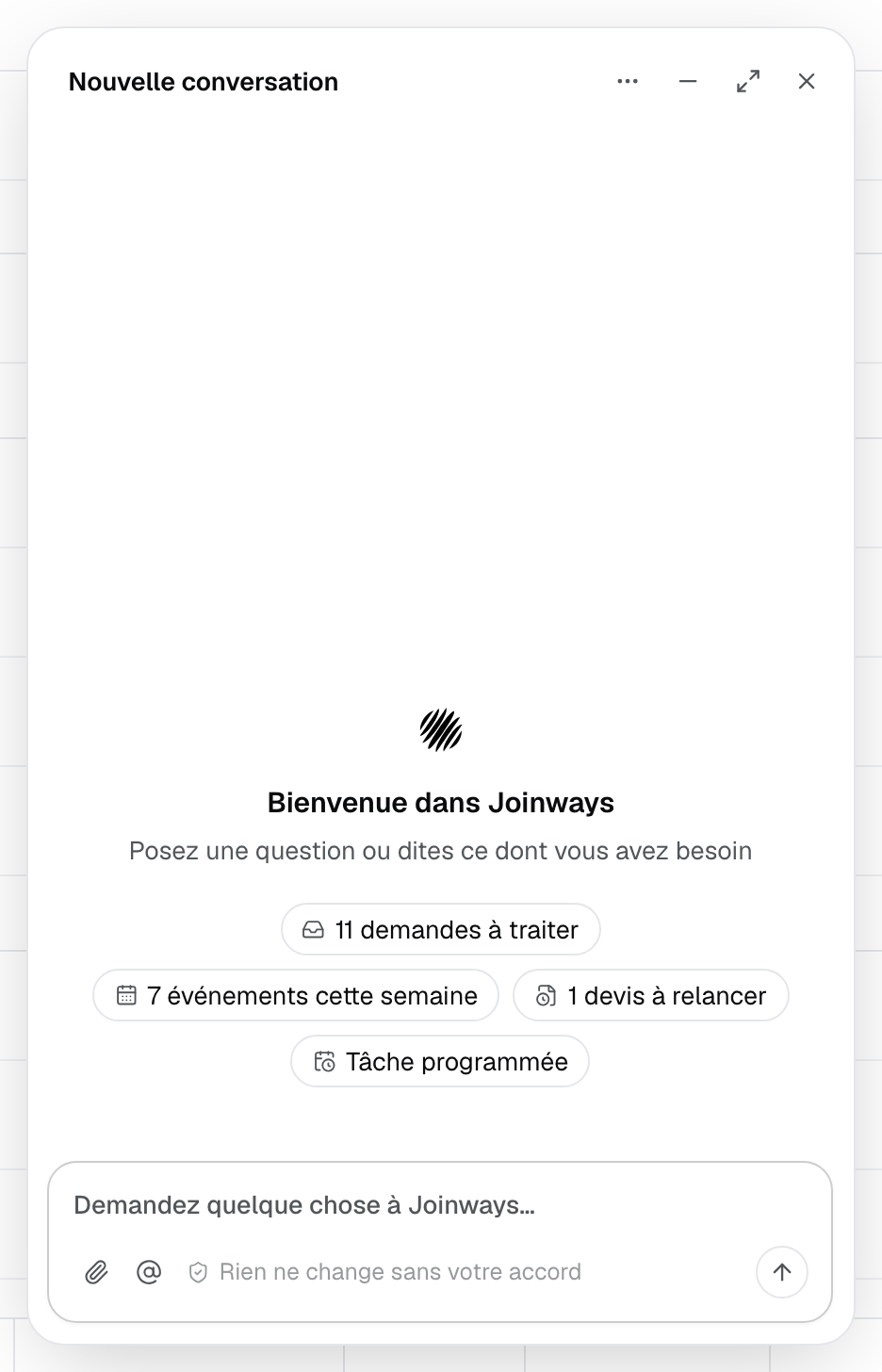
Desde cualquier otra página, el Agente también se abre en un panel:
- el botón «Agente» abajo a la derecha de la pantalla (en ordenador);
- el atajo ⌘J en Mac;
- el menú de ayuda (?) al pie de la barra lateral, línea «Agente Joinways»;
- en el teléfono, en el navegador: la primera línea del menú, «Agente Joinways».
El panel y la página son el mismo Agente: ⌘J retoma la conversación en curso. «Ampliar» ensancha el panel, y el icono «Abrir a pantalla completa» pasa la conversación a la página «Agente».
Abierto en una ficha, el Agente sabe cuál está en pantalla. En un evento basta con decir «este evento», y aparece la sugerencia «Presupuesto para este evento».
2. Hacer una pregunta
Escribe tu pregunta en «Pida algo a Joinways…» y pulsa Intro. El Agente consulta tus solicitudes, eventos, presupuestos, clientes, contactos, tareas, disponibilidades y estadísticas, y responde. Cada ficha citada es un enlace que abre la ficha.
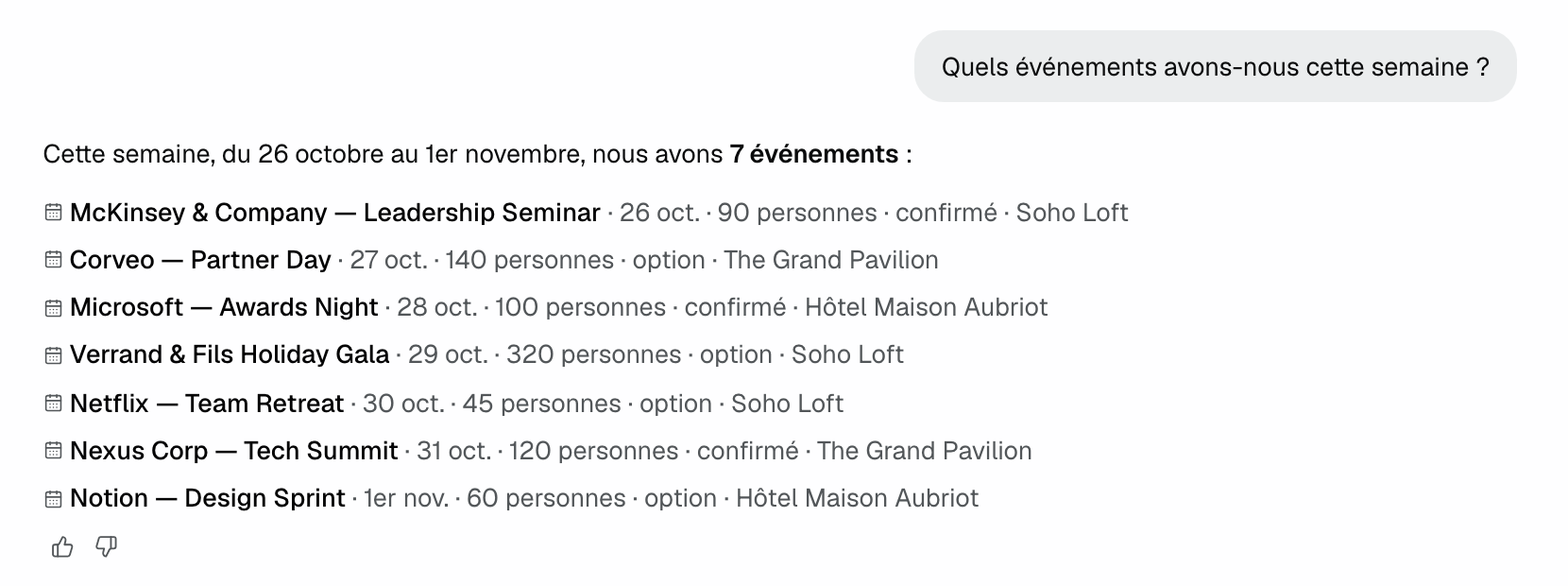
Las sugerencias bajo el campo cambian según tu espacio: «11 solicitudes por tratar», «7 eventos esta semana», «1 presupuesto por seguir», «Balance del mes», «Tarea programada», o «Conectar mi buzón» mientras no haya un buzón de solicitudes conectado. Un clic envía la pregunta correspondiente.
Debajo, la cuadrícula «Lo que el Agente hace por usted» propone ocho ejemplos: «Responder a una solicitud», «Encontrar una fecha», «De la solicitud al presupuesto», «Preparar el gran día», «Entender sus ventas», «Bloquear fechas», «Enseñarle sus reglas» y «La agenda del viernes». Un clic envía el ejemplo; las acciones que prepara esperan tu confirmación como las demás.
Algunos ejemplos de preguntas:
- «¿Qué solicitudes esperan respuesta?» (la misma definición que la pestaña «Pendiente» de Solicitudes);
- «¿Está libre la sala Orangerie el 14 de marzo para 80 personas?»;
- «Haz el balance del mes: solicitudes recibidas, presupuestos enviados, eventos confirmados.»;
- «Prepara un presupuesto para este evento.»
El clip («Adjuntar un archivo (PDF, imagen)») añade un brief del cliente: el Agente retoma sus fechas, número de personas y horarios, y señala lo que falta.
3. Mencionar una ficha con @
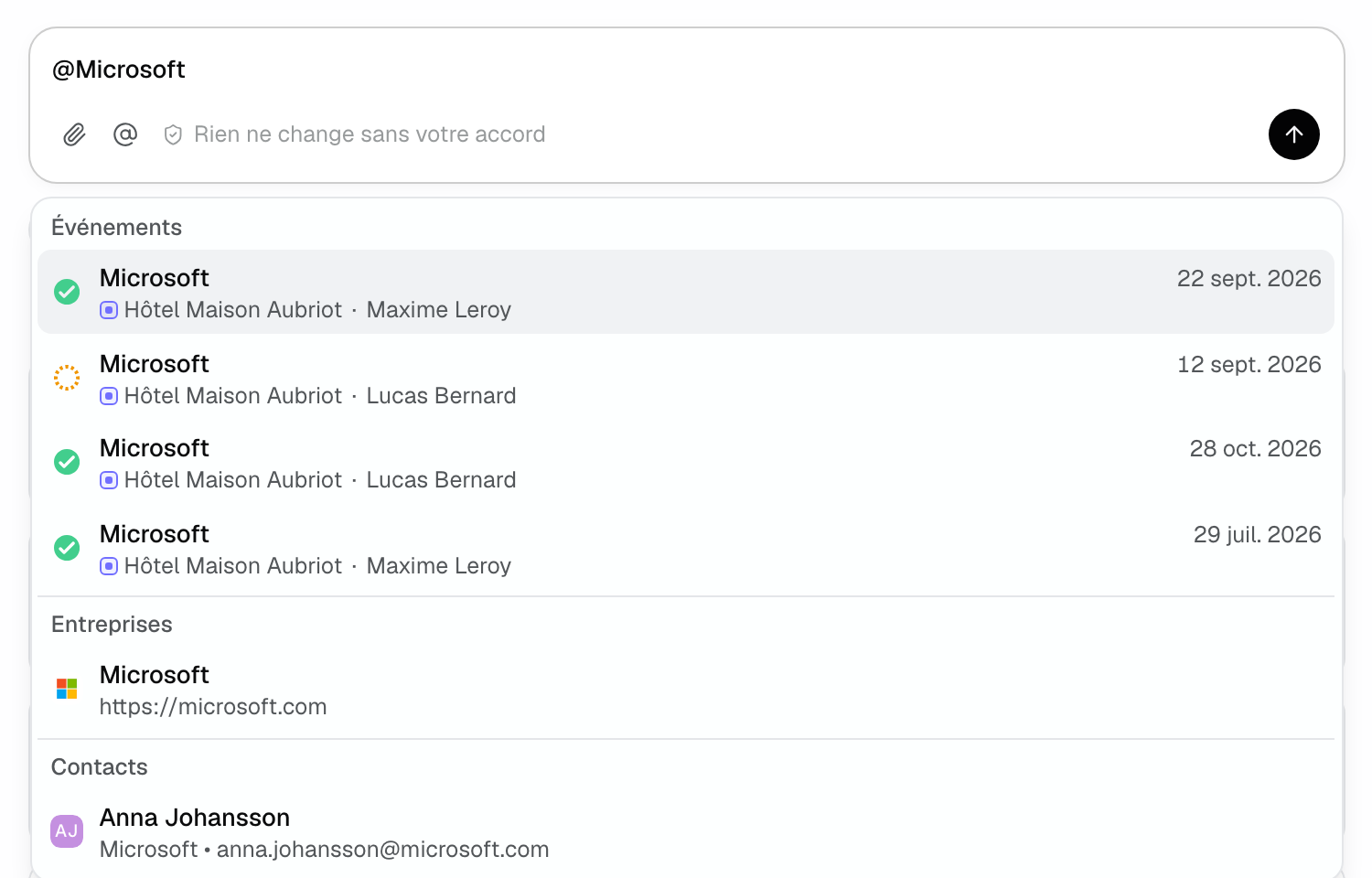
Escribe @ en el campo, o haz clic en el icono «Mencionar una ficha (@)». La lista propone cuatro grupos: «Eventos» (con la fecha, el lugar, el estado y el responsable, para distinguir dos homónimos), «Empresas», «Contactos» y «Equipo». Sigue escribiendo para filtrar y elige una ficha: el Agente trabaja sobre esa, sin buscarla por su nombre.
4. Confirmar las acciones preparadas
Cuando pides crear, modificar o enviar algo, el Agente prepara una tarjeta «Por confirmar»: la acción («Crear un presupuesto», «Enviar un correo», «Crear una tarea», «Cambiar el estado del evento», «Bloquear fechas», «Modificar el BEO»…), los valores calculados por Joinways (cliente, fechas, líneas, total, destinatario, asunto) y su resumen.
- «Confirmar» ejecuta la acción, con los permisos de tu rol en el momento del clic.
- «Cancelar» la descarta: «Cancelado. No se ha modificado nada.»
- «Ver detalle» muestra todos los campos.
- «Editar» permite corregir el asunto y el mensaje de un correo, una nota o un título antes de confirmar.
En un correo, la tarjeta recuerda: «Saldrá un correo hacia su cliente. Se puede cancelar desde el evento durante unos instantes, no después.» El Agente puede adjuntar el PDF de un presupuesto, y la tarjeta indica si responde en la conversación ya abierta con el cliente («Responder en la conversación existente»).
Importante: el Agente no elimina nada. Las eliminaciones se hacen en la aplicación. Una tarjeta preparada durante una conversación caduca a los 30 minutos; las de una tarea programada o de la clasificación de solicitudes esperan 24 horas.
5. Validar todo desde la cola «Por validar»
Todo lo que el Agente ha preparado para ti y sigue esperando está en un mismo sitio: las tarjetas de tus conversaciones, de las tareas programadas y de la clasificación de nuevas solicitudes. Cuando una acción espera, aparece el botón «Por validar» arriba en la página «Agente», con el número, y una píldora «2 acciones por validar» sobre el campo de texto.
- Haz clic en «Por validar».
- Revisa las tarjetas. «Ver la conversación» abre la conversación de origen.
- Valida o rechaza cada tarjeta, o haz clic en «Validar todo (N)» o «Rechazar todo» y confirma en la ventana.
«Validar todo» ejecuta cada acción como si hicieras clic en su tarjeta, 20 como máximo a la vez. Los correos nunca se incluyen: cada uno se valida en su tarjeta, una vez leído.
6. La memoria del Agente
Di «recuerda que firmo como Camille» o «recuerda que nuestros presupuestos de seminario siempre incluyen el café de bienvenida»: el Agente prepara una tarjeta «Recordar» para confirmar. Esas preferencias se aplican luego a todo lo que prepara (firma de los correos, tono, costumbres de presupuesto), en este espacio.
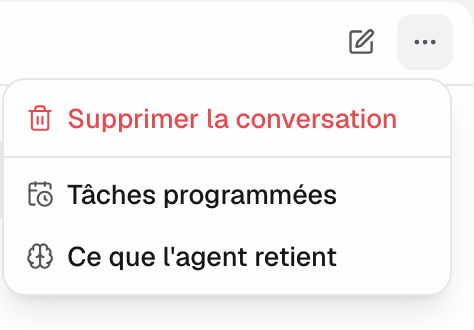
Para releerlas o borrar una: menú «Más opciones» (···) arriba a la derecha > «Lo que recuerda el agente». La papelera pide un segundo clic («¿Eliminar?»). El Agente nunca recuerda nada a partir de un correo, una nota o un archivo, solo de lo que tú le pides.
7. Las tareas programadas
Para un trabajo que se repite, pídelo con una frecuencia: «Cada lunes a las 9 h, lista los presupuestos enviados sin respuesta desde hace 7 días y prepara los seguimientos». El Agente prepara una tarjeta «Programar una tarea» con el título, la instrucción y el horario. Frecuencias posibles: cada día, cada día laborable, cada semana o cada mes, a la hora de tu espacio.
En cada ejecución, el Agente hace la tarea solo, prepara las acciones y te envía una notificación con su informe. Las acciones esperan tu validación 24 horas, en la conversación del informe y en «Por validar».
«Más opciones» > «Tareas programadas» lista tus tareas (10 como máximo) con su próxima ejecución y el último informe. El interruptor «Activar la tarea» las pausa y la papelera las elimina. Arriba de esa página, la tarjeta «Preparar cada nueva solicitud» activa la clasificación automática: ver La clasificación automática de nuevas solicitudes. En la barra lateral, un contador en «Agente» indica cuántos de estos automatismos tienes activos (tareas programadas activas, más la clasificación si está activada).
8. Encontrar o eliminar una conversación
Cada conversación tiene su propia dirección: puedes recargarla o reabrirla más tarde. El título arriba de la página (tu primera pregunta) abre el historial: «Nueva conversación» y luego las «Conversaciones recientes». Las cinco últimas también aparecen bajo el campo de una conversación nueva.
Para eliminar la conversación en pantalla: «Más opciones» > «Eliminar la conversación». En la lista bajo el campo, pasa el ratón sobre una conversación y haz dos clics en la papelera («¿Eliminar?»). La conversación desaparece de tu historial.
Tus conversaciones, tu memoria y tus tareas programadas son personales: los demás miembros del espacio no las ven.
9. Dar tu opinión
Bajo cada respuesta, el pulgar arriba («Buena respuesta») o abajo («Respuesta a revisar») envía tu opinión al equipo de Joinways. Tras un pulgar abajo, el campo «¿Qué falló? (opcional)» permite precisar.
10. Ayuda y soporte
Pregunta «cómo hago» o «dónde está»: el Agente busca en este centro de ayuda, da los pasos útiles con los nombres de menú exactos y luego el enlace al artículo. Para conectar tu buzón de solicitudes, identifica tu proveedor de correo, da la guía adecuada y comprueba el reenvío con un correo de prueba. Los botones «Estoy bloqueado» y «Reparar con el agente» de las pantallas de conexión lo abren directamente en ese tema.
Para un error, una pregunta de suscripción o de acceso a la cuenta, una idea o si quieres hablar con alguien, el Agente prepara la tarjeta «Escribir al equipo» con un mensaje redactado a tu nombre. Lo revisas y lo editas antes de enviarlo. El Agente no puede cambiar nada de tu suscripción a Joinways.
11. En la aplicación móvil
En la aplicación Joinways, «Agente Joinways» es la primera línea del menú. Abierto desde una solicitud o un evento, el Agente se abre sobre esa ficha («Sobre esta solicitud», «Sobre este evento»). Encontrarás las sugerencias, el envío de fotos o archivos y las mismas tarjetas por confirmar. «Escribir al equipo» prepara un correo, y los ajustes de correo te remiten a la web («Continuar en la web»). Una pulsación larga sobre una respuesta permite copiarla o compartirla.
Ejemplo: una finca que prepara su semana
El lunes por la mañana, Claire, responsable comercial de una finca de seminarios, abre «Agente» y hace clic en «7 eventos esta semana». Menciona @Notion Design Sprint y pide «Prepara un presupuesto con el paquete jornada de estudio para 60 personas». El Agente comprueba la disponibilidad, toma los artículos del catálogo a sus precios y propone una tarjeta «Crear un presupuesto» con el total sin impuestos. Claire confirma, y el Agente prepara el correo al cliente con el PDF del presupuesto. Corrige una frase con «Editar» y confirma el envío.
Solución de problemas
El Agente responde que las acciones están reservadas al plan Pro
Causa: el espacio está en el plan Free. Solución: el propietario del espacio cambia al plan Pro en «Configuración» > «Planes». Las preguntas sobre Joinways y la ayuda de conexión siguen disponibles.
«Su rol no permite esta acción. No se ha modificado nada.»
Causa: tu rol no tiene el permiso correspondiente (por ejemplo, modificar un presupuesto). Solución: pide la acción a un miembro que lo tenga, o pide a un administrador que cambie tu rol.
«Esta solicitud ha caducado o ya se ha tratado.»
Causa: la tarjeta superó su plazo (30 minutos en conversación, 24 horas para una tarea programada o una clasificación) o ya se confirmó en otro sitio. Solución: vuelve a pedir la acción al Agente, la preparará con los datos actuales.
«Límite diario alcanzado para este espacio.»
Causa: se alcanzó el número de mensajes del día. Solución: retoma al día siguiente, o escribe al equipo si estás bloqueado.
«Esta conversación es demasiado larga para continuar.»
Causa: la conversación alcanzó su tamaño máximo. Solución: abre una «Nueva conversación»; menciona la ficha con @ para recuperar el contexto.
«Confirme su inicio de sesión con su código de doble autenticación»
Causa: la doble autenticación está activada pero la sesión no la ha validado. Solución: vuelve a iniciar sesión con tu código y recarga la página.
Preguntas frecuentes
¿Puede el Agente enviar un correo sin mi acuerdo?
No. Cada correo pasa por una tarjeta que confirmas, y «Validar todo» nunca incluye los correos.
¿Puede el Agente eliminar datos?
No. Crea, modifica, envía, convierte o archiva tras tu confirmación, pero las eliminaciones siempre se hacen en la aplicación.
¿Mis compañeros ven mis conversaciones?
No. Las conversaciones, la memoria y las tareas programadas son de cada miembro. En cambio, las acciones confirmadas modifican los datos del espacio como si las hicieras a mano.
¿De dónde salen los precios de los presupuestos preparados?
Del catálogo de tu lugar. El Agente también comprueba la disponibilidad antes de proponer una fecha, y la tarjeta muestra el total calculado por Joinways antes de que se cree nada.
¿Por qué «Agente» y ya no «Asistente»?
Es la misma herramienta, con otro nombre: ya no se limita a responder, prepara las acciones.
Ver también
30 días de prueba con tus próximas solicitudes, sin tarjeta.