Le formulaire invités de la fiche de fonction
Faites choisir son plat à chaque invité avec un seul lien sans compte, suivez les décomptes par choix et reprenez-les dans la fiche de fonction.
Mis à jour le
Pour un dîner assis ou un séminaire avec repas, la cuisine a besoin du choix de plat de chaque convive et de ses allergies. L'organisateur les rassemble souvent dans un tableur, puis quelqu'un les recopie à la main dans la fiche de fonction.
Le formulaire invités remplace ce tableur. Le lieu écrit ses questions une fois ; pour chaque événement, l'organisateur reçoit un lien qu'il transmet à tous ses invités. Chacun répond de son côté, sans compte, et la fiche de fonction compte les choix. C'est la différence avec le formulaire client : le client donne une réponse par événement, les invités donnent une réponse par personne.
Ce que vous allez apprendre
- Créer le formulaire invités d'un lieu et écrire ses questions.
- Régler la modification des réponses, la date de fermeture, et connaître le plafond de réponses.
- Envoyer le lien à l'organisateur depuis la fiche de fonction.
- Lire les décomptes, les reprendre dans la fiche de fonction et exporter la liste des invités.
Prérequis
- Un rôle autre que « Lecture seule » pour envoyer le lien, reprendre les décomptes et masquer une réponse.
- Un événement rattaché à un lieu qui a un formulaire invités : un lieu n'en a pas tant que vous ne l'avez pas créé.
- Une boîte mail connectée pour envoyer le lien par email depuis Joinways. Sans boîte, copiez le lien.
1. Créer le formulaire invités du lieu
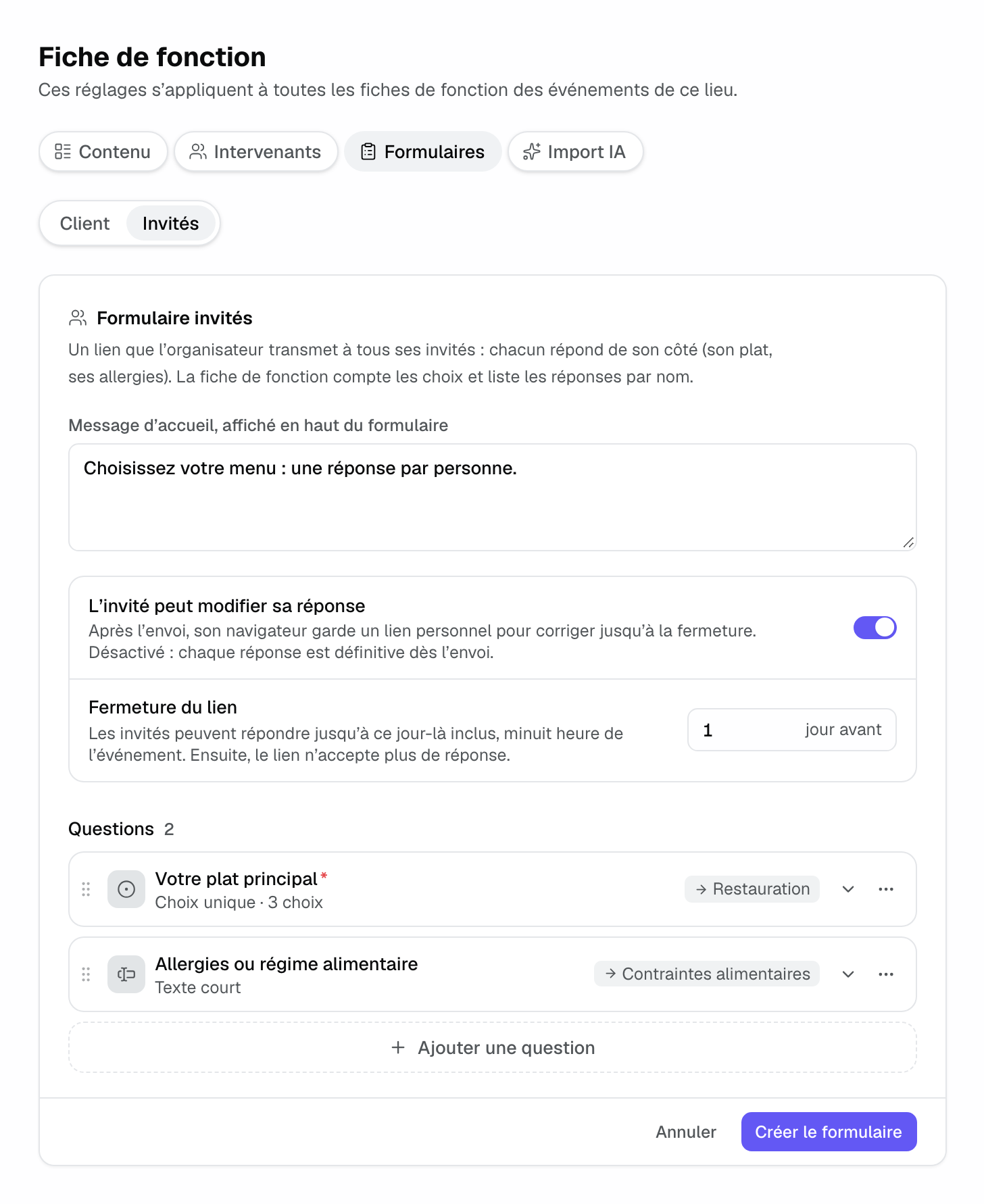
- Allez dans « Réglages » > « Lieux » > votre lieu > « Fiche de fonction », onglet « Formulaires », puis choisissez « Invités ».
- Cliquez sur « Créer le formulaire ». Joinways propose deux questions de départ : « Votre plat principal » (Viande, Poisson, Végétarien), reprise dans « Restauration », et « Allergies ou régime alimentaire », reprise dans « Contraintes alimentaires ».
- Si un autre lieu de l'espace a déjà un formulaire invités, « Copier depuis un autre lieu » reprend ses questions à la place.
- Modifiez le « Message d'accueil, affiché en haut du formulaire », puis cliquez sur « Créer le formulaire » en bas de page pour l'enregistrer.
2. Écrire les questions
Un formulaire invités compte de 1 à 15 questions. L'éditeur est celui du formulaire client : cliquez sur une question pour l'ouvrir, ou sur « Ajouter une question ».
- Type de réponse : « Choix unique », « Choix multiples », « Texte court » ou « Texte long ». Les heures, les contacts et le déroulé restent dans le formulaire client.
- Reprise dans la fiche de fonction : « Restauration », « Contraintes alimentaires », « Disposition », « Technique », « Activités », « Remarque », ou « Aucune section (réponse à lire seulement) ».
- Interrupteurs : « Obligatoire » ; pour une question à choix, « Autre » ouvre une réponse libre. Il n'y a pas de « Jour par jour » : un invité donne une seule réponse.
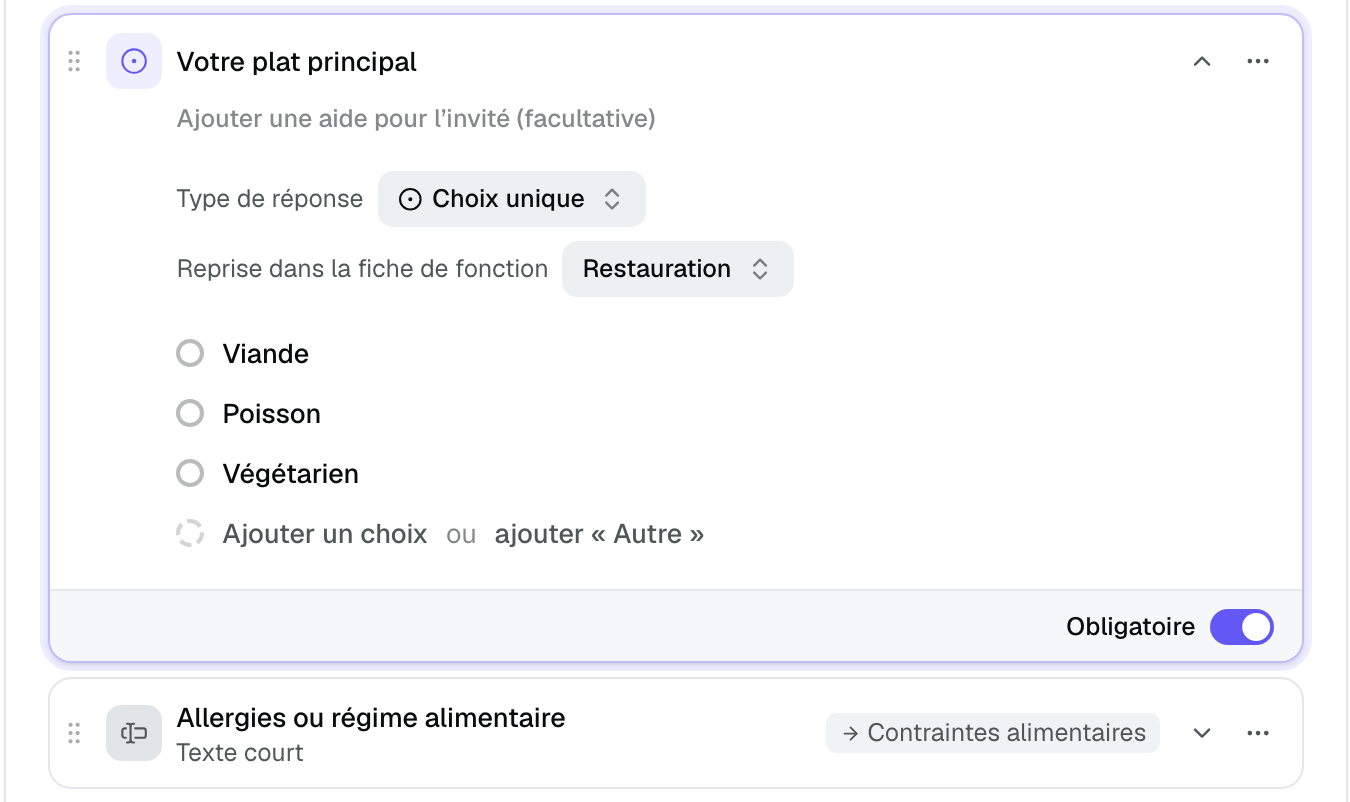
Cliquez sur « Enregistrer les questions ». Les invités répondent toujours aux questions actuelles du lieu ; une réponse déjà reçue garde les questions telles que l'invité les a lues.
3. Régler le lien
Deux règles, en tête de l'onglet, valent pour tous les événements du lieu :
- L'invité peut modifier sa réponse : après l'envoi, son navigateur garde un lien personnel pour corriger jusqu'à la fermeture. Désactivé, chaque réponse est définitive dès l'envoi.
- Fermeture du lien : de 1 à 90 jours avant l'événement. Les invités répondent jusqu'à ce jour-là inclus, minuit heure de l'événement. Ensuite, le lien n'accepte plus de réponse.
Un lien accepte un nombre limité de réponses : deux fois le nombre de personnes de l'événement, avec un minimum de 50 et un maximum de 500.
4. Envoyer le lien à l'organisateur
Ouvrez l'événement, onglet « Fiche de fonction ». Dans la colonne de droite, choisissez la vue « Formulaire », puis « Invités ». Le choix « Client » | « Invités » n'apparaît que si le lieu a un formulaire invités, ou si des invités ont déjà répondu.
- « Envoyer à l'organisateur » ouvre un email prêt, adressé au contact de l'événement, qui lui demande de transmettre le lien à ses invités. Relisez-le et envoyez-le depuis votre boîte.
- « Copier le lien » donne le lien à coller dans votre propre message ; « Aperçu » ouvre la page telle que les invités la verront.
Le statut suit le lien : « Pas encore envoyé », « Lien créé, en attente » (lien copié ou ouvert en aperçu), « Envoyé le …, en attente », puis « Dernière réponse le … ». Un événement n'a qu'un lien invités.
5. Ce que voit l'invité
La page porte la mention « Pour les invités », le titre de l'événement, le message d'accueil, puis la date, le lieu et la date limite (« Répondre avant le »).
- « Votre nom » est obligatoire : le lieu note le choix à ce nom. L'adresse email est facultative.
- L'invité répond aux questions, puis clique sur « Envoyer ma réponse ». Une question obligatoire restée vide est signalée en rouge.
- Après l'envoi, « Répondre pour une autre personne » rouvre un formulaire vide, par exemple pour un conjoint. Si le lieu le permet, « Modifier ma réponse » rouvre la sienne depuis le même navigateur.
Une fois le formulaire clos, la page invite à écrire au lieu. Elle affiche l'« Email public » du lieu s'il est renseigné ; sinon, le nom et l'adresse de la personne qui a envoyé le lien.
6. Lire les décomptes et les reprendre
Les réponses s'additionnent dans la vue « Invités ». « Réponses » compare leur nombre au nombre de personnes de l'événement, et « Sans réponse » donne l'écart. Une question à choix affiche son décompte par choix ; une question en texte libre liste les réponses par nom. Rien n'entre seul dans la fiche.
- Cliquez sur « Reprendre » sur une question, ou sur « Tout reprendre » (le panneau indique « N décomptes à reprendre »). Le décompte rejoint sa section : une ligne par choix (« Poisson × 18 ») dans « Restauration », une ligne par invité (son nom, puis sa réponse) dans « Contraintes alimentaires ».
- Si des invités répondent après la reprise, la question affiche « Nouvelles réponses depuis la reprise ». « Mettre à jour » reprend le décompte actuel.
- « Exporter la liste (CSV) » télécharge une ligne par invité : nom, email, date, puis sa réponse à chaque question.
Sous les décomptes, les invités sont listés par nom. « Masquer cette réponse » retire une réponse de test ou un doublon du décompte, de la liste et de l'export, sans la supprimer ; « Réafficher » la remet.
Astuce : Joinways vous prévient dans l'app à la première réponse seulement. Les suivantes s'ajoutent sans notification.
Exemple : un dîner de gala de 80 personnes
Un château garde les deux questions de départ, ajoute « Votre dessert » en choix unique repris dans « Restauration », et règle la fermeture à 5 jours. Trois semaines avant le dîner, la coordinatrice clique sur « Envoyer à l'organisateur ». Le client transmet le lien à ses 80 invités ; le lien accepte jusqu'à 160 réponses.
Six jours avant, le panneau affiche 74 réponses et 6 sans réponse. La coordinatrice masque une réponse de test, clique sur « Tout reprendre » et exporte la liste en CSV pour le plan de table.
Dépannage
Le choix « Invités » n'apparaît pas dans la vue « Formulaire »
Cause : le lieu de l'événement n'a pas de formulaire invités. Solution : créez-le dans « Réglages » > « Lieux » > votre lieu > « Fiche de fonction » > « Formulaires » > « Invités ».
Un invité lit que le formulaire a reçu toutes les réponses qu'il pouvait prendre
Cause : le lien a atteint son plafond de réponses. Solution : masquez les réponses de test et les doublons, qui ne comptent plus dans le plafond, ou corrigez le nombre de personnes de l'événement s'il est trop bas.
Questions fréquentes
Les réponses modifient-elles la fiche de fonction automatiquement ?
Non. Les décomptes s'affichent à côté de la fiche, et vous les reprenez d'un clic. Seuls les décomptes repris entrent dans la fiche.
Voir aussi
30 jours d'essai sur vos prochaines demandes, sans carte bancaire.