Il modulo ospiti della BEO
Fai scegliere il piatto a ogni ospite con un solo link senza account, segui i conteggi per scelta e riportali nella BEO.
Aggiornato il
Per una cena placée o un meeting con pasto, la cucina ha bisogno della scelta del piatto di ogni commensale e delle sue allergie. L'organizzatore le raccoglie spesso in un foglio di calcolo, poi qualcuno le ricopia a mano nella BEO.
Il modulo ospiti sostituisce quel foglio di calcolo. La location scrive le sue domande una volta sola; per ogni evento l'organizzatore riceve un link che inoltra a tutti i suoi ospiti. Ognuno risponde per conto proprio, senza account, e la BEO conta le scelte. È la differenza rispetto al modulo cliente: il cliente dà una risposta per evento, gli ospiti danno una risposta a persona.
Cosa imparerai
- Creare il modulo ospiti di una location e scriverne le domande.
- Impostare la modifica delle risposte e la data di chiusura, e conoscere il tetto massimo di risposte.
- Inviare il link all'organizzatore dalla BEO.
- Leggere i conteggi, riportarli nella BEO ed esportare l'elenco degli ospiti.
Prerequisiti
- Un ruolo diverso da «Sola lettura» per inviare il link, riportare i conteggi e nascondere una risposta.
- Un evento collegato a una location che ha un modulo ospiti: una location non ne ha finché non lo crei.
- Una casella di posta collegata per inviare il link via email da Joinways. Senza casella, copia il link.
1. Creare il modulo ospiti della location
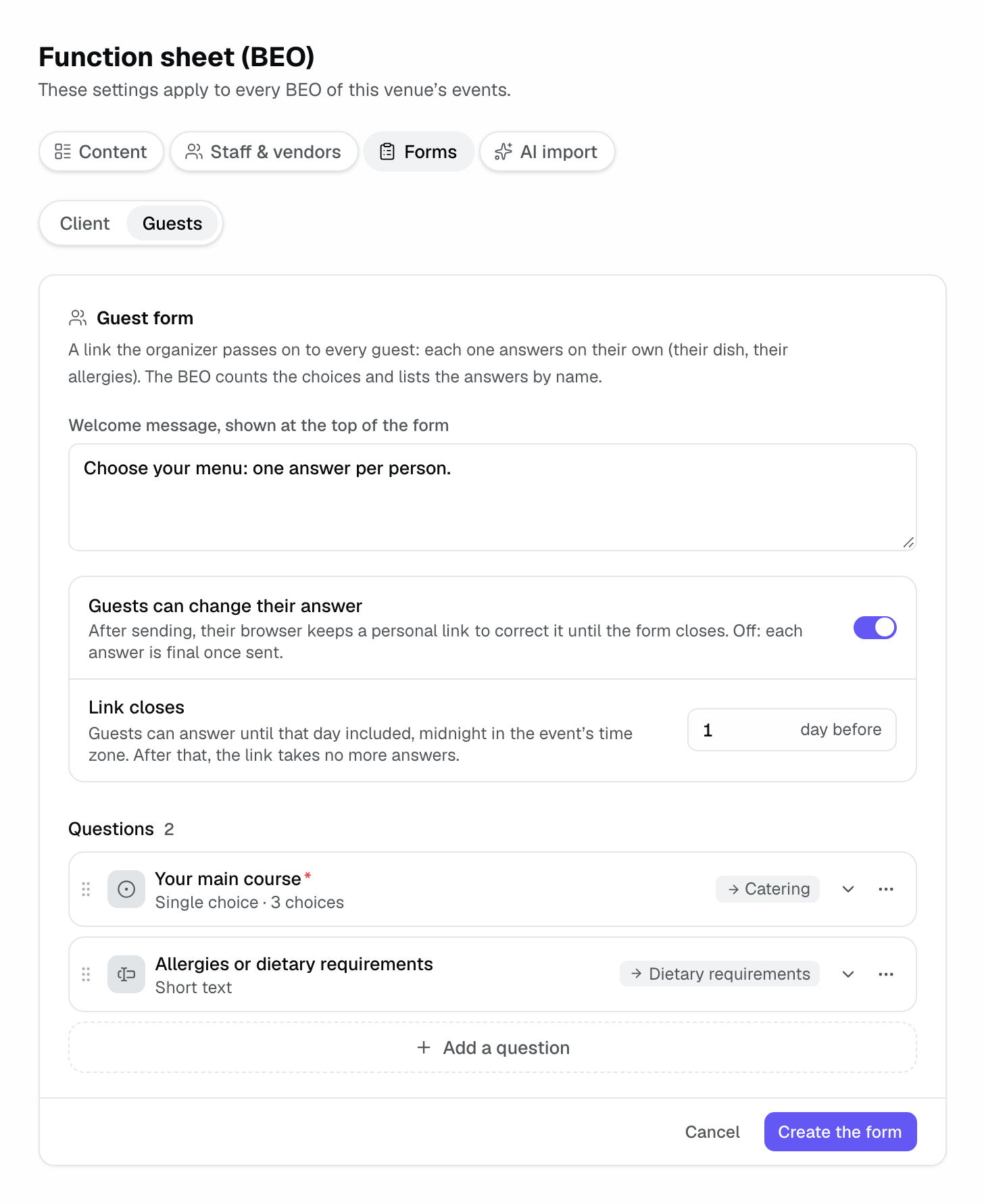
- Vai in «Impostazioni» > «Location» > la tua location > «BEO», scheda «Moduli», poi scegli «Ospiti».
- Clicca su «Crea il modulo». Joinways propone due domande di partenza: «Il tuo piatto principale» (Carne, Pesce, Vegetariano), riportata in «Ristorazione», e «Allergie o regime alimentare», riportata in «Esigenze alimentari».
- Se un'altra location dello spazio di lavoro ha già un modulo ospiti, «Copia da un'altra location» riprende invece le sue domande.
- Modifica il «Messaggio di benvenuto, mostrato in cima al modulo», poi clicca su «Crea il modulo» in fondo alla pagina per salvarlo.
2. Scrivere le domande
Un modulo ospiti contiene da 1 a 15 domande. L'editor è quello del modulo cliente: clicca su una domanda per aprirla, oppure su «Aggiungi una domanda».
- Tipo di risposta: «Scelta singola», «Scelta multipla», «Testo breve» o «Testo lungo». Gli orari, i contatti e il programma restano nel modulo cliente.
- Dove va nella BEO: «Ristorazione», «Esigenze alimentari», «Allestimento», «Tecnica», «Attività», «Osservazione», oppure «Nessuna sezione (risposta in sola lettura)».
- Interruttori: «Obbligatoria»; per una domanda a scelta, «Altro» apre una risposta libera. Non c'è «Giorno per giorno»: un ospite dà una sola risposta.
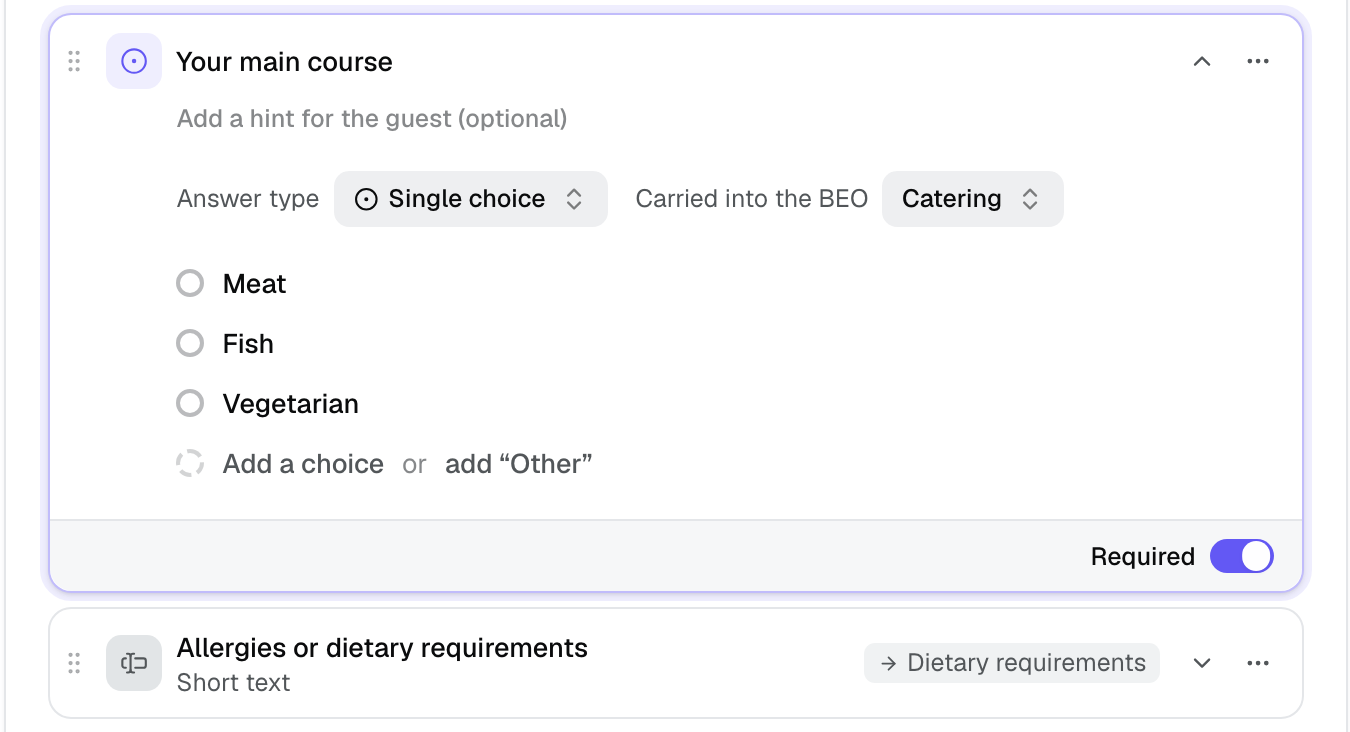
Clicca su «Salva le domande». Gli ospiti rispondono sempre alle domande attuali della location; una risposta già ricevuta conserva le domande così come l'ospite le ha lette.
3. Impostare il link
Due regole, in cima alla scheda, valgono per tutti gli eventi della location:
- Gli ospiti possono modificare la loro risposta: dopo l'invio, il browser dell'ospite conserva un link personale per correggere fino alla chiusura. Se disattivato, ogni risposta è definitiva fin dall'invio.
- Chiusura del link: da 1 a 90 giorni prima dell'evento. Gli ospiti rispondono fino a quel giorno incluso, mezzanotte nel fuso orario dell'evento. Dopo, il link non accetta più risposte.
Un link accetta un numero limitato di risposte: il doppio del numero di persone dell'evento, con un minimo di 50 e un massimo di 500.
4. Inviare il link all'organizzatore
Apri l'evento, scheda «BEO». Nella colonna di destra scegli la vista «Modulo», poi «Ospiti». La scelta «Cliente» | «Ospiti» compare solo se la location ha un modulo ospiti, o se alcuni ospiti hanno già risposto.
- «Invia all'organizzatore» apre un'email pronta, indirizzata al contatto dell'evento, che gli chiede di inoltrare il link ai suoi ospiti. Rileggila e inviala dalla tua casella.
- «Copia il link» ti dà il link da incollare in un tuo messaggio; «Anteprima» apre la pagina così come la vedranno gli ospiti.
Lo stato segue il link: «Non ancora inviato», «Link creato, in attesa» (link copiato o aperto in anteprima), «Inviato il …, in attesa», poi «Ultima risposta il …». Un evento ha un solo link ospiti.
5. Cosa vede l'ospite
La pagina riporta la dicitura «Per gli ospiti», il titolo dell'evento, il messaggio di benvenuto, poi la data, la location e la data limite («Rispondi entro il»).
- «Il tuo nome» è obbligatorio: la location annota la scelta sotto quel nome. L'indirizzo email è facoltativo.
- L'ospite risponde alle domande, poi clicca su «Invia la mia risposta». Una domanda obbligatoria rimasta vuota viene segnalata in rosso.
- Dopo l'invio, «Rispondi per un'altra persona» riapre un modulo vuoto, per esempio per il coniuge. Se la location lo consente, «Modifica la mia risposta» riapre la propria dallo stesso browser.
Una volta chiuso il modulo, la pagina invita a scrivere alla location. Mostra l'«Email pubblica» della location se è indicata; altrimenti, il nome e l'indirizzo di chi ha inviato il link.
6. Leggere i conteggi e riportarli
Le risposte si sommano nella vista «Ospiti». «Risposte» confronta il loro numero con il numero di persone dell'evento, e «Nessuna risposta» dà la differenza. Una domanda a scelta mostra il suo conteggio per scelta; una domanda a testo libero elenca le risposte per nome. Nulla entra da solo nella BEO.
- Clicca su «Riporta» su una domanda, oppure su «Riporta tutto» (il pannello indica «N conteggi da riportare»). Il conteggio raggiunge la sua sezione: una riga per scelta («Pesce × 18») in «Ristorazione», una riga per ospite (il suo nome, poi la sua risposta) in «Esigenze alimentari».
- Se alcuni ospiti rispondono dopo il riporto, la domanda mostra «Nuove risposte dall'ultimo riporto». «Aggiorna» riporta il conteggio attuale.
- «Esporta l'elenco (CSV)» scarica una riga per ospite: nome, email, data, poi la sua risposta a ogni domanda.
Sotto i conteggi, gli ospiti sono elencati per nome. «Nascondi questa risposta» toglie una risposta di prova o un doppione dal conteggio, dall'elenco e dall'esportazione, senza eliminarla; «Mostra di nuovo» la ripristina.
Consiglio: Joinways ti avvisa nell'app solo alla prima risposta. Le successive si aggiungono senza notifica.
Esempio: una cena di gala da 80 persone
Un castello mantiene le due domande di partenza, aggiunge «Il tuo dessert» a scelta singola riportata in «Ristorazione», e imposta la chiusura a 5 giorni. Tre settimane prima della cena, la coordinatrice clicca su «Invia all'organizzatore». Il cliente inoltra il link ai suoi 80 ospiti; il link accetta fino a 160 risposte.
Sei giorni prima, il pannello mostra 74 risposte e 6 senza risposta. La coordinatrice nasconde una risposta di prova, clicca su «Riporta tutto» ed esporta l'elenco in CSV per la disposizione dei tavoli.
Risoluzione dei problemi
La scelta «Ospiti» non compare nella vista «Modulo»
Causa: la location dell'evento non ha un modulo ospiti. Soluzione: crealo in «Impostazioni» > «Location» > la tua location > «BEO» > «Moduli» > «Ospiti».
Un ospite legge che il modulo ha ricevuto tutte le risposte che può accettare
Causa: il link ha raggiunto il suo tetto massimo di risposte. Soluzione: nascondi le risposte di prova e i doppioni, che non contano più nel tetto, oppure correggi il numero di persone dell'evento se è troppo basso.
Domande frequenti
Le risposte modificano la BEO in automatico?
No. I conteggi compaiono accanto alla BEO, e li riporti con un clic. Solo i conteggi riportati entrano nella BEO.
Vedi anche
Provalo sulle tue prossime richieste per 30 giorni, senza carta.