Das Gästeformular des BEO
Lassen Sie jeden Gast sein Gericht über einen einzigen Link ohne Konto wählen, verfolgen Sie die Zählungen je Auswahl und übernehmen Sie sie in das BEO.
Aktualisiert am
Für ein gesetztes Abendessen oder eine Tagung mit Verpflegung braucht die Küche die Gerichtswahl jedes Gastes und seine Allergien. Der Veranstalter sammelt sie oft in einer Tabelle, und dann überträgt jemand sie von Hand in das BEO.
Das Gästeformular ersetzt diese Tabelle. Die Location schreibt ihre Fragen einmal; für jede Veranstaltung erhält der Veranstalter einen Link, den er an alle seine Gäste weitergibt. Jeder antwortet für sich, ohne Konto, und das BEO zählt die Auswahl. Das ist der Unterschied zum Kundenformular: Der Kunde gibt eine Antwort je Veranstaltung, die Gäste geben eine Antwort je Person.
Was Sie hier lernen
- Das Gästeformular einer Location erstellen und seine Fragen schreiben.
- Das Ändern der Antworten und das Schließdatum einstellen und die Obergrenze der Antworten kennen.
- Den Link aus dem BEO an den Veranstalter senden.
- Die Zählungen lesen, in das BEO übernehmen und die Gästeliste exportieren.
Voraussetzungen
- Eine andere Rolle als „Nur Lesen“, um den Link zu senden, die Zählungen zu übernehmen und eine Antwort auszublenden.
- Eine Veranstaltung an einer Location, die ein Gästeformular hat: Eine Location hat keines, solange Sie es nicht erstellt haben.
- Ein verbundenes Postfach, um den Link per E-Mail aus Joinways zu senden. Ohne Postfach kopieren Sie den Link.
1. Das Gästeformular der Location erstellen
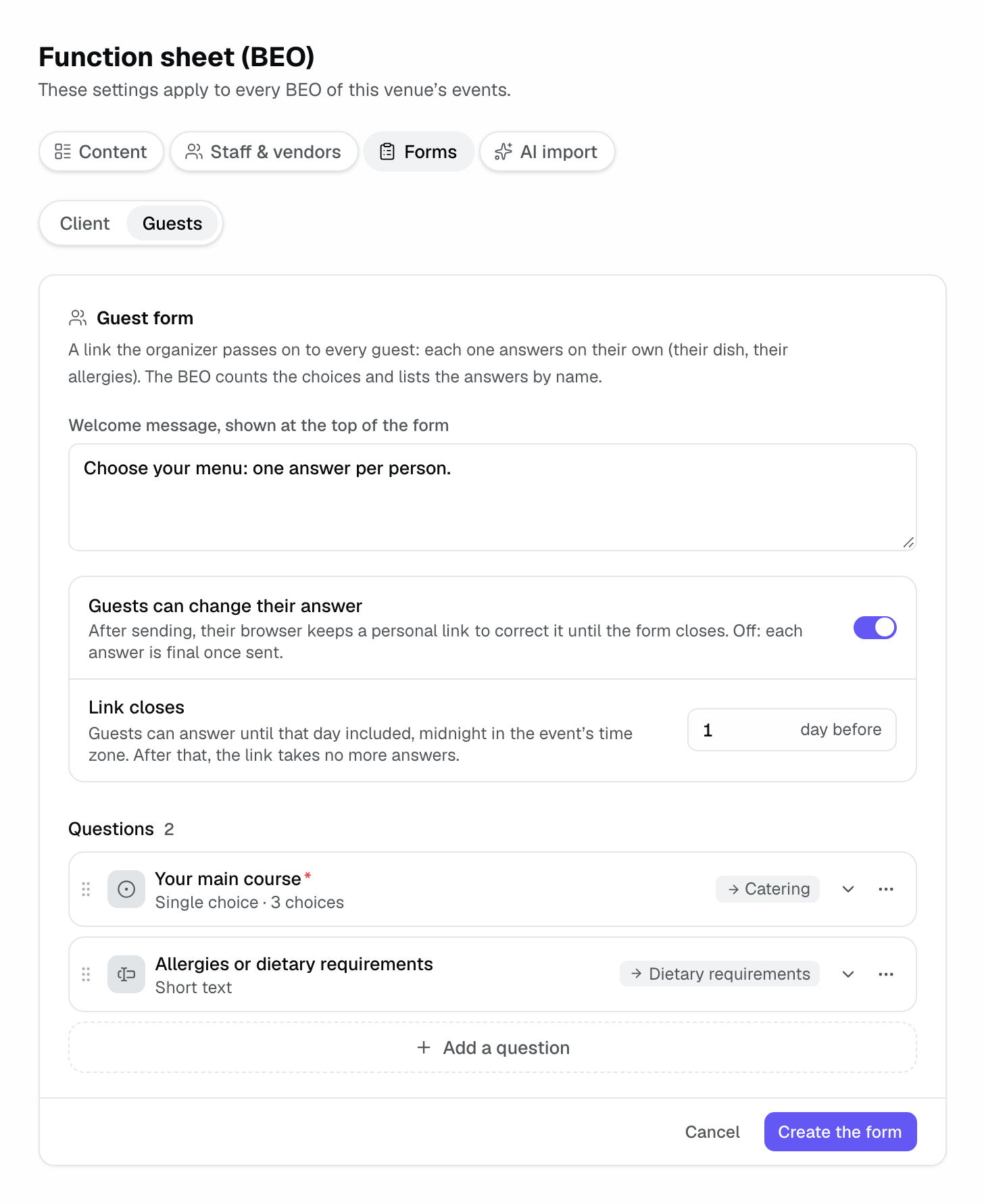
- Gehen Sie zu „Einstellungen“ > „Locations“ > Ihre Location > „BEO“, Tab „Formulare“, und wählen Sie „Gäste“.
- Klicken Sie auf „Formular erstellen“. Joinways schlägt zwei Startfragen vor: „Ihr Hauptgericht“ (Fleisch, Fisch, Vegetarisch), übernommen in „Catering“, und „Allergien oder Ernährungsweise“, übernommen in „Ernährungshinweise“.
- Hat eine andere Location des Arbeitsbereichs bereits ein Gästeformular, übernimmt „Von einer anderen Location kopieren“ stattdessen deren Fragen.
- Bearbeiten Sie den „Begrüßungstext, oben im Formular angezeigt“, und klicken Sie dann unten auf der Seite auf „Formular erstellen“, um es zu speichern.
2. Die Fragen schreiben
Ein Gästeformular hat 1 bis 15 Fragen. Der Editor ist derselbe wie beim Kundenformular: Klicken Sie auf eine Frage, um sie zu öffnen, oder auf „Frage hinzufügen“.
- Antworttyp: „Einfachauswahl“, „Mehrfachauswahl“, „Kurzer Text“ oder „Langer Text“. Uhrzeiten, Kontakte und der Ablauf bleiben im Kundenformular.
- Übernommen in das BEO: „Catering“, „Ernährungshinweise“, „Aufbau“, „Technik“, „Aktivitäten“, „Bemerkung“ oder „Kein Abschnitt (Antwort nur zum Lesen)“.
- Schalter: „Pflichtfeld“; bei einer Auswahlfrage öffnet „Sonstiges“ eine freie Antwort. Ein „Tag für Tag“ gibt es nicht: Ein Gast gibt eine einzige Antwort.
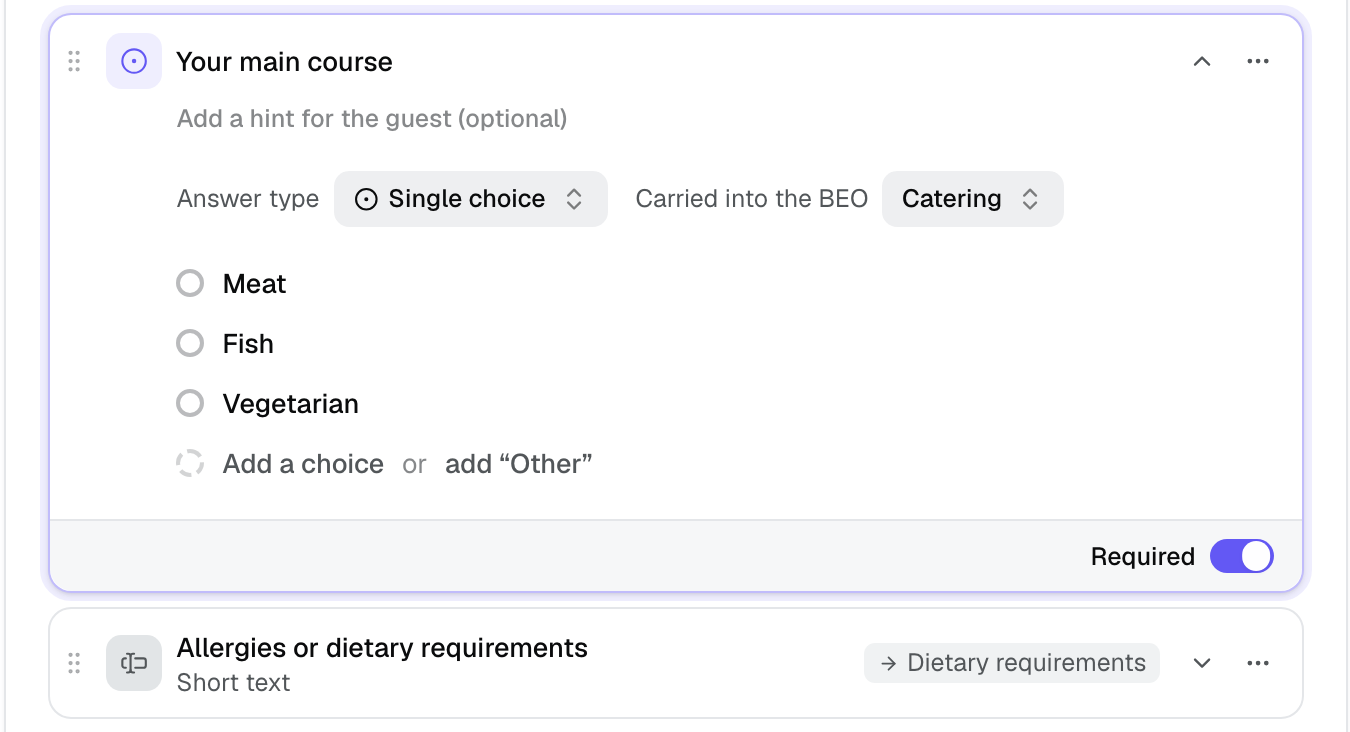
Klicken Sie auf „Fragen speichern“. Die Gäste beantworten immer die aktuellen Fragen der Location; eine bereits erhaltene Antwort behält die Fragen so, wie der Gast sie gelesen hat.
3. Den Link einstellen
Zwei Regeln oben im Tab gelten für alle Veranstaltungen der Location:
- Gäste können ihre Antwort ändern: Nach dem Absenden behält ihr Browser einen persönlichen Link, um bis zur Schließung zu korrigieren. Ausgeschaltet ist jede Antwort ab dem Absenden endgültig.
- Link wird geschlossen: 1 bis 90 Tage vor der Veranstaltung. Die Gäste antworten bis einschließlich dieses Tages, Mitternacht Ortszeit der Veranstaltung. Danach nimmt der Link keine Antwort mehr an.
Ein Link nimmt eine begrenzte Zahl von Antworten an: das Doppelte der Personenzahl der Veranstaltung, mindestens 50 und höchstens 500.
4. Den Link an den Veranstalter senden
Öffnen Sie die Veranstaltung, Tab „BEO“. Wählen Sie in der rechten Spalte die Ansicht „Formular“, dann „Gäste“. Die Auswahl „Kunde“ | „Gäste“ erscheint nur, wenn die Location ein Gästeformular hat oder Gäste bereits geantwortet haben.
- „An den Veranstalter senden“ öffnet eine fertige E-Mail an den Kontakt der Veranstaltung, die ihn bittet, den Link an seine Gäste weiterzugeben. Lesen Sie sie durch und senden Sie sie aus Ihrem Postfach.
- „Link kopieren“ liefert den Link zum Einfügen in Ihre eigene Nachricht; „Vorschau“ öffnet die Seite so, wie die Gäste sie sehen werden.
Der Status folgt dem Link: „Noch nicht gesendet“, „Link erstellt, ausstehend“ (Link kopiert oder in der Vorschau geöffnet), „Gesendet am …, ausstehend“, dann „Letzte Antwort am …“. Eine Veranstaltung hat nur einen Gästelink.
5. Was der Gast sieht
Die Seite trägt den Hinweis „Für die Gäste“, den Titel der Veranstaltung, den Begrüßungstext, dann Datum, Location und Frist („Antworten bis“).
- „Ihr Name“ ist Pflicht: Die Location erfasst die Auswahl unter diesem Namen. Die E-Mail-Adresse ist optional.
- Der Gast beantwortet die Fragen und klickt dann auf „Meine Antwort senden“. Eine leer gebliebene Pflichtfrage wird rot markiert.
- Nach dem Absenden öffnet „Für eine andere Person antworten“ ein leeres Formular, zum Beispiel für die Begleitung. Erlaubt es die Location, öffnet „Meine Antwort ändern“ die eigene Antwort im selben Browser wieder.
Ist das Formular geschlossen, bittet die Seite darum, der Location zu schreiben. Sie zeigt die „Öffentliche E-Mail-Adresse“ der Location, falls hinterlegt; sonst Name und Adresse der Person, die den Link gesendet hat.
6. Die Zählungen lesen und übernehmen
Die Antworten summieren sich in der Ansicht „Gäste“. „Antworten“ vergleicht ihre Zahl mit der Personenzahl der Veranstaltung, und „Keine Antwort“ nennt die Differenz. Eine Auswahlfrage zeigt ihre Zählung je Auswahl; eine Freitextfrage listet die Antworten nach Namen auf. Nichts gelangt von selbst in das BEO.
- Klicken Sie bei einer Frage auf „Übernehmen“ oder auf „Alle übernehmen“ (das Panel zeigt „N Zählungen zu übernehmen“). Die Zählung wandert in ihren Abschnitt: eine Zeile je Auswahl („Fisch × 18“) in „Catering“, eine Zeile je Gast (sein Name, dann seine Antwort) in „Ernährungshinweise“.
- Antworten Gäste nach der Übernahme, zeigt die Frage „Neue Antworten seit der Übernahme“. „Aktualisieren“ übernimmt die aktuelle Zählung.
- „Liste exportieren (CSV)“ lädt eine Zeile je Gast herunter: Name, E-Mail, Datum, dann seine Antwort auf jede Frage.
Unter den Zählungen sind die Gäste nach Namen aufgelistet. „Diese Antwort ausblenden“ nimmt eine Testantwort oder ein Duplikat aus der Zählung, der Liste und dem Export, ohne sie zu löschen; „Wieder anzeigen“ holt sie zurück.
Tipp: Joinways benachrichtigt Sie in der App nur bei der ersten Antwort. Die folgenden kommen ohne Benachrichtigung hinzu.
Beispiel: ein Galadinner mit 80 Personen
Ein Schloss behält die beiden Startfragen, ergänzt „Ihr Dessert“ als Einfachauswahl, übernommen in „Catering“, und stellt die Schließung auf 5 Tage. Drei Wochen vor dem Dinner klickt die Koordinatorin auf „An den Veranstalter senden“. Der Kunde gibt den Link an seine 80 Gäste weiter; der Link nimmt bis zu 160 Antworten an.
Sechs Tage vorher zeigt das Panel 74 Antworten und 6 ohne Antwort. Die Koordinatorin blendet eine Testantwort aus, klickt auf „Alle übernehmen“ und exportiert die Liste als CSV für den Tischplan.
Fehlerbehebung
Die Auswahl „Gäste“ erscheint nicht in der Ansicht „Formular“
Ursache: Die Location der Veranstaltung hat kein Gästeformular. Lösung: Erstellen Sie es unter „Einstellungen“ > „Locations“ > Ihre Location > „BEO“ > „Formulare“ > „Gäste“.
Ein Gast liest, dass das Formular alle möglichen Antworten erhalten hat
Ursache: Der Link hat seine Obergrenze an Antworten erreicht. Lösung: Blenden Sie Testantworten und Duplikate aus, die dann nicht mehr auf die Obergrenze zählen, oder korrigieren Sie die Personenzahl der Veranstaltung, falls sie zu niedrig ist.
Häufige Fragen
Ändern die Antworten das BEO automatisch?
Nein. Die Zählungen erscheinen neben dem BEO, und Sie übernehmen sie mit einem Klick. Nur übernommene Zählungen gelangen in das BEO.
Siehe auch
Testen Sie es 30 Tage lang mit Ihren nächsten Anfragen, ohne Kreditkarte.