Importar y exportar tus datos
Empieza rápido importando tus contactos y eventos existentes, y exporta tus datos cuando lo necesites.
Actualizado el
¿Llegas con un historial: una hoja de contactos construida con paciencia, una agenda de eventos pasados y futuros, una lista de empresas clientes? Importar estos datos a Joinways te ahorra horas de reescritura y te permite empezar con tu actividad ya en marcha. En el sentido inverso, la exportación te mantiene al mando de tus datos: puedes recuperarlos para tus análisis, tu contabilidad o una copia de seguridad, sin quedar atrapado en la herramienta.
Este artículo detalla qué se puede importar y exportar, los formatos aceptados, cómo preparar un archivo limpio y cómo relanzar una importación tras corregirla. El objetivo: que tu primer día en Joinways parta de una base completa y no de una página en blanco.
Requisitos
- Tener una cuenta de Joinways y acceso a tu espacio de trabajo (workspace).
- Disponer de tus datos de origen en una hoja de cálculo (Excel, Google Sheets) o un archivo CSV.
- Ser propietario o administrador del espacio de trabajo: la página "Importar / Exportar" está reservada para ellos.
- Idealmente, una primera fila de encabezados clara en tu archivo (Nombre, Email, Teléfono, etc.) para facilitar la asociación de columnas.
Lo que aprenderás
- Importar tus contactos, empresas y eventos existentes, así como tus lugares, espacios y artículos.
- Preparar un archivo limpio para una importación sin errores.
- Asociar las columnas de tu archivo a los campos de Joinways.
- Exportar tus eventos, empresas, personas y solicitudes.
- Corregir y relanzar una importación parcialmente fallida.
Importar datos
La importación lee tu archivo línea por línea: cada fila crea un registro, o actualiza la ficha existente si Joinways la reconoce. Mantienes el control en cada paso: elección del tipo de datos, asociación de las columnas y seguimiento del resultado.
- Abre Configuración y luego la sección Importar / Exportar de tu espacio de trabajo.
- Elige el tipo de datos: "Importación completa (1 archivo: empresas + personas + eventos)", "Eventos", "Empresas", "Personas", "Espacios y salas" o "Catálogo (tarifas)". El enlace "Descargar plantilla CSV para …" te da un archivo listo para rellenar.
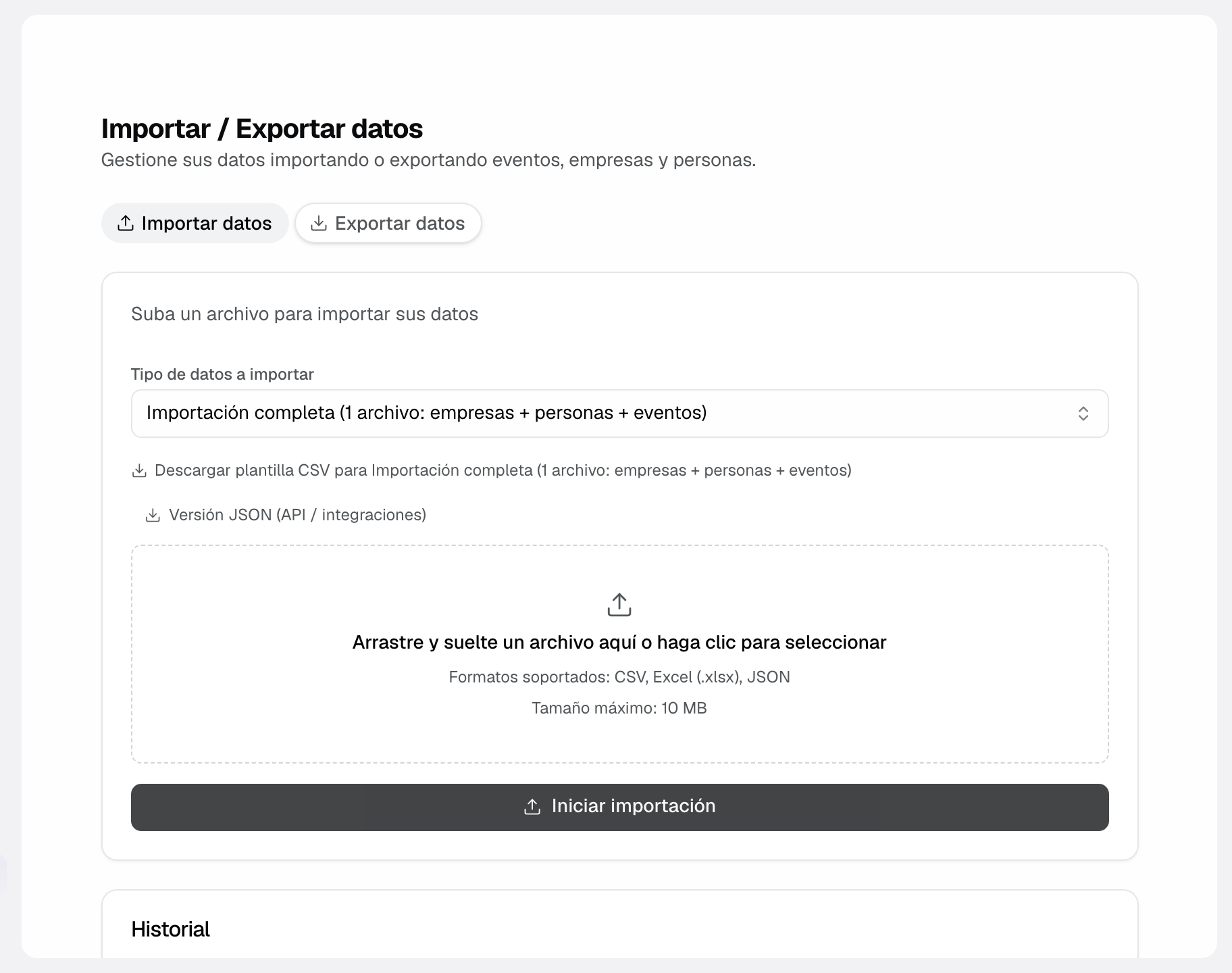
- Suelta tu archivo CSV, Excel (.xlsx) o JSON, 10 MB como máximo. La importación completa requiere un archivo Excel de tres hojas (o JSON).
- En "Asigne sus columnas", revisa la asignación propuesta automáticamente y corrígela si hace falta; una columna marcada como "No importar" se omite. Este paso no existe en la importación completa, que sigue las columnas de la plantilla.
- Lanza la importación: Joinways procesa las filas, crea las fichas nuevas y actualiza las que reconoce.
- Sigue el resultado en "Historial": estado, número de filas y avisos. El botón "Informe de errores" descarga la lista de filas omitidas.
Preparar un archivo limpio
La calidad de la importación depende ante todo de la calidad del archivo de origen. Unos minutos de limpieza previa evitan horas de corrección después. La idea es llegar con una tabla regular, donde cada columna contenga un solo tipo de información y donde los formatos sean homogéneos.
- Pon una fila de encabezados explícita en la primera línea (Apellido, Nombre, Email, Teléfono, Empresa, Fecha…).
- Una información por columna: no mezcles nombre y apellido, ni ciudad y código postal, en la misma celda.
- Homogeneiza los formatos de fecha (por ejemplo DD/MM/AAAA en todas partes) y de teléfono.
- Elimina las filas vacías, los duplicados evidentes y los caracteres extraños.
- Guarda en CSV (UTF-8) o en Excel antes de subir el archivo.
Exportar datos
La exportación hace el camino inverso: Joinways genera un archivo de hoja de cálculo a partir de tus registros, que descargas en pocos clics. Es útil para un análisis externo, un envío al contable, una copia de seguridad periódica o una migración.
- En "Importar / Exportar", pestaña "Exportar datos", elige "Eventos", "Empresas", "Personas" o "Solicitudes", el formato (CSV, Excel o JSON) y el periodo. Para las solicitudes, el periodo se aplica al día en que se recibió cada solicitud.
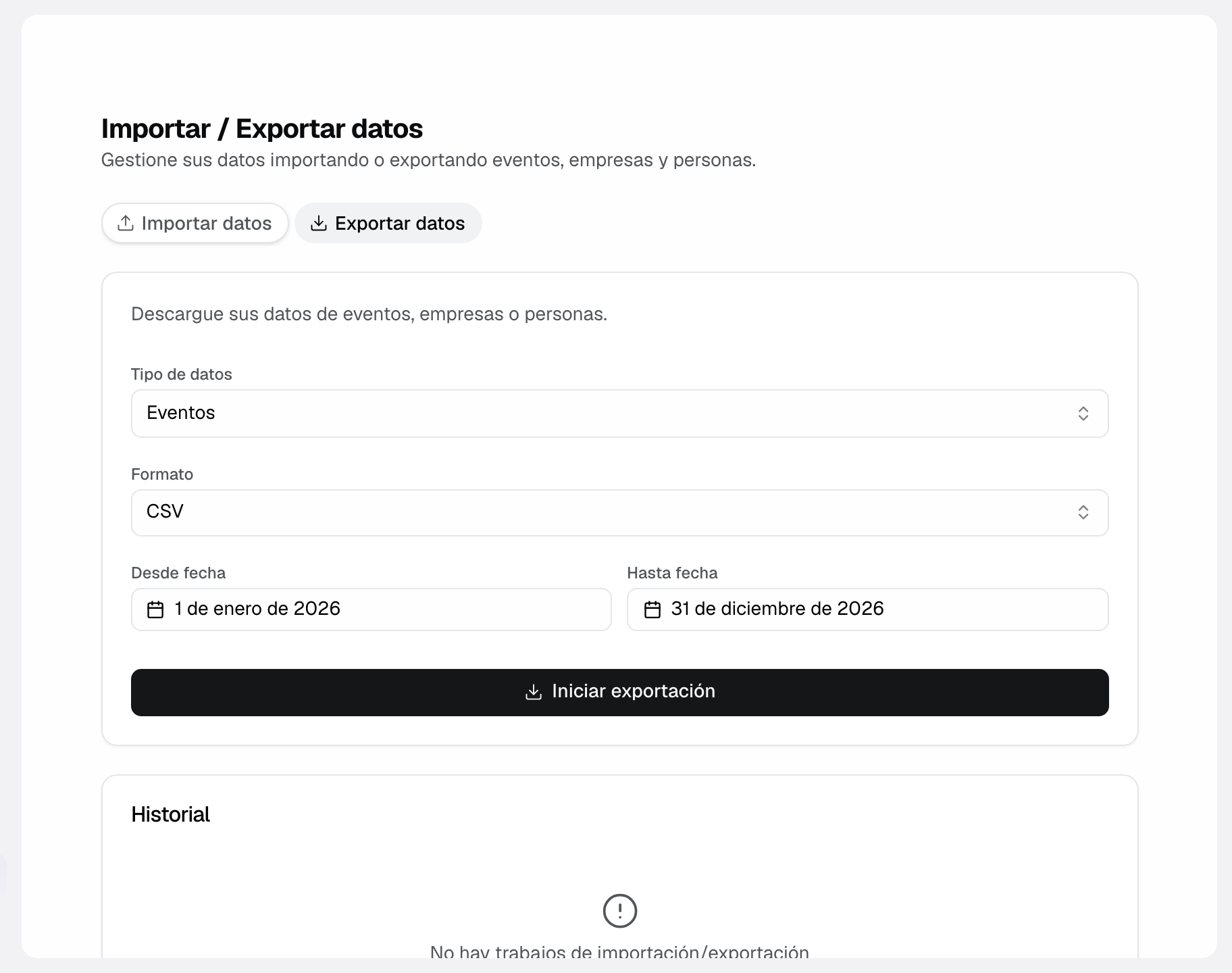
- Haz clic en "Iniciar exportación" (10.000 filas como máximo). Desde las listas "Personas" y "Empresas", el botón "Exportar" exporta en cambio la lista filtrada, eligiendo los campos, en CSV o Excel.
- Una vez terminada la exportación, descarga el archivo desde "Historial".
- Ábrelo en tu herramienta habitual para tus análisis o tu contabilidad.
Referencia: lo que se importa y se exporta
Estos son los tipos de datos admitidos y el formato esperado, con una línea sobre lo que cubre cada uno.
- Contactos (personas): tus interlocutores, con nombre, email, teléfono y datos asociados.
- Empresas: las sociedades clientes o prospectos a las que vincular tus contactos y eventos.
- Eventos: tu planificación, eventos pasados y futuros con sus fechas y sus espacios. En la exportación, la columna de espacios ("Espaces") lista los nombres de los espacios reservados, separados por ";"; vacía, el evento ocupa el lugar completo.
- Solicitudes (solo exportación): una fila por solicitud, con los espacios solicitados (columna "Espaces demandés"). Las solicitudes bloqueadas por el límite del plan Free no se exportan.
- Espacios y salas y Catálogo (tarifas): importables para crear tus lugares, espacios y artículos de una vez.
- Formatos de importación aceptados: CSV, Excel (.xlsx) y JSON, 10 MB como máximo.
- Formatos de exportación: CSV, Excel o JSON, utilizables en Excel, Google Sheets o un software contable.
- Asociación de columnas: el paso "Asigne sus columnas", que enlaza cada columna del archivo con el campo correcto de Joinways.
- Seguimiento de la importación: "Historial" muestra el estado, el número de filas y los avisos; "Informe de errores" enumera las filas omitidas.
- Codificación recomendada: UTF-8 para conservar acentos y caracteres especiales en los CSV.
- Copia de seguridad: la exportación sirve también de copia de respaldo independiente de la herramienta.
Cómo funciona
Durante una importación, Joinways lee el encabezado de tu archivo para proponerte una asociación de columnas y luego recorre cada fila: crea las fichas nuevas y actualiza las que reconoce. Las filas con una columna obligatoria vacía o mal formateada se apartan y se enumeran en el "Informe de errores". No se guarda ningún dato hasta que lanzas la importación.
En la exportación, Joinways reúne los registros del tipo y el periodo elegidos en un archivo CSV, Excel o JSON. Desde una lista, usa los filtros activos y los campos que marques.
Casos particulares
- Archivo voluminoso: por encima de 10 MB, divídelo en varios lotes, manteniendo la misma fila de encabezados en cada lote.
- Duplicados: una persona ya conocida (mismo email o mismo teléfono) o una empresa con el mismo nombre se actualiza, no se vuelve a crear. Una celda vacía no reemplaza el valor existente.
- Fechas ambiguas: un formato mezclado (DD/MM y MM/DD) puede desplazar fechas de eventos; homogeneiza antes de subir.
- Columnas obligatorias: el nombre para una empresa o un lugar, el título y la fecha de inicio para un evento, el lugar y el nombre para un artículo del catálogo. Una persona necesita al menos un nombre, apellido, email o teléfono. La importación no arranca hasta asociar todos los campos obligatorios.
- Espacios de un evento: en una importación de eventos o una importación completa, asigna tu columna de salas al campo "Espacios (nombres separados por ;)". Una columna llamada "Espaces", "Salles" o "Rooms" se reconoce sola, así que una exportación se vuelve a importar tal cual. Cada nombre debe coincidir con un espacio del lugar del evento, sin tener en cuenta mayúsculas ni acentos; un nombre desconocido se omite y se indica en los avisos de la importación.
Consejo: haz siempre una importación de prueba con una muestra pequeña (5 a 10 filas) antes de importar todo el archivo. Así validas la asociación de columnas y los formatos sin arriesgarte a contaminar tu base con cientos de filas mal asociadas.
Buenas prácticas
- Empieza con una muestra reducida para validar la asociación y los formatos.
- Homogeneiza los formatos de fecha y de teléfono en todo el archivo.
- Comprueba los duplicados tras cada importación y límpialos si es necesario.
- Para traerlo todo de una vez, usa la "Importación completa": empresas, personas y eventos se vinculan automáticamente.
- Conserva tu archivo de origen: sirve de copia de seguridad y permite relanzar una importación corregida.
Solución de problemas
Problema: algunas filas no se han importado. Causa: una columna obligatoria está vacía o un formato es inválido en esas filas. Solución: descarga el "Informe de errores" desde "Historial", corrige las filas señaladas en el archivo y relanza la importación con el archivo corregido.
Problema: las columnas no se asocian correctamente. Causa: la fila de encabezados falta o es ambigua. Solución: añade encabezados explícitos en la primera línea y corrige la asociación en el paso "Asigne sus columnas".
Problema: los caracteres acentuados se muestran mal tras importar. Causa: el archivo no está codificado en UTF-8. Solución: vuelve a guardar el CSV en UTF-8 (o usa el formato Excel) y súbelo de nuevo.
Ejemplo concreto
Una sala de recepciones migra desde una hoja de Excel de 400 contactos. La responsable limpia primero el archivo (una columna Nombre, una columna Email, una columna Teléfono, eliminando duplicados) y luego prueba la importación con 10 contactos. Validada la asociación, lanza los 400 contactos de una vez: "Historial" indica 396 filas importadas y 4 omitidas, sin nombre, email ni teléfono.
Corrige las 4 filas en el archivo, las reimporta, y recupera su agenda completa en Joinways en menos de un cuarto de hora.
Otro ejemplo
Al final del trimestre, el gerente exporta sus eventos para entregárselos a su contable. Desde Importar / Exportar, genera un archivo de hoja de cálculo con todos los eventos del trimestre, lo abre en Google Sheets para comprobar los importes, y luego lo envía al despacho contable.
También guarda una copia fechada del archivo, que le sirve de copia de seguridad independiente de Joinways.
Preguntas frecuentes
¿Qué formatos de archivo se aceptan al importar?
CSV, Excel (.xlsx) y JSON, 10 MB como máximo. Prefiere CSV en UTF-8 para conservar los acentos; la "Importación completa" requiere un Excel de tres hojas o un JSON.
¿Qué puedo importar?
Tus contactos (personas), tus empresas y tus eventos existentes, así como tus lugares, espacios y artículos del catálogo.
¿Qué puedo exportar?
Tus eventos, empresas, personas y solicitudes, en CSV, Excel o JSON.
¿Cómo asocio mis columnas a los campos de Joinways?
En el paso "Asigne sus columnas", Joinways propone una asociación automática; revísala y enlaza cada columna con el campo correcto si hace falta (Email, Teléfono, etc.).
¿Por qué no se importan algunas filas?
Porque una columna obligatoria está vacía o mal formateada en esas filas; corrígelas y relanza.
¿Debo importar las empresas antes que los contactos?
No es necesario. Una persona se vincula a su empresa por el nombre de la empresa, tanto si ya existe como si está en la misma importación. La "Importación completa" trata los tres tipos a la vez.
¿Mis datos me pertenecen?
Sí. La exportación te permite recuperar tus datos en cualquier momento, para análisis, contabilidad o copia de seguridad.
¿Puedo relanzar una importación sin crear duplicados?
Sí. Los registros ya importados se reconocen y se actualizan: puedes relanzar el archivo completo corregido.
Véase también
- Gestionar personas
- Gestionar empresas
- Empezar en 15 minutos
Centraliza tus solicitudes de eventos en un solo lugar.