Personalizar las listas: columnas, vistas y totales
Elige las columnas de las listas de eventos, empresas y personas, guarda tus vistas y lee los totales al pie de cada columna.
Actualizado el
Las listas de eventos, empresas y personas se adaptan a tu forma de trabajar. Eliges las columnas, su orden y su ancho, lees un total al pie de cada columna y guardas tus filtros como vistas que recuperas con un clic.
Lo que vas a aprender
- Mostrar, ocultar y reordenar columnas.
- Leer totales al pie de las columnas.
- Guardar y recuperar una vista.
Dónde se encuentra
En « Eventos », cambia a la vista de lista. En « Empresas » y « Personas », la lista es la vista por defecto. El botón « Vista » ajusta las columnas; el botón con el icono de marcador gestiona las vistas guardadas.
Elegir las columnas
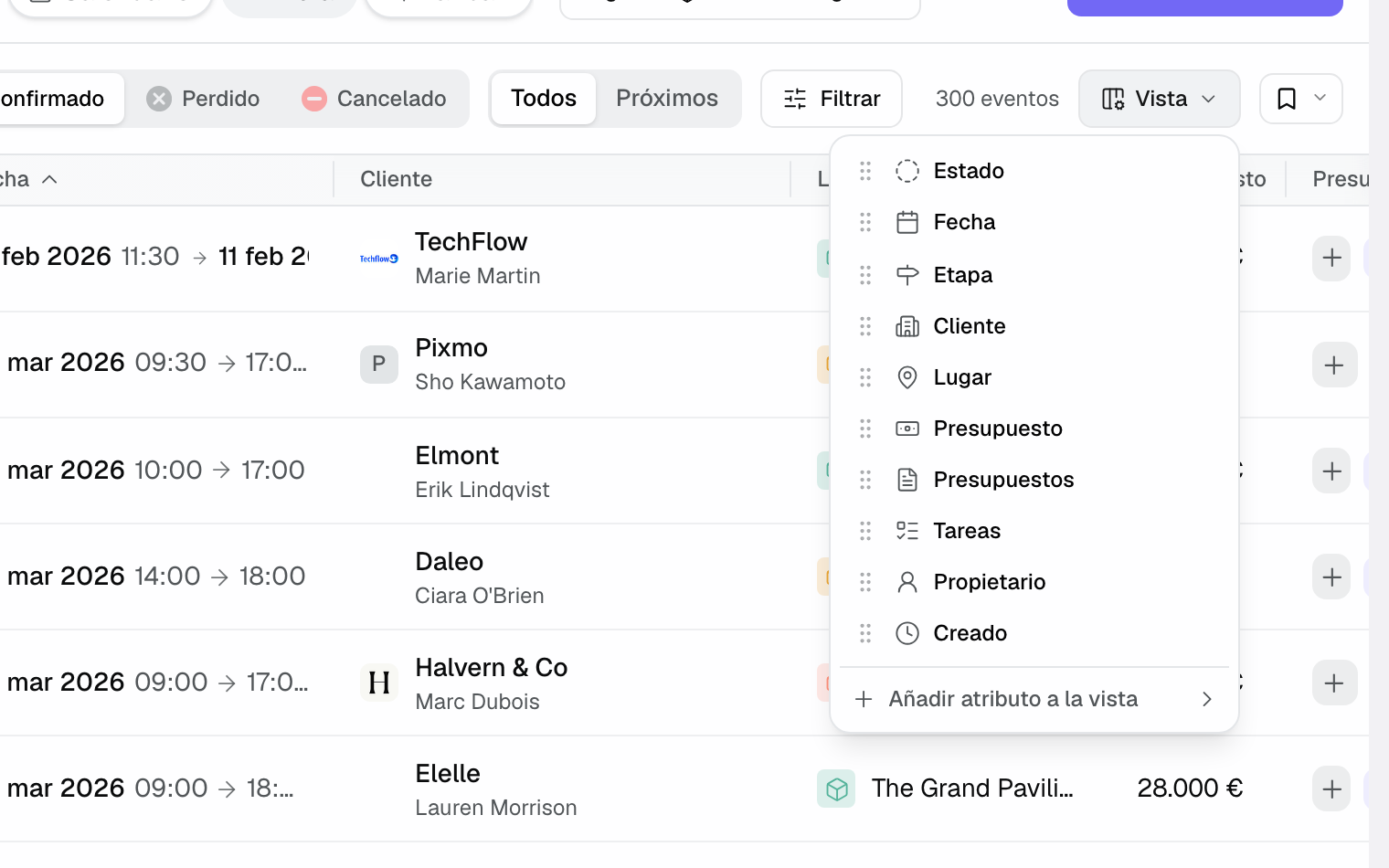
- Haz clic en « Vista ». El panel muestra las columnas visibles.
- Para añadir una columna, haz clic en « Añadir atributo a la vista » y elígela. Cuando todo está visible, el panel lo indica: « Todos los atributos ya se muestran ».
- Para quitar una columna, haz clic en la cruz junto a su nombre.
- Para cambiar el orden, arrastra una columna por su asa en el panel o arrastra directamente el encabezado de la columna en la tabla.
El menú de cada encabezado de columna también ofrece « Ajustar ancho » y « Quitar columna ». Puedes ensanchar una columna arrastrando su borde. « Restablecer vista » recupera las columnas originales.
En la lista de eventos, las primeras columnas quedan fijas cuando desplazas la tabla hacia la derecha.
Leer totales al pie de las columnas
Bajo cada columna, el pie de la tabla puede mostrar un cálculo. Haz clic en el pie de una columna para abrir el menú « Agregaciones » y elige:
- Para cualquier columna: « Recuento », « Número de vacíos », « Número de completados », « % de vacíos », « % de completados ».
- Para una columna numérica, por ejemplo un importe o un número de asistentes: « Suma », « Promedio », « Mínimo », « Máximo ».
- « Ninguna » quita el cálculo.
El cálculo abarca todos los resultados que coinciden con tus filtros, no solo las líneas cargadas en pantalla.
Guardar una vista
- Ajusta tus filtros, tu orden y tus columnas.
- Haz clic en el botón con el icono de marcador y luego en « Guardar la vista actual ».
- Dale un « Nombre de la vista » y guárdala.
La vista guarda tus filtros, tu orden y tus columnas. En los eventos, también guarda los estados, los lugares y el modo de visualización elegidos. Para aplicarla, abre el menú del marcador y haz clic en su nombre: el nombre de la vista activa aparece en el botón.
En cada vista del menú, « Actualizar filtros » reemplaza su contenido por tus ajustes actuales, la estrella « Definir como predeterminada » la convierte en la vista aplicada al abrir la lista, y el lápiz y la papelera sirven para renombrarla o eliminarla.
Qué es personal
- Las vistas guardadas son tuyas: tus compañeros no las ven y tienen las suyas.
- Las columnas y los totales se recuerdan en tu navegador. En otro ordenador, recupera una vista guardada para volver a tener tus columnas.
Ejemplo
Una responsable comercial sigue sus opciones del trimestre. Filtra « Opción » en sus lugares, añade la columna del importe del presupuesto, muestra la « Suma » al pie y guarda la vista « Opciones del trimestre ». Cada lunes, un clic le da la lista y el importe en juego.
Solución de problemas
El botón « Vista » no aparece
Causa: en « Eventos », estás en el calendario o en el pipeline. Solución: cambia a la vista de lista.
Mis columnas desaparecieron
Causa: cambiaste de navegador o borraste sus datos. Solución: recupera una vista guardada, o vuelve a ajustar las columnas y guárdalas en una vista.
« Suma » no aparece
Causa: la columna no es numérica. Solución: usa un recuento o elige una columna de importe.
Ver también
Centraliza tus solicitudes de eventos en un solo lugar.