Generar un presupuesto con IA
Deja que la IA redacte un primer presupuesto a partir de los datos del evento y tu catálogo, y ajústalo en pocos clics.
Actualizado el
Redactar un presupuesto lleva tiempo: elegir las líneas correctas, los precios adecuados, el nivel de servicio justo. La IA de Joinways propone un primer presupuesto coherente en segundos, basado en los datos del evento y tu catálogo. Tú mantienes el control: es un punto de partida para revisar y ajustar, nunca un envío automático al cliente.
El objetivo de esta función no es reemplazar tu experiencia comercial, sino encargarse de la parte más mecánica del trabajo: encontrar los servicios adecuados en el catálogo, fijar cantidades coherentes con el número de asistentes y aplicar los precios ya guardados. Así partes de una base sólida en lugar de una página en blanco.
Requisitos
- Un catálogo cumplimentado en el lugar (espacios, servicios, precios): cuanto más completo, mejor el presupuesto generado.
- Un evento con sus datos (tipo, número de asistentes, fechas) para guiar a la IA.
- Un lugar asociado al evento, ya que el catálogo está vinculado al lugar: sin lugar, la IA no tiene servicios que proponer.
- El plan Pro o el periodo de prueba: el plan Free no incluye presupuestos.
Lo que aprenderás
- Generar un presupuesto con IA desde un evento
- Elegir un posicionamiento de precio adecuado
- Revisar y ajustar las líneas, cantidades y precios propuestos
- Activar la generación automática al convertir una solicitud
Qué usa la IA como datos de entrada
Antes de proponer una sola línea, la IA lee el contexto del evento y lo compara con tu catálogo. Comprender estas entradas te ayuda a saber por qué un presupuesto es rico o pobre, y sobre qué actuar para mejorarlo.
- El tipo de evento: orienta la naturaleza de los servicios seleccionados (seminario, boda, cóctel…).
- El número de asistentes (Pax): sirve para dimensionar las cantidades (cubiertos, pausas, alquileres).
- Las fechas y la duración: influyen en el alquiler de sala y los servicios por jornada.
- El catálogo del lugar: los servicios, sus precios y descripciones son la fuente de las líneas propuestas.
- Los espacios del evento: los que reserva el evento, si no los pedidos en la solicitud, si no el lugar completo. La IA conoce su tarifa de alquiler, su consumo mínimo y su montaje. No propone el alquiler de una sala que el cliente no ha reservado ni pedido.
- Tus eventos firmados comparables: la IA retoma lo que ya firmaste para eventos parecidos y los muestra después en « Eventos de referencia ».
- El posicionamiento de precio elegido: indica la ambición esperada (Eco, Estándar, Premium).
Generar un presupuesto manualmente
La generación manual es la vía más directa: te quedas dentro del evento y lanzas la IA cuando decides. Esto es lo que ocurre en cada paso.
- Abre el evento y luego la pestaña Presupuestos. Es el espacio donde se listan todos los presupuestos vinculados al evento.
- Haz clic en «Nuevo presupuesto» y luego en «Generar con IA». En un evento sin presupuesto, el botón «Generar con IA» aparece directamente. Se abre la ventana «Crear un presupuesto con IA».
- En «Posicionamiento de precio», elige «Eco», «Estándar» o «Premium» y haz clic en «Generar».
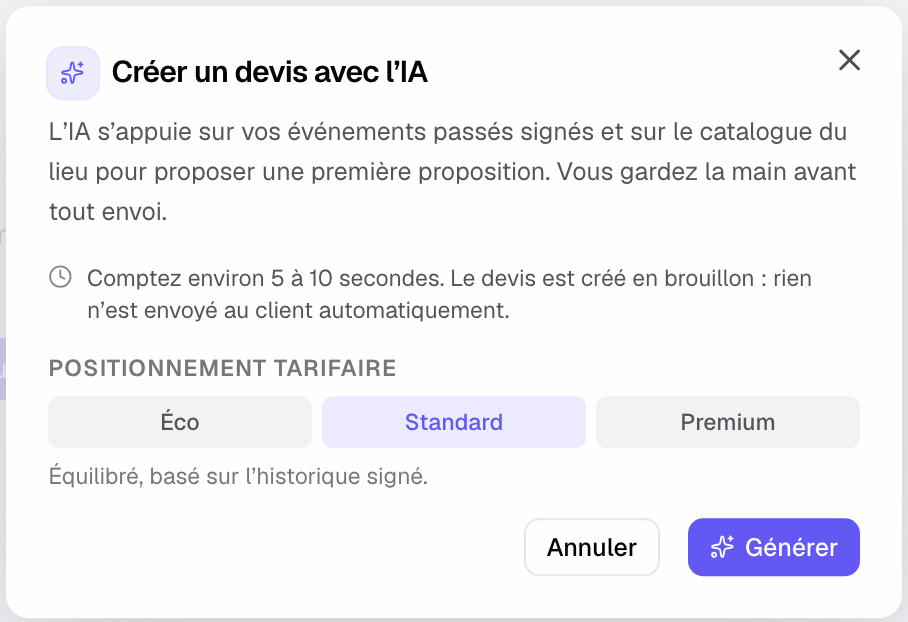
- Cuenta de 5 a 10 segundos: se muestra el progreso (lectura del evento y del catálogo, redacción, guardado) y luego se abre el presupuesto en borrador. « Cancelar » detiene la generación; si el guardado ya había empezado, el borrador puede aparecer igualmente.
- Revisa, ajusta las líneas y valida el presupuesto antes de enviarlo. Nada llega al cliente hasta que tú lo decides.
Qué puedes revisar y modificar
El presupuesto generado nunca queda bloqueado. Cada elemento sigue siendo editable como en un presupuesto creado a mano, así que mantienes el control total sobre el resultado final antes de enviarlo.
- Las líneas: añade, elimina o reemplaza un servicio propuesto.
- Las cantidades: corrige el número de cubiertos, noches o pausas si hace falta.
- Los precios: modifica un precio unitario directamente en la línea para este presupuesto.
- El IVA: comprueba el tipo aplicado en cada línea antes de enviar.
- Las opciones: completa con servicios adicionales que la IA no haya incluido.
Los niveles de servicio
El posicionamiento de precio indica a la IA la ambición del presupuesto. « Premium » incluye por defecto los servicios de alta gama; « Eco » busca los precios más bajos y deja esos servicios como opción. Elige según el presupuesto anunciado por el cliente.
- Eco: los precios más bajos, servicios premium como opción.
- Estándar: un presupuesto equilibrado, basado en tu historial firmado.
- Premium: alta gama, servicios premium incluidos por defecto.
Cómo funciona
Cuando lanzas la generación, la IA cruza los datos del evento con el catálogo del lugar, luego selecciona los servicios coherentes, fija cantidades proporcionales al número de asistentes y aplica los precios guardados. El resultado aparece como un presupuesto borrador en la pestaña Presupuestos.
El presupuesto se abre con un banner « Borrador IA »: nivel de confianza, alertas si las hay, « Eventos de referencia » y botón « Regenerar ». Después funciona como cualquier presupuesto: lo ajustas, lo validas y lo envías. Mientras no lo envíes, el cliente no sabe nada.
Antes de guardar el borrador, Joinways lo revisa: IVA ajustado al catálogo, precio elevado al mínimo del catálogo, moneda impuesta, línea sin artículo correspondiente mantenida como línea libre. Cada corrección aparece en las alertas del banner, igual que unas líneas todas ofrecidas o un total de 0.
Las líneas vinculadas a un espacio reservan sus salas, como al añadirlas a mano. Si el total queda por debajo del consumo mínimo, la IA lo señala en las alertas en lugar de añadir líneas que el cliente no ha pedido.
La generación automática (beta)
Puedes hacer que se prepare automáticamente un presupuesto al convertir una solicitud en evento, desde las Solicitudes o por la API o el MCP. Se prepara en segundo plano si la solicitud es lo bastante completa y el evento tiene un lugar. Solo se prepara una vez, al crear el evento, y nunca si el evento ya tiene un presupuesto.
- Abre «Configuración» > «Automatizaciones», pestaña «Integradas», sección «Presupuestos y firma».
- Activa el interruptor «Presupuestos autocompletados». Está activo por defecto durante la prueba y en los planes de pago.
- En la próxima conversión de una solicitud cualificada, habrá un borrador de presupuesto listo en el evento.
El presupuesto preparado automáticamente también sigue siendo un borrador: nunca se envía sin tu validación. Lo encuentras en la pestaña Presupuestos del evento, listo para revisar.
Con el Agente Joinways, también puedes pedir «prepara un presupuesto para este evento»: toma los artículos del catálogo a sus precios y propone una tarjeta «Crear un presupuesto» con el total, para confirmar. Cuando el Agente convierte una solicitud con «Convertir y preparar el presupuesto», los «Presupuestos autocompletados» no preparan un segundo presupuesto para ese evento.
Casos particulares
- Catálogo parcial: si solo hay algunos servicios cumplimentados, el presupuesto será más corto; completa el catálogo para resultados más ricos.
- Datos del evento ausentes: sin tipo ni número de asistentes, la IA carece de referencias para dimensionar las cantidades.
- Solicitud con puntuación insuficiente: la generación automática no se activa; aún puedes lanzar la generación manual.
- Servicio fuera del catálogo: la IA parte del catálogo. Una línea propuesta que no corresponde a ningún artículo se mantiene como línea libre y se señala en las alertas. Añade a mano lo que falte tras la generación.
- Cuota mensual: cada espacio de trabajo tiene un número de generaciones IA al mes. Al alcanzarlo, un mensaje indica la fecha de renovación. Sin lugar en el evento o sin artículos en el catálogo del lugar, « Generar con IA » queda desactivado e indica el motivo.
Consejo: un presupuesto generado por la IA se abre con el banner « Borrador IA ». Revisa siempre precios y cantidades antes de enviar.
Buenas prácticas
- Mantén tu catálogo actualizado: es la fuente de las líneas y precios generados.
- Revisa siempre el IVA y las cantidades antes de enviar al cliente.
- Usa el presupuesto de IA como base y añade tu toque comercial.
- Cumplimenta el tipo y el número de asistentes en el evento antes de generar, para cantidades más precisas.
- Elige el nivel de servicio según el presupuesto anunciado, para limitar los ajustes posteriores.
Solución de problemas
Problema: el presupuesto generado está vacío o pobre.
Causa: el catálogo del lugar carece de servicios o precios, o el evento no tiene tipo ni número de asistentes. Solución: comprueba que el catálogo contiene servicios y precios, y que el evento tiene tipo y número de asistentes, y vuelve a lanzar la generación.
Problema: los precios no coinciden.
Causa: los precios del catálogo están desactualizados o este presupuesto necesita una tarifa específica. Solución: edita cada línea directamente en el presupuesto y actualiza también tu catálogo para las próximas generaciones.
Problema: la generación automática no se activa.
Causa: la opción no está activada, o la solicitud no tiene puntuación suficiente. Solución: activa «Presupuestos autocompletados» en «Configuración» > «Automatizaciones», pestaña «Integradas», y lanza la generación manual para las solicitudes no cualificadas cuando sea necesario.
Ejemplo concreto
Léa gestiona un espacio de seminarios. Para una solicitud de jornada de trabajo de 40 personas, hace clic en « Generar con IA » y elige el posicionamiento « Estándar ». En segundos, el presupuesto incluye el alquiler de la sala, el paquete de pausa-café y el almuerzo de su catálogo. Añade una opción de « equipo de videoconferencia » y envía el presupuesto enseguida.
Otro ejemplo
Marc gestiona una finca para bodas. Llega una solicitud para 120 asistentes con un presupuesto holgado; elige el posicionamiento « Premium ». La IA propone la privatización del lugar, la cena sentada, el paquete de bebidas y el alojamiento. Marc ajusta el número de habitaciones, corrige el tipo de IVA en la línea de catering y valida el presupuesto antes de enviarlo a la pareja.
Preguntas frecuentes
¿El presupuesto de IA se envía automáticamente?
No. Queda como borrador en el evento hasta que lo valides y lo envíes.
¿Puedo reutilizar un presupuesto generado por la IA?
Joinways no tiene plantillas de presupuesto. En el evento, « Duplicar » copia el presupuesto para preparar una variante. Para ganar tiempo entre eventos, guarda tus paquetes como artículos del catálogo.
¿La IA inventa servicios?
Se apoya en los servicios y precios del catálogo del lugar. Una línea que no corresponde a ningún artículo se señala en las alertas. Única excepción prevista: para una sala reservada sin artículo de alquiler en el catálogo, la IA puede añadir una línea libre con la tarifa « Alquiler del espacio » de la sala.
¿Puedo cambiar el nivel tras la generación?
Sí: « Regenerar » en el banner « Borrador IA » relanza la generación, con otro posicionamiento si hace falta. También puedes ajustar las líneas a mano.
¿Qué pasa si mi catálogo está vacío?
Sin servicios ni precios en el catálogo, la IA no tiene líneas que proponer: el presupuesto estará vacío. Cumplimenta primero el catálogo del lugar.
¿La generación automática funciona para todas las solicitudes?
No, solo se activa para las solicitudes con puntuación suficiente; para las demás, usa la generación manual.
¿Puedo reconocer un presupuesto generado por IA?
Sí, el banner « Borrador IA » aparece arriba de cada presupuesto generado por la IA.
Véase también
30 días de prueba con tus próximas solicitudes, sin tarjeta.