Automatiser vos emails post-événement
Créez des règles qui envoient automatiquement un email après un événement (feedback, remerciements, relance de devis), avec délai, conditions et champs dynamiques.
Mis à jour le
Demander un retour deux jours après un événement, relancer un devis resté en option, remercier un client : ces emails partent toujours trop tard quand on les envoie à la main. Les Automatisations les envoient pour vous, selon des règles que vous définissez une fois.
Ce que vous allez apprendre
- Créer une règle depuis zéro ou depuis un modèle
- Configurer le déclencheur, le délai, les conditions et l’email
- Suivre l'historique des envois et comprendre les statuts
Prérequis
- Plan Pro (ou essai gratuit). Le plan Free n'inclut pas les automatisations.
- Rôle propriétaire du workspace pour créer, modifier ou supprimer une règle (les autres membres peuvent les consulter).
- Boîte email connectée. Les emails partent depuis le compte Gmail ou Outlook du responsable de l'événement : chaque membre connecte le sien dans Paramètres > « Ma boîte email ».
Créer une automatisation
- Ouvrez « Paramètres » > « Automatisations », onglet « Workflows ».
- Cliquez sur « Nouvelle automatisation » pour partir d'une règle vierge, ou choisissez un des quatre « Modèles prêts à l'emploi » affichés sous la liste : « Feedback J+2 post-événement », « Rappel avant événement », « Accusé de réception à la création de l'événement » ou « Relance devis (séquence) ».
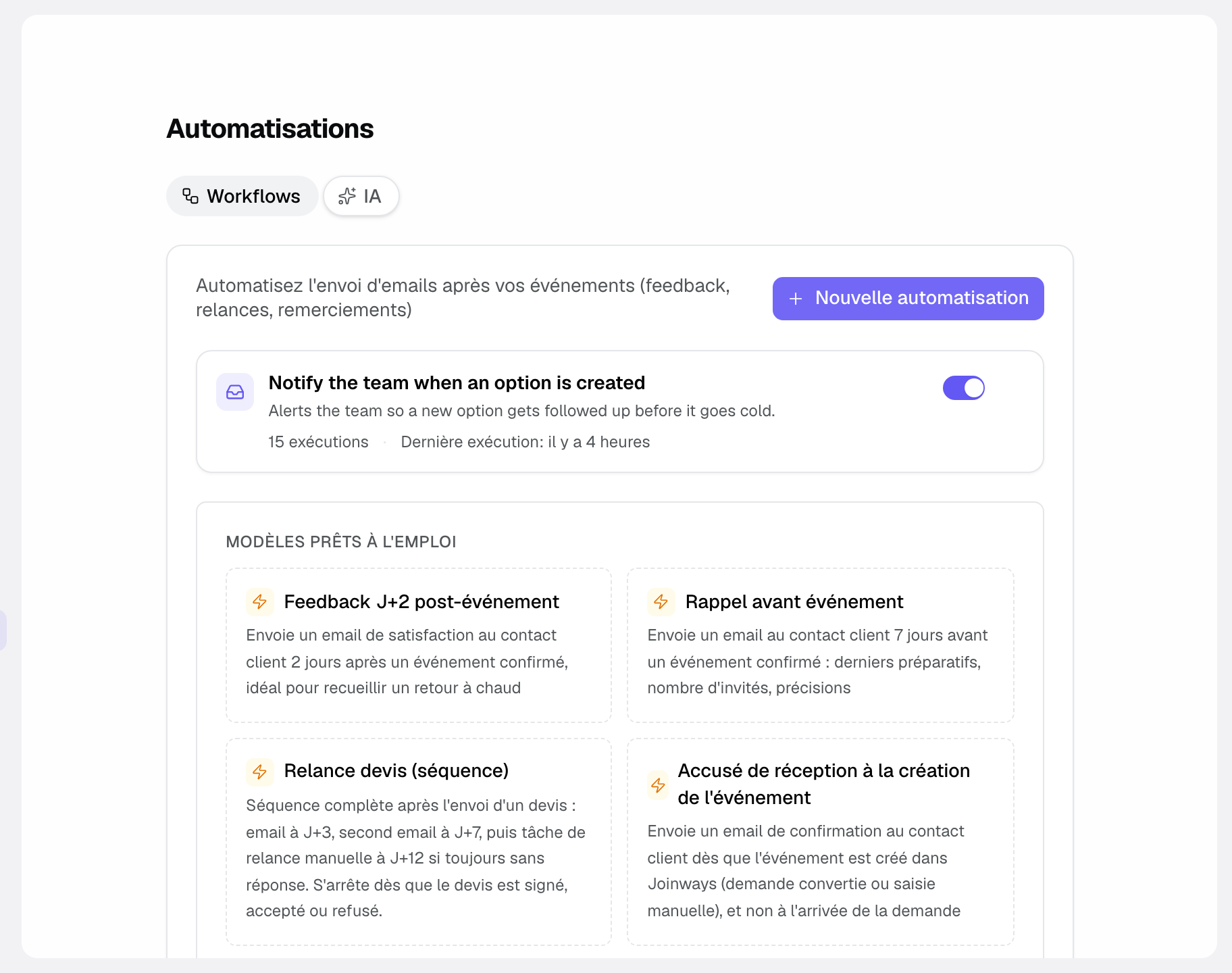
- La règle s'ouvre dans l'éditeur (la séquence de relance devis crée trois règles et reste sur la liste). Une règle est inactive par défaut : rien ne part tant que vous ne l'activez pas.
Les étapes du workflow
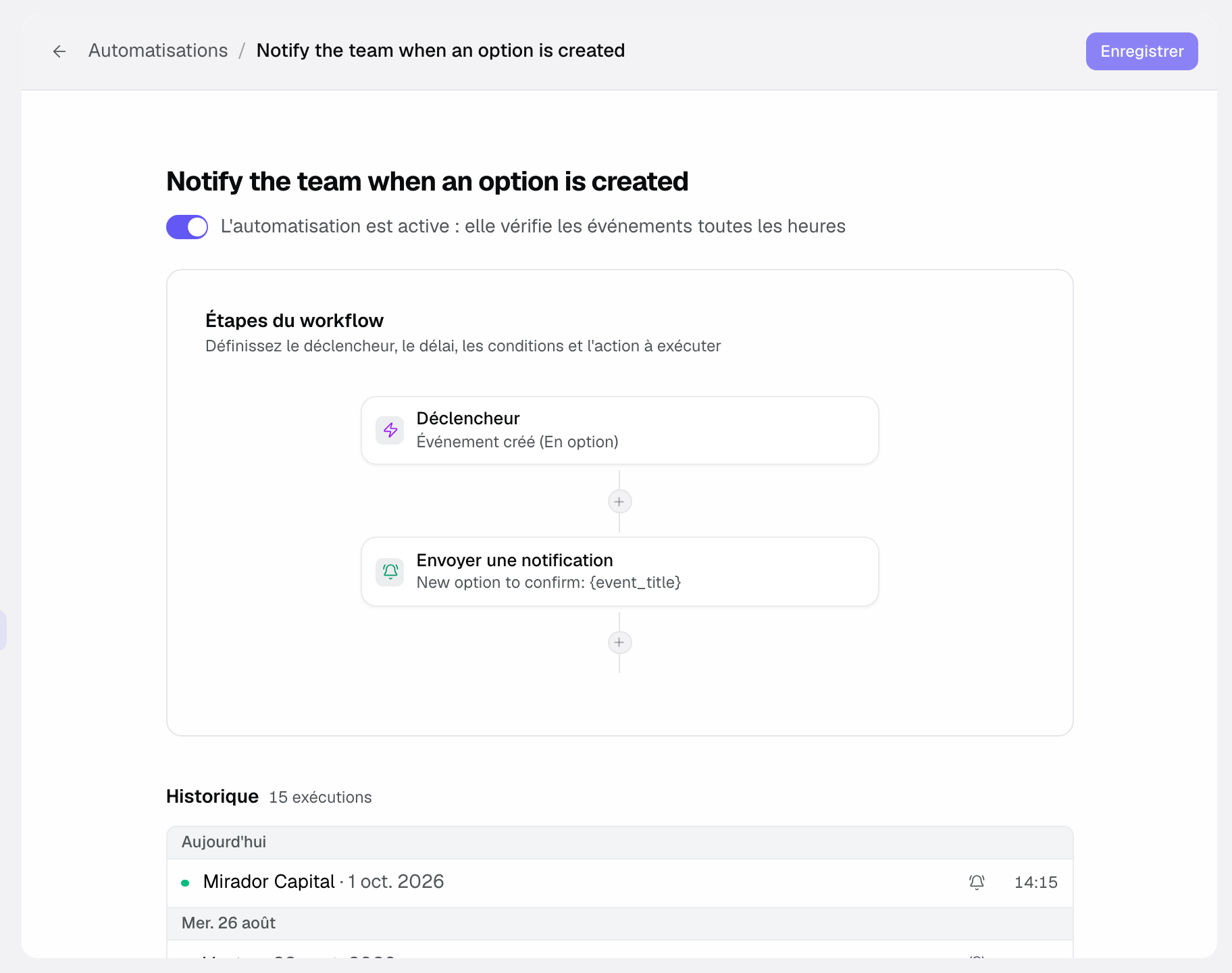
- Déclencheur. Six choix. « Fin d'un événement » (la date de fin est passée), « Événement à venir » (avant le début), « Statut inchangé depuis » (l'événement reste dans un statut depuis N jours), « Événement créé » (l'événement est créé dans Joinways, demande convertie ou saisie manuelle, pas à l'arrivée de la demande), « Événement confirmé » (l'événement vient de passer au statut choisi, action au prochain passage dans l'heure, sans délai) et « Devis envoyé sans réponse » (un devis envoyé est toujours en attente après le délai). Pour les déclencheurs événement, choisissez ensuite les « Statuts concernés » : Confirmé, En option, Perdu, Annulé.
- Délai. De 0 à 365 jours et de 0 à 23 heures après le déclencheur (avant le début pour « Événement à venir »), avec une « Heure d'exécution préférée » facultative (9h00 proposé). Le fuseau horaire est celui du lieu de l'événement. Sans heure choisie, un email ne part qu'entre 8h et 21h, heure locale. « Événement confirmé » n'accepte pas de délai.
- Condition (optionnelle). Vérifie une information avant d'agir : Email du contact, Type d'événement, Lieu, Nombre de participants ou Responsable de l'événement, avec les opérateurs « est renseigné », « est vide », « est égal à », « est différent de », « contient », « est supérieur à » et « est inférieur à ». Vous pouvez en ajouter plusieurs : toutes doivent être remplies. Si une condition n'est pas remplie, le workflow n'agit pas pour cet événement.
- Actions. Quatre sont disponibles : « Envoyer un email », « Créer une tâche », « Envoyer une notification » (dans l'app, au responsable ou à toute l'équipe) et « Appeler un webhook » (un POST JSON signé vers votre propre URL, compatible Zapier, Make, n8n ou tout endpoint HTTPS). Une règle peut enchaîner plusieurs actions. Pour un email, rédigez l'objet et le message et insérez des champs dynamiques ({client_name}, {event_title}, {event_date}, {venue_name}, {owner_name}, {company_name}, {client_email}, {quote_link}, {quote_number}…), ou activez la « Rédaction par IA » : l'IA écrit un message personnalisé pour chaque événement à partir de vos consignes.
Tester puis activer
- Utilisez « Envoyer un email de test » pour recevoir le rendu réel dans votre boîte (objet préfixé [Test]).
- Cliquez sur Enregistrer.
- Activez la règle avec l'interrupteur en haut de l'éditeur. Joinways passe ensuite vos règles actives en revue toutes les heures, ce qui permet à un délai en heures et à une heure d'envoi choisie d'être respectés.
Suivre l'historique des envois
Chaque règle affiche son « Historique » : Envoyé, Échoué, Ignoré ou En attente, avec la date et la raison. Un « Échoué » est réessayé au passage horaire suivant. Un événement ne reçoit jamais deux fois le même email : une exécution Envoyé ou Ignoré est définitive pour cette règle.
Demandes venues de certaines plateformes : quand les conditions de la plateforme interdisent d'écrire directement au client (Kactus, Funbooker), une automatisation n'envoie jamais d'email à ce client en dehors de la plateforme. L'exécution apparaît « Ignoré » avec la raison. Les tâches, notifications et webhooks ne sont pas concernés.
FAQ
Pourquoi un envoi est-il « Ignoré » ?
« Ignoré » signifie que la règle a été écartée pour de bon sur cet événement : contact sans adresse email, condition non remplie, statut de l'événement changé entre-temps, devis plus en attente, ou demande venue d'une plateforme qui interdit d'écrire directement au client. Si l'événement n'a pas de responsable ou si sa boîte mail n'est pas connectée, l'envoi est « Échoué » : Joinways réessaie à chaque passage horaire, et l'email part dès que la boîte est connectée dans Paramètres > « Ma boîte email ». La raison est affichée sur chaque ligne de l'historique.
Puis-je envoyer deux emails différents pour le même événement ?
Oui, en créant deux règles (par exemple un remerciement à J+1 et une demande d'avis à J+7). Une même règle ne contient qu'un délai et qu'une action de chaque type : un email, une tâche, une notification et un webhook au plus.
Qui peut créer des règles ?
Seul le propriétaire du workspace. Les membres voient les règles et leur historique.
Voir aussi
30 jours d'essai sur vos prochaines demandes, sans carte bancaire.