Integrar un formulario de solicitud en tu sitio web
Añade un formulario de Joinways a tu sitio: cada solicitud llega directamente a la Bandeja, ya estructurada.
Actualizado el
Tu sitio web es una de tus mejores fuentes de solicitudes: un visitante que rellena un formulario ya está interesado. El formulario de Joinways recoge sus datos y su proyecto, y crea una solicitud en la Bandeja, vinculada al lugar correcto y lista para gestionar. Sin copiar y pegar, sin correos perdidos en un buzón compartido.
El formulario se configura lugar por lugar. Cada lugar tiene su propio formulario y su propio código de integración, de modo que la solicitud siempre llega al lugar correcto. Este artículo cubre todo el recorrido: activar el formulario, colocar el código en tu sitio, restringir los dominios autorizados y entender qué ocurre tras un envío.
Requisitos
- Una cuenta de Joinways con acceso a Configuración y al menos un lugar creado.
- Un sitio web cuyas páginas puedas editar para pegar código, o alguien que pueda hacerlo por ti.
- El lugar debe estar activo. Un lugar bloqueado por el límite del plan Free deja de recoger solicitudes hasta que se desbloquea.
Qué vas a aprender
- Activar el formulario de un lugar desde Configuración y luego Lugares.
- Copiar el código de integración y colocarlo en la página que elijas.
- Limitar los envíos a tus propios dominios.
- Leer la solicitud que llega a la Bandeja y convertirla en evento.
Activar el formulario
Todo ocurre en la configuración del lugar. Repite los pasos para cada lugar que necesite su propio formulario.
- Ve a Configuración y luego Lugares, y abre el lugar correspondiente.
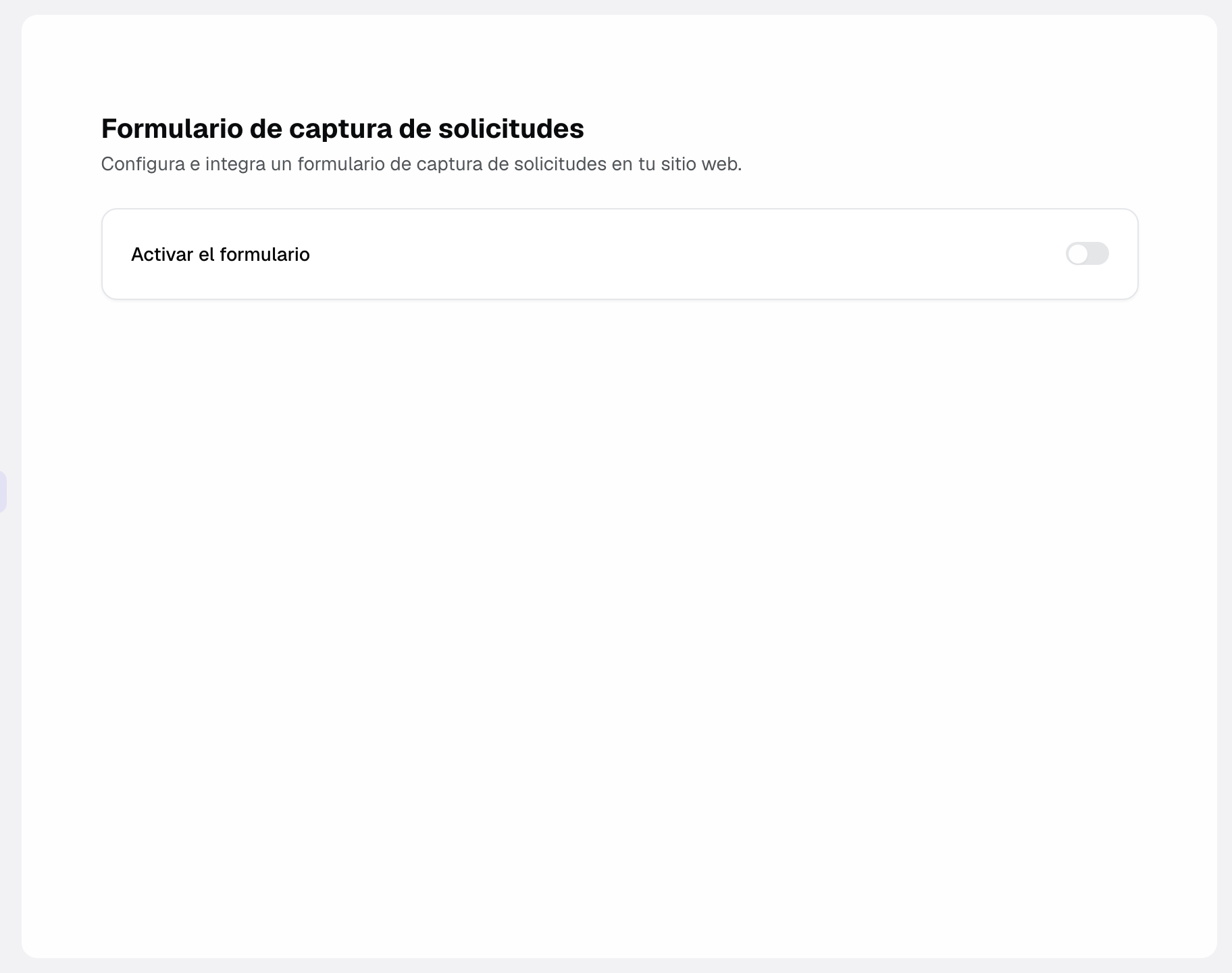
- Haz clic en Formulario de captura de solicitudes.
- Activa el formulario. Joinways genera una clave propia de ese lugar y muestra el código de integración.
- Copia el código con el botón Copiar el código.
Colocar el código en tu sitio
El código tiene dos partes y ambas son necesarias: un contenedor que marca dónde va el formulario y un script que lo carga.
- Pega el bloque completo en la página donde quieres el formulario: una página Solicitar presupuesto, una página de Contacto o tu página de inicio.
- Deja el div con el identificador joinways-lead-form exactamente donde debe aparecer el formulario. Ese es el lugar que ocupará.
- Coloca la parte del script justo antes de la etiqueta de cierre body, tal como indica la nota bajo el código.
- Publica la página, ábrela como lo haría un visitante y envía una prueba para comprobar que la solicitud llega a tu Bandeja.
El formulario se muestra dentro de un marco que se redimensiona según su contenido, así que se adapta al ancho de tu página y a las pantallas de móvil sin nada que configurar.
Restringir los dominios autorizados
Bajo el código, Dominios autorizados permite listar los sitios que pueden usar este formulario, hasta veinte. Mientras la lista esté vacía, se aceptan todos los dominios.
Añade tu dominio sin www, con la forma ejemplo.com. Un envío procedente de un sitio que no esté en la lista se rechaza. Es lo que impide que alguien copie tu código en otro sitio y llene tu Bandeja.
Qué rellena el visitante
Los campos son los mismos en todos los formularios; solo la elección de espacios se activa lugar por lugar (ver más abajo). Se eligieron para que una solicitud sea utilizable de inmediato.
- Nombre, apellido, correo electrónico y número de teléfono.
- Nombre de la empresa.
- Número de participantes. Es el único campo opcional.
- Fechas del evento: fecha y hora de llegada, fecha y hora de salida, más una casilla Fechas flexibles.
- Una descripción del proyecto, en texto libre.
- Espacio(s) deseado(s), opcional: el campo solo aparece si activas la elección de espacios.
Todo es obligatorio salvo el número de participantes y los espacios deseados, así que una solicitud que te llega siempre está lo bastante completa para responderla.
Ofrecer la elección de espacios
En Formulario de captura de solicitudes, activa «Ofrecer la elección de espacios»: el formulario lista los espacios del lugar y la elección del visitante se guarda en la solicitud. El ajuste está desactivado por defecto, también en los formularios ya instalados.
Solo está disponible si el lugar tiene al menos dos espacios y no tiene activado «Este lugar siempre se privatiza completo».
Los espacios elegidos aparecen en la solicitud, en el campo Salas de la Bandeja, y sus nombres se añaden a la descripción. Cuando la solicitud se convierte en un evento nuevo, esos espacios se reservan en él; un evento existente nunca se modifica.
Cómo funciona
Al enviar, Joinways crea una solicitud en la Bandeja, en el lugar cuyo formulario se ha utilizado. Los datos del cliente, la empresa, las fechas, los horarios, el número de participantes y la descripción ya están en sus campos: nada que volver a teclear.
La solicitud llega Pendiente, registrada como procedente de tu sitio web. La gestionas como cualquier otra: la cualificas, respondes y la conviertes en evento cuando el proyecto se concreta.
El formulario está protegido frente a envíos automatizados y limita cuántos pueden llegar desde una misma dirección en poco tiempo, para que el spam de robots no alcance tu Bandeja.
El formulario no envía acuse de recibo automático. Si quieres que el cliente reciba una respuesta inmediata, contéstale desde la Bandeja: las automatizaciones se disparan con los eventos, no con las solicitudes entrantes.
Casos particulares
- Varias páginas: el mismo código puede ir en tantas páginas como quieras. Todos los envíos llegan a la Bandeja del mismo lugar.
- Varios lugares: cada lugar tiene su código. Coloca el correcto en el sitio correcto o la solicitud acabará en el lugar equivocado.
- Formulario desactivado: desactivarlo bloquea los envíos de inmediato, aunque el código siga en tu sitio. Al reactivarlo se reutiliza la misma clave, así que el código que pegaste vuelve a funcionar.
- Lugar bloqueado: un lugar bloqueado por haber alcanzado el límite del plan Free deja de recoger solicitudes. Su formulario responde como si estuviera desactivado.
Buenas prácticas
- Coloca el formulario en una página accesible desde tu menú principal, normalmente Solicitar presupuesto.
- Rellena los dominios autorizados en cuanto el formulario esté en línea, para que tu código solo se use desde tu propio sitio.
- Envía una prueba después de cada cambio en la página y compruébala en la Bandeja.
- Usa un formulario por lugar en vez de uno compartido: las solicitudes llegan ya clasificadas.
Resolución de problemas
El formulario no aparece en mi página
Causa: falta el div con el identificador joinways-lead-form, o la página no se ha vuelto a publicar. Solución: comprueba que se pegó el bloque completo, que el div está donde debe mostrarse el formulario y vuelve a publicar la página.
Los envíos se rechazan
Causa: el dominio del sitio no está en la lista autorizada, o el formulario se ha desactivado. Solución: abre Configuración, luego Lugares, el lugar y Formulario de captura de solicitudes; comprueba que está activo y añade el dominio, sin www, a la lista.
La solicitud no llega a la Bandeja
Causa: el código de la página pertenece a otro lugar, o el lugar está bloqueado. Solución: vuelve a copiar el código desde el lugar correcto y comprueba que no esté bloqueado por el límite del plan.
El formulario se corta en móvil
Causa: el bloque que contiene el formulario tiene una altura fija. Solución: déjale tomar la altura que necesita; el marco anuncia su propia altura y se redimensiona solo.
Ejemplo concreto
Un visitante rellena el formulario un domingo por la noche: sus datos, su empresa, un fin de semana de junio con fechas flexibles, 80 participantes y dos líneas de descripción. El lunes por la mañana la solicitud está en la Bandeja, vinculada al lugar, con cada dato en su sitio. Compruebas que la fecha está libre, respondes y la conviertes en evento sin haber tecleado nada dos veces.
Otro ejemplo
Gestionas dos lugares con dos sitios web distintos. Cada sitio lleva su propio código y su lista de dominios autorizados contiene solo su propio dominio. Las solicitudes llegan ya clasificadas por lugar y ninguno de los dos sitios puede enviar en nombre del otro.
Preguntas frecuentes
¿Dónde encuentro el código de integración?
En Configuración, luego Lugares, abriendo el lugar y después Formulario de captura de solicitudes. El código aparece una vez activado el formulario.
¿Puedo elegir qué campos aparecen?
Solo la elección de espacios, con «Ofrecer la elección de espacios». Los demás campos son idénticos en todos los formularios; el número de participantes y los espacios deseados son opcionales para el visitante.
¿Hace falta un formulario por lugar?
Sí. Cada lugar tiene su código, y es lo que vincula la solicitud al lugar correcto.
¿El visitante recibe una respuesta automática?
No. El formulario registra la solicitud; la respuesta la das tú, desde la Bandeja.
¿Puedo impedir que otros sitios usen mi formulario?
Sí, listando tus dominios en Dominios autorizados. Todo lo demás se rechaza.
¿Funciona el formulario en móvil?
Sí. Se adapta a la pantalla en la que se muestra, sin nada que configurar.
¿Qué pasa si desactivo y vuelvo a activar el formulario?
El código sigue siendo válido: el lugar conserva la misma clave.
Ver también
- Entender la Bandeja unificada
- Gestionar una solicitud entrante
- Crear tus lugares y sus espacios
Centraliza tus solicitudes de eventos en un solo lugar.