Configurar tus notificaciones
Elige qué te avisa y cómo, para reaccionar rápido a las respuestas de tus clientes y a las firmas sin ahogarte en notificaciones.
Actualizado el
En los eventos, reaccionar rápido gana expedientes: una solicitud respondida en la hora se convierte en visita, y luego en firma, mucho más a menudo que una dejada sin respuesta varios días. Pero lo contrario es igual de cierto: una cuenta que suena sin parar acaba ignorándose, y las alertas reales se ahogan en el ruido. Ajustar bien tus notificaciones es encontrar el equilibrio entre estar avisado de lo esencial y no estar saturado.
Este artículo detalla cómo elegir qué te avisa, por qué canal, y cómo evitar la sobrecarga. La configuración es personal: cada miembro del equipo configura sus propias notificaciones, sin afectar las de los demás.
Requisitos
Antes de ajustar tus notificaciones, asegúrate de cumplir las siguientes condiciones.
- Tener una cuenta activa en el espacio de trabajo correspondiente.
- Tener acceso a la página Configuración y luego Notificaciones.
- Para el push: autoriza las notificaciones de Joinways en tu navegador. En iPhone y iPad, instala primero Joinways en la pantalla de inicio.
- Para el correo: tener una dirección válida asociada a tu cuenta.
Lo que aprenderás
- Elegir tus canales de notificación.
- Seleccionar los eventos que te avisan.
- Entender la diferencia entre los canales correo, push y en la app.
- Evitar la sobrecarga manteniendo las alertas críticas activas.
Abrir la configuración de notificaciones
Toda la configuración se hace desde una sola pantalla. Accedes a ella en unos clics y luego activas o desactivas cada tipo de alerta por canal.
- Ve a Configuración y luego Notificaciones: aparece la lista de tus preferencias.
- Activa el push en este dispositivo con el botón «Activar» de la tarjeta «Notificaciones push en este dispositivo». El push se configura por dispositivo, no por tipo de alerta.
- En la tabla «Notificarme sobre», activa o desactiva cada tipo con sus dos interruptores: «Correo» y «Aplicación».
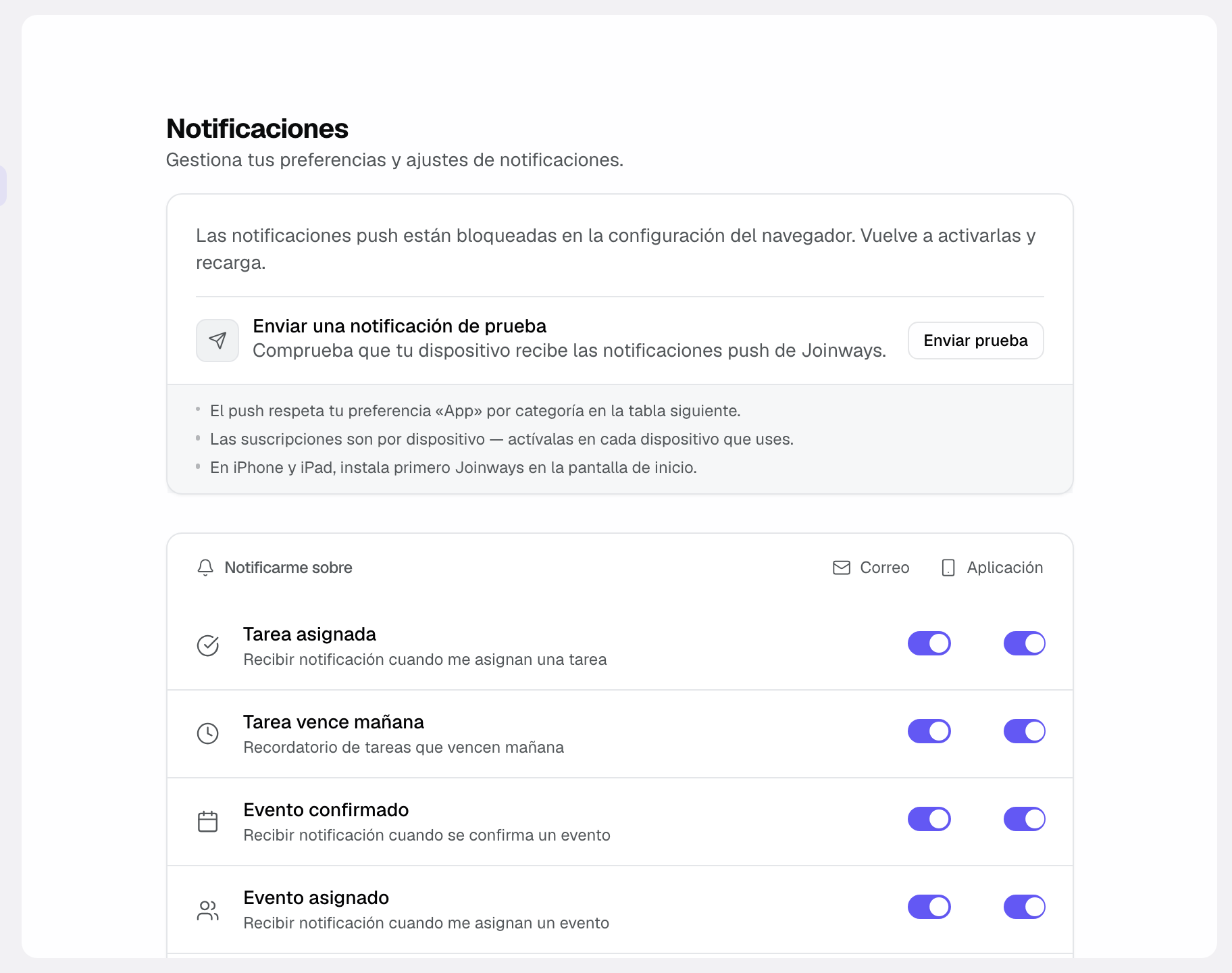
- Tus elecciones se guardan automáticamente y se aplican a tus próximas notificaciones.
Entender los canales disponibles
Un mismo tipo de alerta puede llegarte por correo y en la aplicación. El push no se elige por tipo: una vez activado en un dispositivo, retoma todas las alertas cuyo interruptor «Aplicación» está activo.
- Correo: la alerta llega a tu buzón, ideal para guardar un rastro y tratarla a tu ritmo.
- Push: la notificación aparece en el dispositivo donde lo activaste (ordenador o móvil), incluso con Joinways cerrado. Sigue el interruptor «Aplicación» de cada tipo.
- En la app: la alerta aparece en la aplicación mientras la usas, para un seguimiento continuo.
Seleccionar los eventos que te avisan
No todos los eventos merecen el mismo trato. Mantén activo lo que pide una reacción rápida y desactiva el resto.
- Localiza la fila del tipo de alerta, por ejemplo «Presupuesto firmado» o «Tarea vence mañana».
- Activa el interruptor «Correo», «Aplicación» o ambos. Para «Correos entrantes en mis eventos», «BEO congelado o modificado», «Opción de presupuesto elegida» y «Automatizaciones», el correo aparece en gris: estas alertas se quedan en la aplicación.
- Desactiva los interruptores de lo que no te concierne para reducir el ruido.
Referencia: los tipos de notificación
Estos son los principales eventos que puedes activar, cada uno con su significado en una línea.
- «Tarea asignada» y «Tarea vence mañana»: te asignan una tarea; recordatorio la víspera para tus tareas que vencen al día siguiente.
- «Evento confirmado» y «Evento asignado»: un evento pasa a confirmado; te asignan un evento como responsable.
- «Presupuesto firmado» y «Opción de presupuesto elegida»: un cliente firma un presupuesto; un cliente elige o descarta una opción de un presupuesto (solo en la aplicación).
- «Mención (@)» y «Correos entrantes en mis eventos»: alguien te menciona; llega un correo a un evento del que eres responsable (solo en la aplicación, el correo recibido ya es la alerta).
- «Conversación del evento»: llegan mensajes nuevos a la conversación del equipo de un evento que sigues (eres responsable, has escrito en ella o hiciste clic en «Seguir»). Un solo aviso por evento, actualizado con cada mensaje (solo en la aplicación; las menciones siguen enviando un correo).
- «BEO congelado o modificado» y «Automatizaciones»: un BEO se congela o se modifica tras su congelación; una automatización te envía una notificación (solo en la aplicación en ambos casos).
No existe una alerta de «nueva solicitud»: las nuevas solicitudes llegan a «Solicitudes». Las alertas que señalan una avería (buzón desconectado, pago fallido, reenvío de emails interrumpido) están siempre activas. Nunca recibes notificaciones de tus propias acciones, y las notificaciones expiran a los 30 días.
Cómo funciona
Cuando ocurre un evento en tu espacio de trabajo, Joinways revisa tus preferencias personales para ese tipo de alerta. Si «Correo» está activo, sale un correo a tu dirección; si «Aplicación» está activo, la alerta aparece en la aplicación y, si activaste el push en un dispositivo, también se muestra allí. Si ningún interruptor está activo, no recibes aviso, pero la información sigue consultable en la herramienta. Como la configuración es individual, dos colegas afectados por el mismo evento pueden ser notificados de forma distinta.
Actuar desde el centro de notificaciones
El centro de notificaciones es más que una lista: se filtra por pestañas («Prioritario», «Emails», «Todo») y agrupa las alertas por fecha («Hoy», «Esta semana», «Más antiguo»). Sobre todo, puedes actuar directamente desde una notificación.
Cuando un correo entrante afecta a un evento, abre la notificación: aparece un panel de respuesta con el hilo de conversación completo y el título del evento fijado. Respondes (con el borrador de IA si hace falta) sin salir de tu página, y la notificación se marca como resuelta al enviar.
Casos particulares
- Push bloqueado por el navegador o el teléfono: si allí se deniegan las notificaciones de Joinways, el push no llegará, aunque esté activado en Joinways.
- Varios espacios de trabajo: tus preferencias son propias de cada espacio; configúralas en cada uno.
- Correo en spam: si las alertas por correo no llegan, revisa tu carpeta de no deseados y añade el remitente a tus contactos.
Consejo: activa el push en tu teléfono y mantén «Aplicación» activo en «Correos entrantes en mis eventos» para saber enseguida cuándo te responde un cliente.
Buenas prácticas
- Mantén activas las alertas que piden una reacción rápida («Correos entrantes en mis eventos», «Presupuesto firmado») y activa el push en el dispositivo que siempre llevas contigo.
- Desactiva el ruido innecesario para que las alertas reales destaquen.
- Adapta los canales a tu forma de trabajar: push si te desplazas a menudo, correo si estás en la oficina.
- Activa el push solo en los dispositivos que consultas de verdad: retoma todas tus alertas de «Aplicación».
Solución de problemas
Problema: no recibo ninguna notificación. Causa: ni «Correo» ni «Aplicación» están activos para estas alertas. Solución: abre Configuración y luego Notificaciones y activa al menos uno de los dos interruptores en cada tipo que necesites.
Problema: los push no llegan. Causa: notificaciones bloqueadas en el navegador o el teléfono, o push no activado en este dispositivo. Solución: autoriza las notificaciones de Joinways, haz clic en «Activar» en la tarjeta push y luego en «Enviar prueba».
Problema: me saturan los correos. Causa: demasiados tipos tienen «Correo» activo. Solución: desactiva «Correo» en las alertas no urgentes y mantenlas en la aplicación.
Ejemplo concreto
Un gerente activa el push en su teléfono y mantiene «Aplicación» activo en «Correos entrantes en mis eventos». Un cliente responde por la noche: lo ve enseguida y confirma la visita en diez minutos. Para «Presupuesto firmado», desactivó «Aplicación» y mantuvo «Correo»: revisa esas alertas al día siguiente en su buzón, sin interrupciones en sus reuniones.
Otro ejemplo
Una responsable de coordinación no lleva la venta. Desactiva «Presupuesto firmado» y «Opción de presupuesto elegida», y mantiene «Tarea vence mañana» y «Tarea asignada» en la aplicación y por correo, para no perder ningún seguimiento.
Preguntas frecuentes
¿Puedo tener una configuración distinta por miembro?
Sí, cada usuario configura sus propias notificaciones, sin afectar las de sus colegas.
¿Qué canales están disponibles?
Dos interruptores por tipo: «Correo» y «Aplicación». El push, activado por dispositivo, sigue el interruptor «Aplicación».
¿Qué pasa si lo desactivo todo?
Dejas de recibir alertas, salvo las que señalan una avería, siempre activas. La información sigue consultable directamente en la aplicación.
¿Mi configuración se aplica a todos mis espacios?
No, las preferencias son propias de cada espacio de trabajo; configúralas en cada uno.
¿El push funciona con la app cerrada?
Sí, siempre que hayas autorizado las notificaciones de Joinways en tu navegador (o en tu iPhone, una vez instalado Joinways en la pantalla de inicio).
¿Por qué activar el push?
Para saber enseguida que un cliente te ha escrito, incluso con Joinways cerrado. Responder rápido aumenta tus opciones de firmar.
Véase también
- Tareas y seguimiento
- Entender las Solicitudes unificadas
- Invitar y gestionar tu equipo
Centraliza tus solicitudes de eventos en un solo lugar.