La pestaña Ingresos confirmados: ingresos del mes, tendencia y previsión
Ingresos del mes y previsión, ingresos del periodo, reservas próximas, tendencia de 12 meses y 3 por venir, ingresos por fuente y previsión anual.
Actualizado el
Para dirigir un lugar, cada mes vuelven dos preguntas: ¿cuánto aportarán los eventos del mes y cómo acabará el año? La respuesta depende de la fecha del evento, no de la firma ni de la factura.
La pestaña « Ingresos confirmados » coloca cada evento confirmado el día en que se celebra. Ofrece los ingresos del mes con su previsión, los ingresos del periodo, las reservas próximas, la tendencia de 12 meses y 3 por venir, los ingresos por fuente, la previsión del año y el detalle por tipo de evento.
Lo que vas a aprender
- Leer la tarjeta de ingresos del mes y cambiar de mes.
- Leer los indicadores: ingresos del periodo, reservas próximas, ingreso medio y previsión del año.
- Usar el gráfico: tendencia de 12 meses, periodo, eventos y fuentes.
- Añadir una anotación con fecha en la tendencia.
- Leer los ingresos por fuente, la previsión del año y el detalle por tipo.
Requisitos previos
- Acceso a los informes: rol « Propietario », « Administrador », « Miembro » o « Solo lectura ».
- Eventos confirmados con importe (importe confirmado, presupuesto aceptado o importe enviado por la plataforma).
- Fijar un objetivo: rol « Propietario » o « Administrador ». Añadir una anotación: rol « Propietario », « Administrador » o « Miembro ».
1. Leer los ingresos del mes y los indicadores
Abre « Informes » > « Ingresos confirmados » y elige el periodo. Además de los rangos habituales, « Próximos 6 meses » y « Próximos 12 meses » muestran lo que ya está reservado.
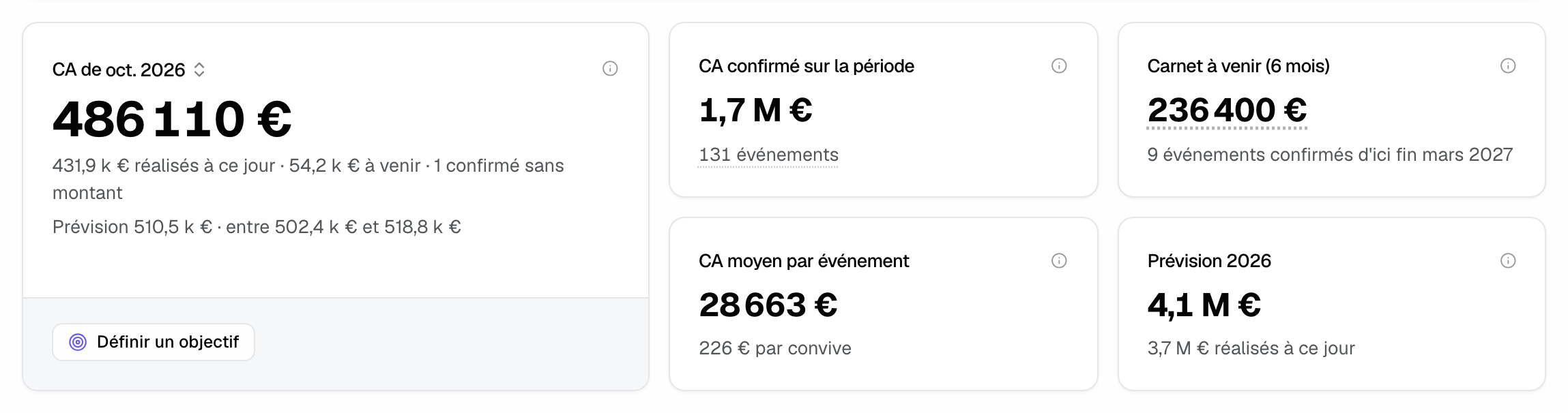
La tarjeta grande « Ingresos de oct. 2026 » muestra los ingresos sin IVA de los eventos confirmados que se celebran en el mes en curso, incluidos los ya pasados. No depende del periodo elegido. Debajo del total:
- la parte ya realizada hasta hoy, la parte por venir y el número de confirmados sin importe si los hay;
- la etiqueta de variación frente al mismo mes del año pasado (el importe del año pasado aparece al pasar el cursor);
- « Con los mismos lugares » cuando un lugar ha abierto o cerrado en el último año: la variación sin esos lugares, con sus ingresos indicados aparte;
- sin objetivo, la « Previsión » del mes y su horquilla del 80 %.
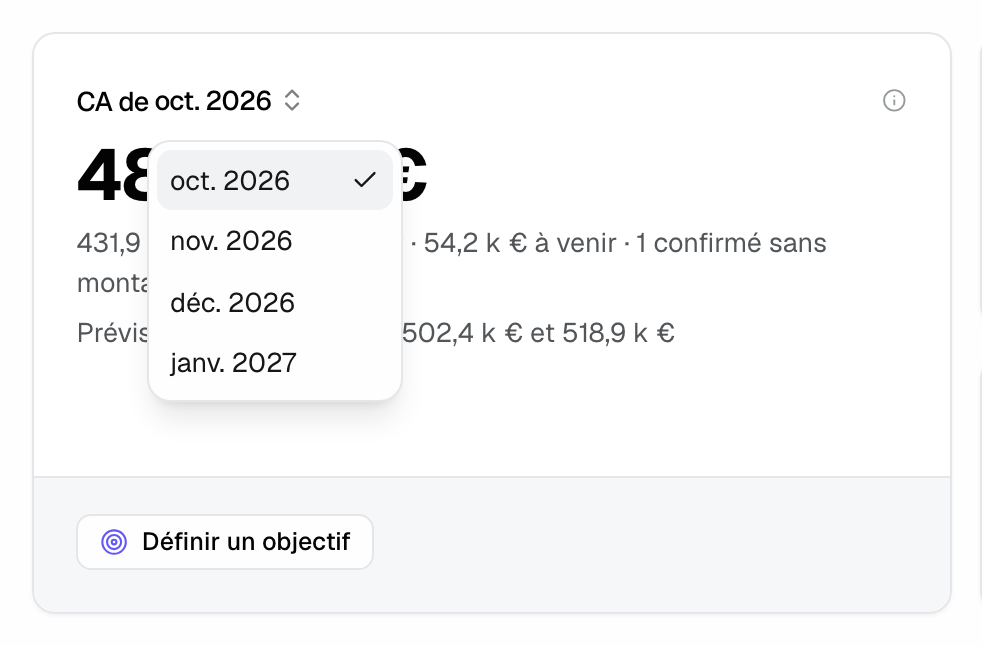
El mes del título es un selector: muestra el mes en curso o uno de los tres siguientes, con lo ya confirmado y la previsión. Con el rol « Propietario » o « Administrador », la parte inferior de la tarjeta ofrece « Definir un objetivo »; una vez fijado, la tarjeta muestra lo asegurado, la previsión y la probabilidad de alcanzarlo. Consulta Objetivos, previsión y probabilidad de firma.
A la derecha, cuatro indicadores:
- « Ingresos confirmados del periodo »: ingresos de los eventos confirmados que se celebran en el periodo, gastos de cancelación incluidos (indicados aparte). El número de eventos es clicable.
- « Reservas próximas (6 meses) »: ingresos de los eventos confirmados con fecha desde hoy hasta el final del sexto mes. El importe abre esos eventos.
- « Ingreso medio por evento »: ingresos de los eventos con importe, divididos por su número, con el ingreso por invitado.
- « Previsión 2026 »: los ingresos probables del año natural, con lo realizado hasta hoy o el porcentaje del objetivo anual cuando existe.
Si hay confirmados sin importe, una nota bajo las tarjetas indica que los ingresos se calculan sobre X de Y confirmados.
2. Leer el gráfico
El selector de la derecha del gráfico cambia de vista:
- « 12 meses »: « Ingresos de eventos: 12 meses y 3 por venir ». Los 11 meses pasados, el mes en curso y los 3 siguientes, frente al mismo mes del año pasado. Los meses por venir apilan lo confirmado, las opciones ponderadas, los confirmados sin importe estimados y las solicitudes aún no recibidas, con la horquilla del 80 %. Esta vista no depende del periodo elegido.
- « Periodo »: « Ingresos realizados por mes » en el periodo, frente al periodo de referencia. El mes en curso apila lo realizado y lo « Confirmado, por celebrar ».
- « Eventos »: el número de eventos por mes.
- « Por fuente »: « Ingresos confirmados por fuente », mes a mes, un color por fuente.
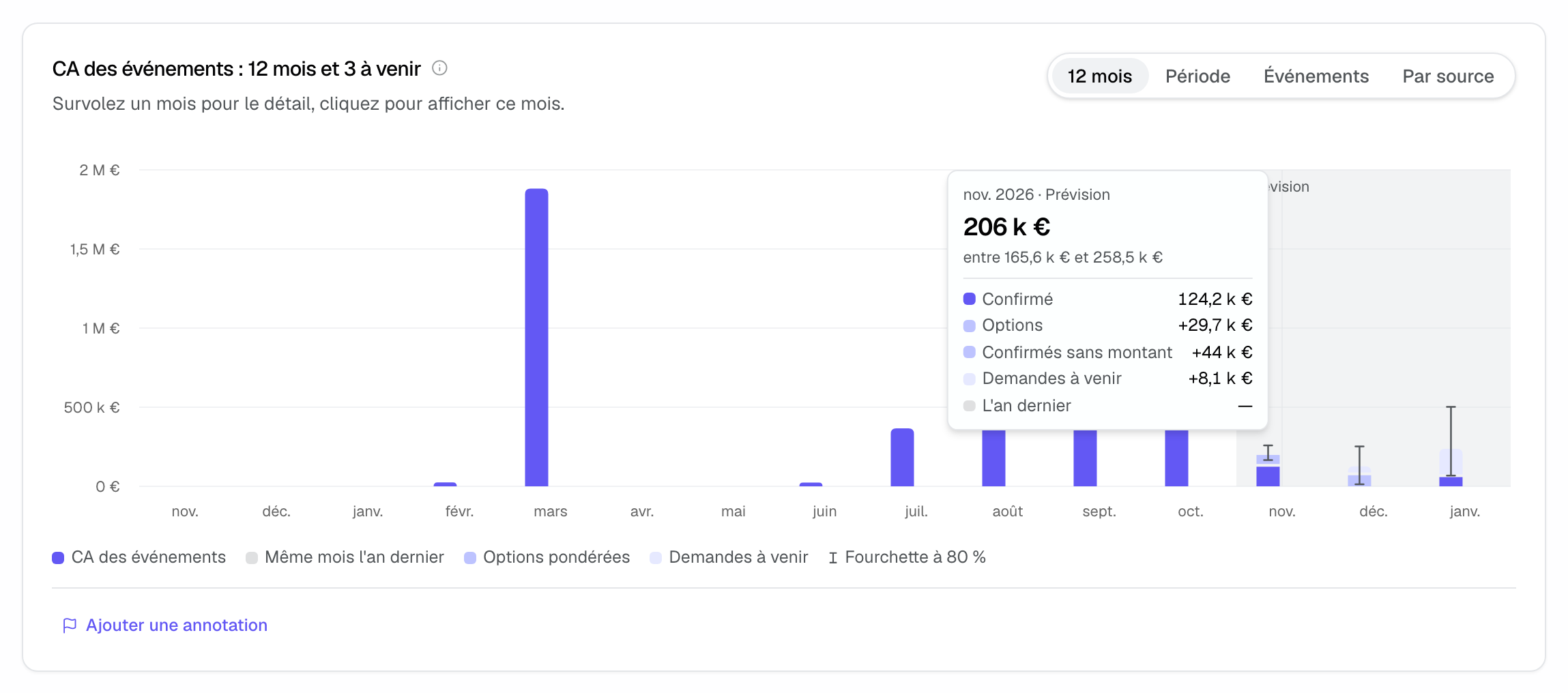
Pasa el cursor por un mes para ver su detalle. En la vista « 12 meses », al hacer clic en un mes el periodo se ajusta a ese mes. Cuando existen objetivos, se añade una línea « Objetivo del mes » y la información emergente muestra la « Probabilidad de alcanzarlo ».
Añadir una anotación
Una anotación es una marca con fecha en la tendencia, visible para todo el equipo: nueva tarifa, apertura de un lugar, obras, cambio de comisión.
- Debajo de la vista « 12 meses », haz clic en « Añadir una anotación ».
- Escribe el « Texto » y la « Fecha ».
- En « Afecta a », deja « Todos los lugares » o elige un lugar.
- Haz clic en « Añadir ».
La anotación aparece numerada en el gráfico y en la lista de debajo. Su autor, un propietario o un administrador puede eliminarla con la cruz; « Deshacer » la restablece en los segundos siguientes.
3. Leer los ingresos por fuente
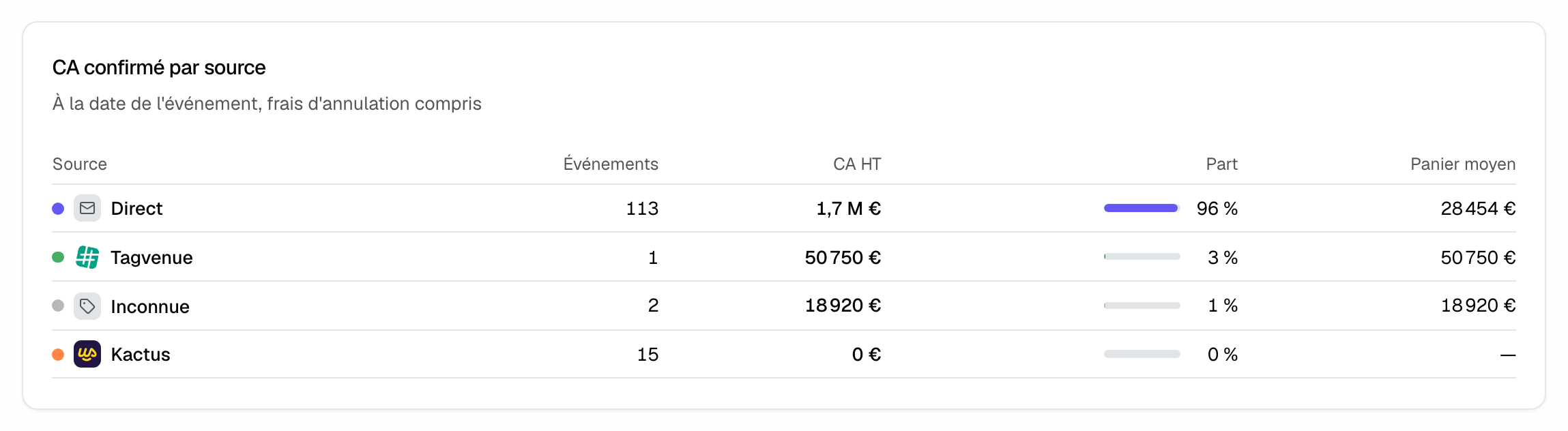
« Ingresos confirmados por fuente » da, para cada fuente, los « Eventos », los « Ingresos sin IVA », el « Porcentaje » del total y el « Ticket medio », por fecha del evento y con los gastos de cancelación. Haz clic en el nombre de una fuente para filtrar todos los informes por ella.
4. Leer la previsión del año
« Previsión 2026 » muestra los ingresos del año natural en curso por fecha de evento: « Ingresos probables del año » con su horquilla del 80 %, y su desglose:
- « Realizado hasta hoy »: eventos pasados, hasta hoy incluido;
- « Reservas confirmadas »: eventos confirmados que quedan en el año;
- « Opciones ponderadas »: opciones con fecha en el año, cada una contada según su probabilidad de firmarse antes de su fecha;
- « Confirmados sin importe (estimados) »: contados al importe de eventos comparables;
- « Solicitudes por llegar »: ingresos esperados de solicitudes aún no recibidas, según el ritmo de reserva de los meses pasados.
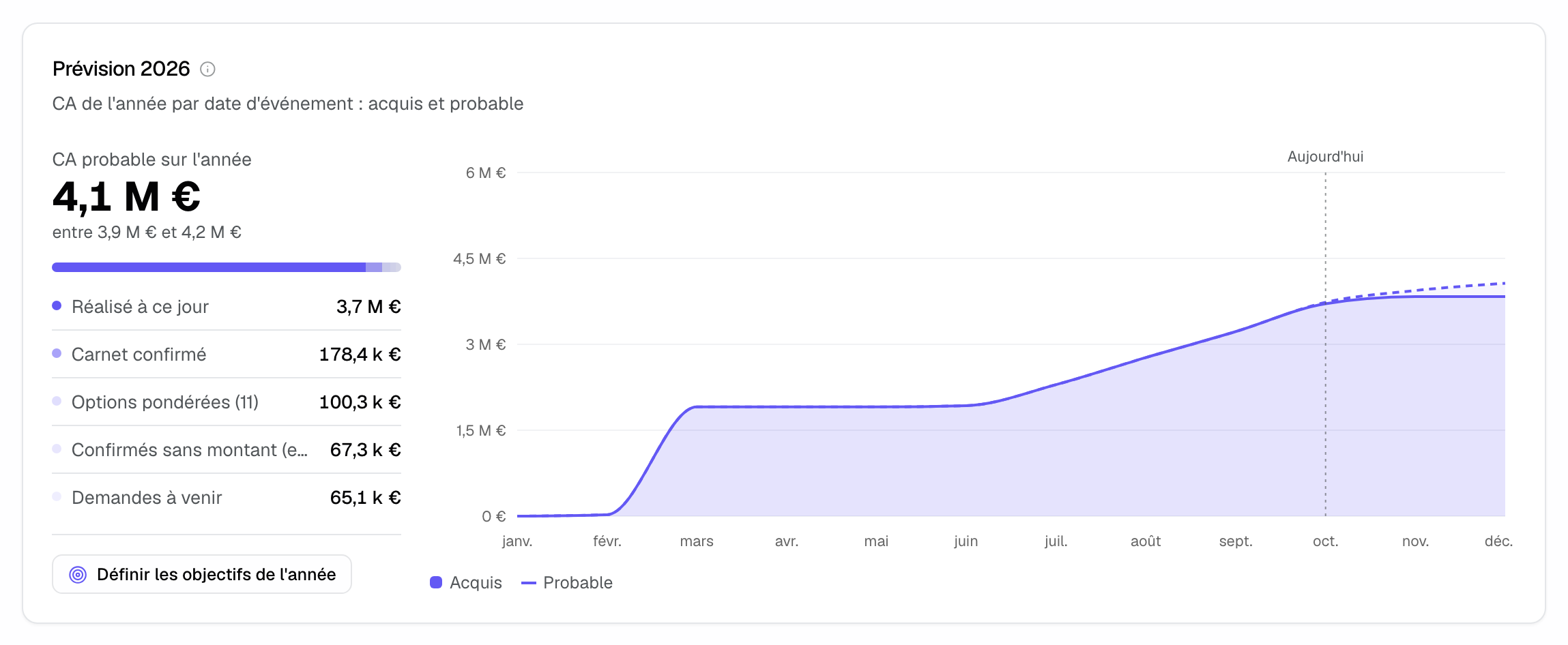
El gráfico acumula lo « Asegurado » y lo « Probable » mes a mes, con una marca « Hoy ». « Definir los objetivos del año » abre el panel de objetivos. Cuando los 12 meses tienen objetivo, la tarjeta muestra el objetivo anual, el avance y el « Objetivo acumulado » en el gráfico.
5. Comparar los tipos de evento
« Por tipo de evento » muestra lo que aporta cada tipo: « Eventos », « Ingresos sin IVA » y « Ticket medio ». Los números subrayados abren la lista de eventos correspondientes. Los ingresos por lugar están en la pestaña « Operación ».
Ejemplo: un hotel un 27 de octubre
La tarjeta muestra 486 110 € para octubre, de los que 431,9 k€ ya están realizados, y una previsión de 510,5 k€. El director pasa el cursor por noviembre en la vista « 12 meses »: 124,2 k€ confirmados y una previsión de 206 k€. Cambia a la vista « Por fuente »: las solicitudes directas aportan la mayor parte de los ingresos y una plataforma aún no aporta ningún importe. Abre la nota de cobertura para completar los confirmados sin importe.
Solución de problemas
Los ingresos confirmados no coinciden con la contabilidad
Causa: la pestaña fecha los ingresos el día del evento, no en la factura ni en el cobro. Solución: compara según las fechas de evento o usa la facturación para los importes facturados.
La tarjeta del mes no sigue el periodo
Causa: la tarjeta cubre siempre el mes en curso, o uno de los tres siguientes elegido en su selector, como la vista « 12 meses ». Solución: usa la vista « Periodo » y el indicador « Ingresos confirmados del periodo » para el rango elegido.
Las opciones no están ponderadas
Causa: la probabilidad de firma necesita un historial de al menos 30 opciones cerradas, con 5 firmadas y 5 perdidas. Solución: pasa tus opciones a « Confirmado » o « Perdido » a medida que se deciden.
Preguntas frecuentes
¿Los gastos de cancelación cuentan en los ingresos confirmados?
Sí. Un evento cancelado con gastos cuenta por el importe de esos gastos, indicado aparte bajo el total.
¿Por qué la tarjeta del mes no muestra los ingresos firmados?
La tarjeta sigue la fecha de los eventos, que es la que mide el objetivo mensual. Los ingresos firmados, fechados en la firma, están en la pestaña « Ventas ».
¿La previsión cambia en cada recarga?
No. La simulación es reproducible: con los mismos datos, la página muestra la misma previsión. Solo cambia cuando cambia un evento, una solicitud o un presupuesto.
¿Puedo exportar estas cifras?
Sí. La exportación a Excel de la pestaña incluye « Por mes », « Por lugar », « Lugar × mes », « Por tipo » y la previsión del año.
Ver también
30 días de prueba con tus próximas solicitudes, sin tarjeta.