Informes y rendimiento
Tus cifras de un vistazo, incluidas en todos los planes: solicitudes, tiempo de respuesta, conversión, facturación. Vistas « Solicitudes », « Comercial » y « Contabilidad », con desgloses por espacio y por miembro.
Actualizado el
Informes y rendimiento
La sección « Informes » te ofrece una visión global de tu negocio: solicitudes recibidas, pipeline de eventos, facturación y rendimiento por espacio o miembro del equipo. En la parte superior, dos botones estructuran los datos: « Solicitudes » y « Eventos ». « Eventos » se divide en dos vistas, « Comercial » y « Contabilidad ».
Este artículo describe cada vista, cada KPI y cada filtro del dashboard. El objetivo no es solo mostrarte dónde hacer clic, sino explicarte cómo se calcula cada cifra para que puedas interpretarla con confianza y convertirla en decisiones concretas.
Requisitos
Los informes están incluidos en todos los planes, sin nada que activar. Para obtener cifras significativas debes tener ya solicitudes y eventos en Joinways: un espacio vacío no muestra ninguna tendencia.
Todos los miembros del espacio ven los mismos informes: la página no está reservada a un rol. Cuanto mejor estén cumplimentados tus espacios y eventos, más fiables serán los desgloses por espacio y por miembro.
Lo que aprenderás
Aprenderás a abrir los informes, a distinguir las vistas « Solicitudes », « Comercial » y « Contabilidad », a leer cada indicador y gráfico, a usar el filtro de período y a convertir esas cifras en acción: ajustar tus precios, tu tiempo de respuesta y tus campañas de marketing.
Acceder a los informes
En la barra lateral, haz clic en « Informes ». La página se abre en la vista « Solicitudes », con un selector de período en la parte superior. El período elegido se conserva al cambiar de vista. No hay filtro por espacio ni por responsable: los desgloses por espacio y por miembro aparecen directamente en las vistas.
En la práctica:
- Abre Informes desde la barra lateral; el dashboard se carga en la primera pestaña.
- Elige un período en la parte superior; todos los KPIs y gráficos se recalculan.
- Haz clic en « Solicitudes » o « Eventos » según tu pregunta. En « Eventos », elige « Comercial » o « Contabilidad ».
Vista Solicitudes
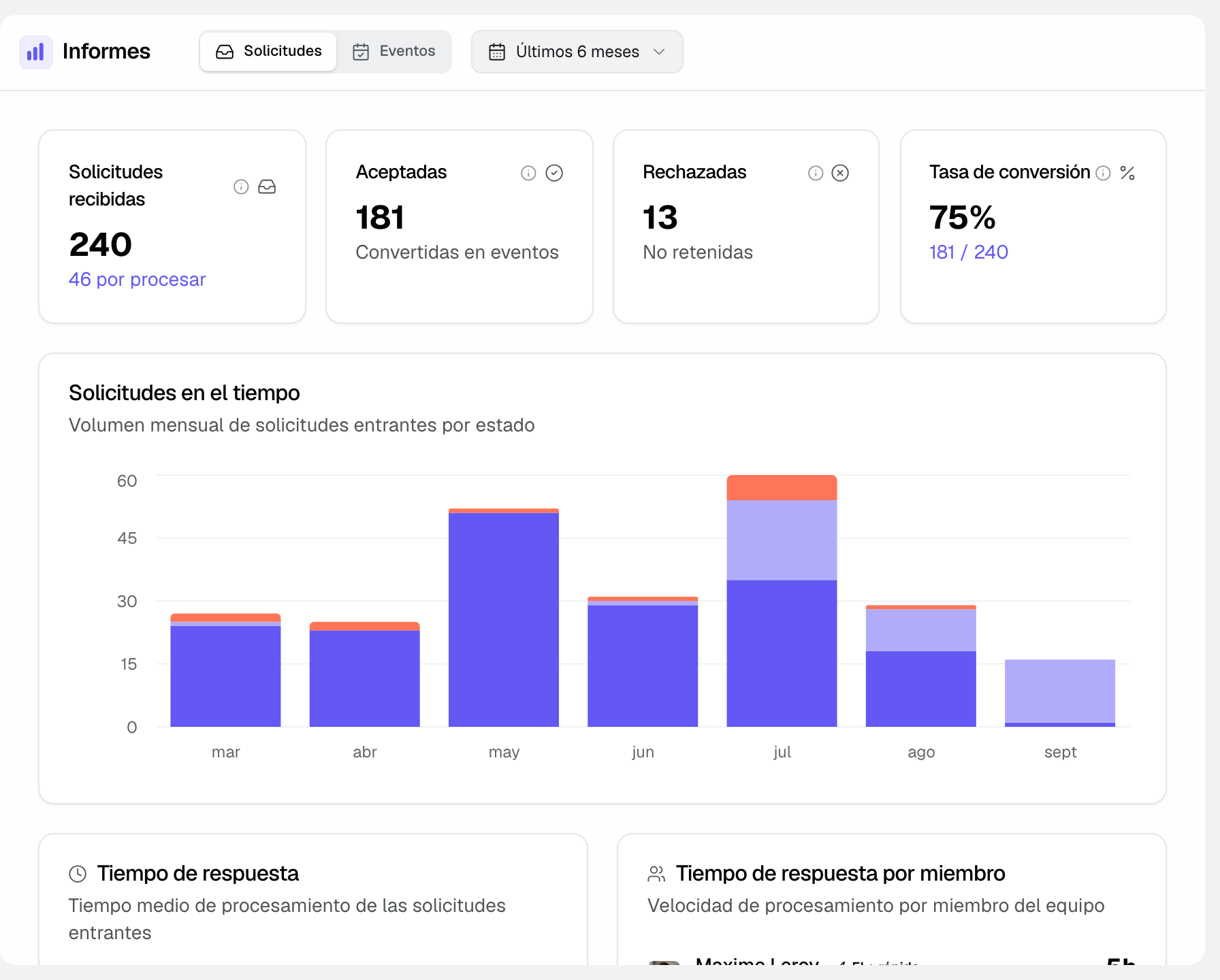
Esta vista analiza tus solicitudes entrantes. Responde a la pregunta «¿cuántas solicitudes recibimos, de dónde vienen y cuántas se concretan?». Es el punto de partida de todo tu embudo comercial.
- Consulta los KPIs en la parte superior para el volumen y la calidad de las solicitudes del período.
- Lee el gráfico « Solicitudes en el tiempo » para ver la evolución en el período.
- Revisa los desgloses por fuente y por espacio para identificar tus mejores canales.
Elementos mostrados en esta vista:
- Indicadores: « Solicitudes recibidas » (con el número « por procesar »), « Aceptadas », « Rechazadas », « Tasa de conversión ».
- Gráfico « Solicitudes en el tiempo »: barras apiladas « Aceptadas », « Por procesar », « Rechazadas », por día si el período dura menos de dos meses, por mes si no.
- Tarjetas « Tiempo de respuesta » (media, mediana, tramos < 1h, 1-4h, 4-24h, > 24h) y « Tiempo de respuesta por miembro ».
- « Solicitudes por fuente »: « Directo » (emails recibidos, emails y llamadas añadidos a mano) y luego cada plataforma por su nombre.
- « Solicitudes por espacio »: volumen, aceptadas, rechazadas y por procesar de cada espacio, por fuente.
Vista Comercial
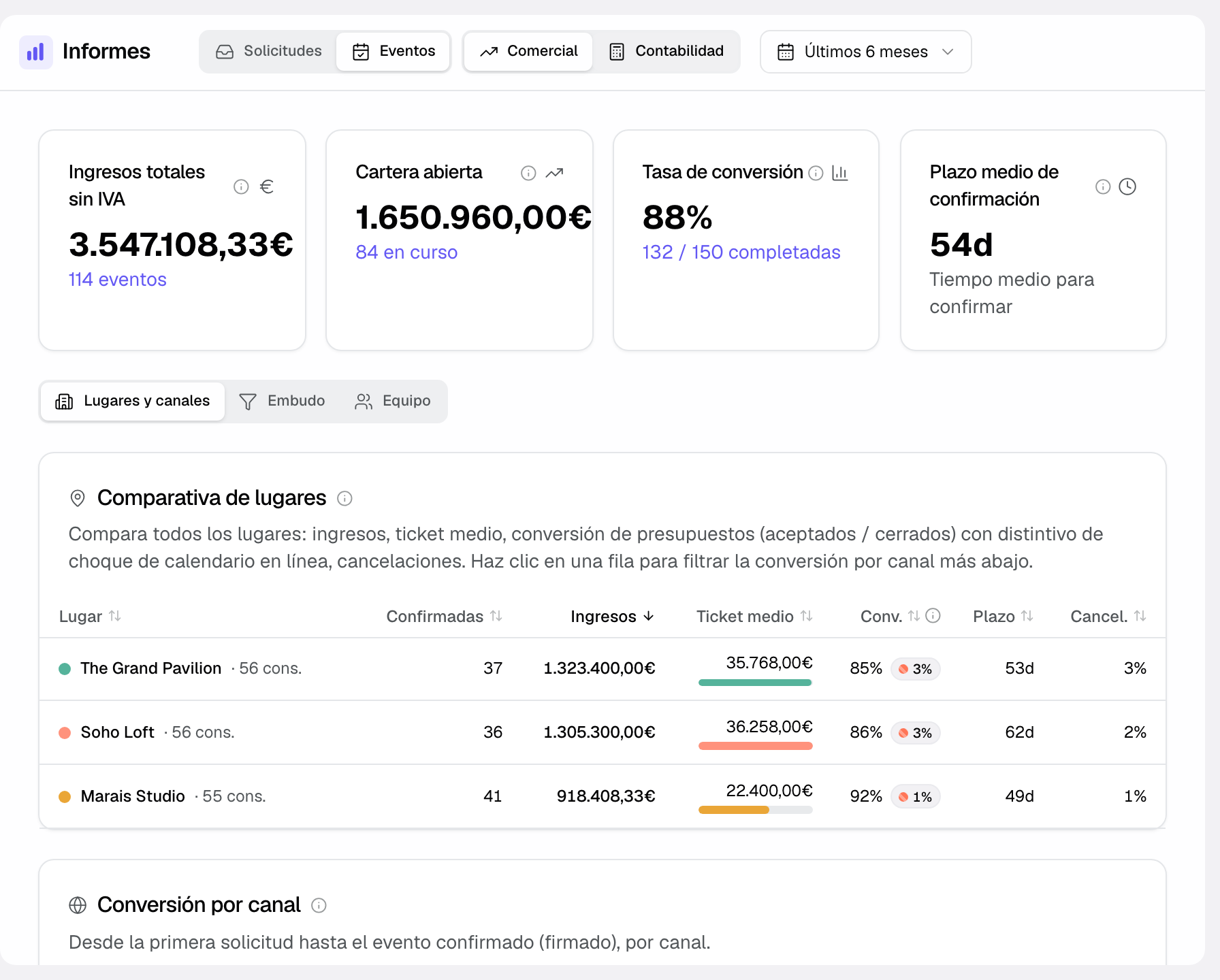
Esta vista analiza tu cartera por fecha de confirmación: un ingreso se vincula al mes en que se confirmó el evento. Es la vista adecuada para dirigir el rendimiento comercial y medir el esfuerzo de venta de un período.
- Lee los cuatro indicadores de arriba: ingresos confirmados, cartera abierta, conversión y plazo de confirmación.
- Abre « Embudo » para comparar, mes a mes, las oportunidades confirmadas, en curso, perdidas y canceladas.
- Abre « Lugares y canales » y « Equipo » para comparar tus espacios, tus canales y tus comerciales.
Elementos mostrados en esta vista:
- Indicadores: « Ingresos totales sin IVA » (fechados en la confirmación), « Cartera abierta », « Tasa de conversión », « Plazo medio de confirmación ».
- « Lugares y canales »: « Comparativa de espacios » y « Conversión por canal ».
- « Embudo »: « Embudo comercial », barras mensuales de oportunidades confirmadas, en curso, perdidas y canceladas, con la curva de ingresos.
- « Equipo »: « Motivos de pérdida » y « Top comerciales ».
Vista Contabilidad
Esta vista organiza los datos por fecha de evento, no por fecha de confirmación. Muestra « Ingresos totales sin IVA », « Ingreso medio sin IVA/Evento », « Ingresos/comensal » e « Ingresos previstos », luego los gráficos « Rendimiento global » y « Rendimiento por espacio » y la lista « Ingresos por espacio ». Es la vista adecuada para la conciliación contable: el ingreso se vincula al mes en que tiene lugar el evento.
La diferencia es esencial: un evento confirmado en enero para una recepción en junio aparece en enero en la vista « Comercial » y en junio en la vista « Contabilidad ». Elige la vista según si diriges el esfuerzo de venta o reconoces el ingreso.
Filtros
Un solo filtro se aplica a todas las vistas: el período. No existe filtro por espacio ni por responsable. Para aislar un espacio, usa los desgloses por espacio de cada vista.
- Período: « Mes actual », « Últimos 3 meses », « Últimos 6 meses » (por defecto), « Año actual », « Todos los datos » y « Personalizado ». La vista « Contabilidad » añade « Próximos 6 meses » y « Próximos 12 meses ».
Referencia de indicadores
Esta sección recapitula cada indicador, vista y filtro del dashboard con una definición de una línea que explica en términos sencillos lo que representa.
- Solicitudes recibidas: número total de solicitudes que entraron en el período seleccionado.
- Aceptadas: solicitudes aceptadas y convertidas en evento.
- Rechazadas: solicitudes descartadas, no pertinentes o no retenidas.
- Por procesar: solicitudes ni aceptadas ni rechazadas, mostradas bajo el total de solicitudes recibidas.
- Tasa de conversión: proporción de solicitudes que se concretan, indicador clave de la eficacia comercial.
- Solicitudes en el tiempo: barras apiladas por estado, por día o por mes según la duración del período.
- Solicitudes por fuente: volumen por canal, « Directo » agrupa las solicitudes fuera de plataformas.
- Solicitudes por espacio: volumen de solicitudes atribuido a cada espacio.
- Rendimiento global (vista « Contabilidad »): ingresos sin IVA por mes en área y número de eventos en línea, con los meses futuros sombreados.
- Cartera abierta: presupuesto estimado de los eventos en opción creados en el período, o su número si no se ha introducido ningún presupuesto.
- Embudo comercial: oportunidades por mes, repartidas entre confirmadas, en curso, perdidas y canceladas.
- Plazo medio de confirmación: número medio de días entre la creación de un evento y su confirmación.
- Comparativa de espacios y Top comerciales: ingresos, ticket medio, conversión, plazo y cancelación por espacio; eventos confirmados y conversión por miembro.
- Filtro Período: limita los cálculos a los meses elegidos. El historial cargado cubre el mes actual y los 11 meses anteriores, más los 12 meses siguientes en la vista « Contabilidad ».
Cómo funciona
Los informes agregan tus solicitudes y eventos según el período elegido. La vista « Solicitudes » cuenta las solicitudes por estado, la vista « Comercial » vincula el ingreso a la fecha de confirmación del evento, la vista « Contabilidad » a la fecha del evento.
Los importes proceden del campo « Importe confirmado » (sin IVA) de cada evento. Se calcula a partir de los presupuestos aceptados, firmados, facturados o pagados; una enmienda sustituye al presupuesto que modifica. Un importe introducido a mano nunca se sobrescribe con este cálculo. Cambiar el período recalcula la vista sin recargar la página.
Interpretar tus informes
Los informes solo son útiles si los conviertes en acciones concretas. Acostúmbrate a analizar tus indicadores al menos una vez al mes y compara los resultados con el período anterior o el año pasado.
- Tasa de conversión de solicitudes: si esta tasa baja, analiza las razones (precios demasiado altos, tiempo de respuesta demasiado lento u oferta inadecuada).
- Ingresos por espacio: usa « Ingresos por espacio » para detectar los espacios que concentran la facturación y centrar tus esfuerzos en los infrautilizados.
- Estacionalidad: compara mes a mes para anticipar períodos bajos y ajustar tus promociones.
Acciones recomendadas por métrica
Así es como convertir datos en decisiones. Si tu ingreso medio por evento se estanca, ofrece opciones premium en tus presupuestos. Si tu tasa de conversión baja, reduce tu tiempo de respuesta a las solicitudes. Si un espacio se queda atrás en « Ingresos por espacio », lanza una campaña enfocada en ese espacio.
Casos particulares
Los eventos cancelados no inflan la facturación: solo cuentan los eventos confirmados, más los « Gastos de cancelación » (sin IVA) de un evento cancelado, en el mes de la cancelación. En la vista « Comercial », las cancelaciones cuentan en la tasa de conversión como oportunidades cerradas. Los eventos archivados se excluyen siempre. Ningún filtro cambia este comportamiento.
Un mismo evento no aparece en el mismo mes según la vista: la vista « Comercial » lo fecha en la confirmación, la vista « Contabilidad » en la fecha de evento. En un espacio reciente, algunas tendencias mensuales serán parciales hasta que tengas varios meses de historial.
Buenas prácticas
Revisa tus informes cada semana para detectar tendencias en volumen de solicitudes, tasas de conversión e ingresos. Así ajustas precios, acciones de marketing y carga del equipo con cifras, no con una impresión.
- Compara siempre un período con el anterior, o con el mismo período del año pasado, en lugar de una cifra aislada.
- Usa la vista « Comercial » para dirigir la venta y la vista « Contabilidad » para la conciliación financiera.
- Indica el espacio de cada evento para que los desgloses por espacio sigan siendo fiables.
Comparte las métricas clave con tu equipo en las reuniones semanales: todos ven en qué punto están los objetivos.
Solución de problemas
Mis cifras de ingresos parecen incorrectas.
Causa: el « Importe confirmado » del evento no coincide con el presupuesto (importe introducido a mano, enmienda ausente), o el evento no está confirmado. Solución: abre el evento, comprueba su estado y su « Importe confirmado », o crea una enmienda al presupuesto.
El mismo evento aparece en dos meses diferentes.
Causa: la vista « Comercial » fecha en la confirmación y la vista « Contabilidad » en la fecha de evento. Solución: no es un error; elige la vista que corresponda a tu necesidad (esfuerzo de venta o reconocimiento de ingreso).
Mis eventos cancelados bajan mi tasa de conversión.
Causa: en la vista « Comercial », una cancelación cuenta como oportunidad cerrada no ganada. Solución: es intencionado. La facturación solo incluye los eventos confirmados y los gastos de cancelación.
Ejemplo concreto
Un espacio de recepciones constata que su tasa de conversión cayó este trimestre. En la vista « Solicitudes », la tarjeta « Solicitudes por espacio » muestra muchas solicitudes « por procesar » en ese espacio, y « Tiempo de respuesta por miembro » revela plazos de más de 24 h. El gerente reorganiza el tratamiento y, al mes siguiente, la tasa de conversión se recupera.
Otro ejemplo
Para cerrar su año, una responsable compara las vistas « Comercial » y « Contabilidad ». La vista « Comercial » muestra un alto volumen confirmado en diciembre, pero la vista « Contabilidad » reparte ese ingreso en los meses de evento del año siguiente: así ajusta sus previsiones de tesorería.
FAQ
¿Los dashboards están disponibles en todos los planes?
Sí. Los informes están incluidos en todos los planes. No existen informes personalizados: las tres vistas descritas aquí son las mismas para todos.
¿Los informes incluyen eventos cancelados?
No en la facturación: solo cuentan los eventos confirmados, más los gastos de cancelación. Sí en el seguimiento comercial: el « Embudo comercial » y la tasa de conversión cuentan las cancelaciones como oportunidades cerradas. Ningún filtro permite excluirlas.
¿Puedo exportar los informes?
No: la página « Informes » no tiene exportación, ni PDF ni CSV. Para conservar un registro, haz una captura de pantalla de la vista. También puedes exportar en CSV los datos brutos (eventos, empresas, personas) desde Configuración > « Import / Export » y rehacer tus cálculos en una hoja de cálculo.
¿Hasta cuándo se remontan los datos históricos?
Los informes cargan el mes actual y los 11 meses anteriores. La vista « Contabilidad » añade los 12 meses siguientes. Incluso con « Todos los datos », los meses más antiguos no aparecen.
¿Qué vista debo usar para la contabilidad?
La vista « Contabilidad », que organiza los datos por fecha de evento: es la adecuada para la conciliación contable.
Véase también
- Presupuesto e ingresos por evento
- Import / Export
- Comprender las Solicitudes
Centraliza tus solicitudes de eventos en un solo lugar.