Conectar Thaïs: habitaciones, tarifas y eReservas
Vincula Thaïs a Joinways: habitaciones y precios en cada evento, y una eReserva creada en Thaïs desde la ficha.
Actualizado el
Un hotel recibe una solicitud de seminario con alojamiento. El equipo comercial consulta las habitaciones en Thaïs, vuelve a Joinways para responder y, cuando el cliente acepta, vuelve a teclear la reserva de grupo en Thaïs.
Con Thaïs conectado, la ficha del evento muestra las habitaciones disponibles y sus precios en las fechas del evento. Desde la misma ficha creas una eReserva en Thaïs, como opción si hace falta. El hotel la valida después desde su planning y su estado vuelve a Joinways.
Lo que vas a aprender
- Preparar una cuenta técnica en Thaïs.
- Conectar Thaïs a un lugar o a todo el espacio de trabajo.
- Dar a Thaïs la dirección que mantiene Joinways al día.
- Leer las habitaciones y los precios en un evento.
- Crear, seguir y cancelar una eReserva desde el evento.
Requisitos previos
- Ser «Propietario» o «Administrador» del espacio de trabajo de Joinways para conectar Thaïs.
- Una cuenta de usuario de Thaïs dedicada a Joinways, con el perfil de permisos «Joinways».
- La dirección de tu instancia de Thaïs, por ejemplo mihotel.thais-hotel.com.
- Para crear o cancelar una eReserva: el rol «Propietario», «Administrador» o «Miembro».
1. Preparar la cuenta técnica en Thaïs
- En Thaïs, crea una cuenta de usuario reservada a Joinways.
- Asígnale el perfil de permisos «Joinways».
- Anota su usuario, su contraseña y la dirección de tu instancia.
La ventana de conexión de Joinways recuerda estos pasos y enlaza con la «Documentación para partners de Thaïs».
2. Conectar Thaïs
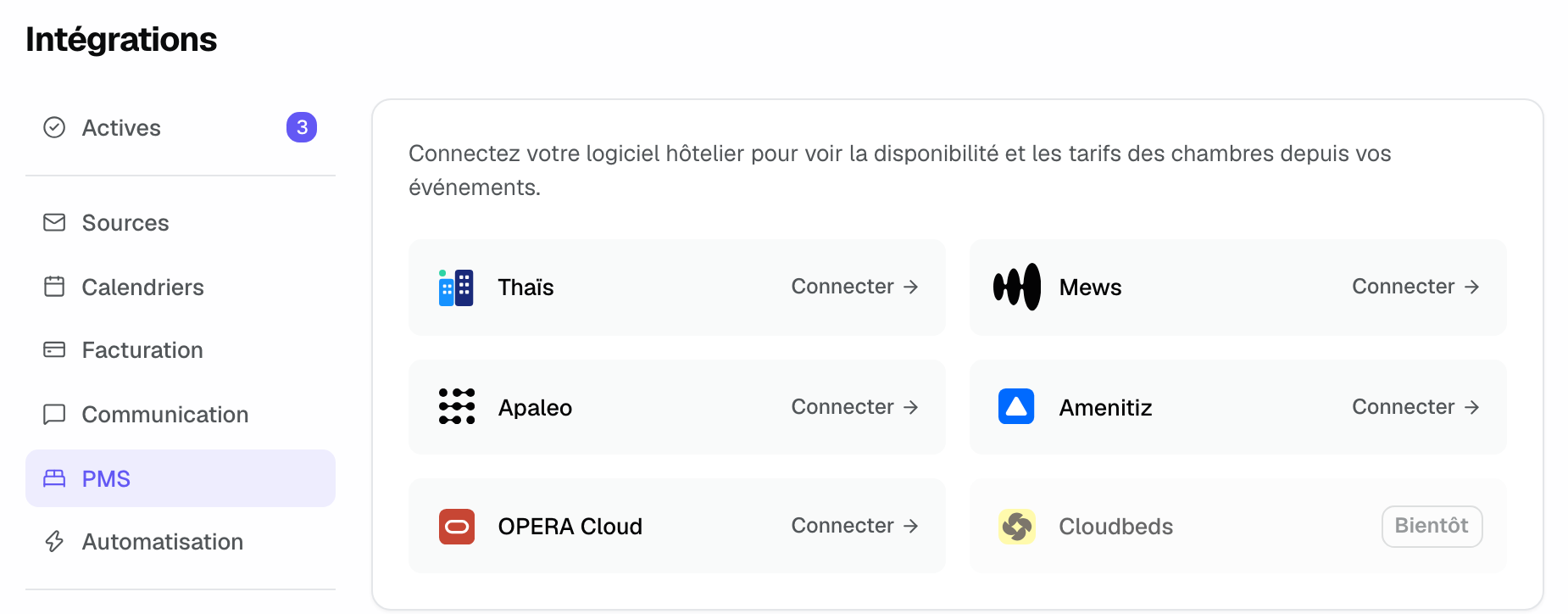
- En Joinways, abre «Configuración» > «Integraciones» y luego la pestaña «PMS».
- En la tarjeta «Thaïs», haz clic en «Conectar». Se abre la ventana «Conectar Thaïs».
- Introduce la «Dirección de la instancia», el «Usuario» y la «Contraseña» de la cuenta técnica.
- Si tu espacio de trabajo tiene varios lugares, elige en «Espacio» el que usa este hotel, o deja «Todos los espacios» si la instancia cubre todo el espacio de trabajo.
- Haz clic en «Conectar».
La contraseña se cifra y no vuelve a mostrarse. Una vez hecha la conexión, la tarjeta muestra el nombre del hotel y la dirección de la instancia, con la insignia «Activo».
3. Dar la URL a Thaïs
Justo después de la conexión se abre la ventana «Ajustes de Thaïs». Muestra la «URL que debes dar a Thaïs»: Thaïs llama a esta dirección con cada cambio de reserva y Joinways actualiza entonces el evento por sí solo.
- Copia la URL.
- Dásela a Thaïs para tu instancia.
- Vuelve más tarde a «Ajustes de Thaïs»: la línea «Último evento recibido» confirma que Thaïs la llama.
La misma ventana permite elegir la «Tarifa usada para los precios» (o «Sin precios, solo disponibilidad»), «Generar una nueva URL» si la anterior ha circulado y «Desconectar». Vuelve a abrirla con el botón de engranaje de la tarjeta.
Consejo: mientras Thaïs no llame a la URL, el estado de una eReserva se actualiza con el botón «Actualizar» de la ficha del evento.
4. Leer las habitaciones en un evento
En cuanto un lugar está vinculado a Thaïs, la columna derecha de sus eventos muestra el bloque «Alojamiento», plegado. Todo el equipo lo ve.
- Despliega «Alojamiento».
- Haz clic en «Ver disponibilidad». Joinways consulta Thaïs para las noches del evento.
- Lee, por tipo de habitación, el número de habitaciones libres y el precio de la estancia. Un tipo sin habitaciones libres aparece como «Completo».
Las noches se cuentan a partir de las fechas de inicio y fin del evento. Un evento de un solo día no incluye noches. «Actualizar» vuelve a consultar.
5. Crear una eReserva
Debajo del bloque «Alojamiento», el botón «Reservar en Thaïs» abre la ventana del mismo nombre. Se crea una eReserva en Thaïs para el hotel, que la valida después desde su planning.
- Haz clic en «Reservar en Thaïs».
- Revisa la «Llegada» y la «Salida», rellenadas a partir del evento.
- En «Habitaciones», elige un «Tipo de habitación» y el número de habitaciones. «+ Añadir un tipo de habitación» añade una línea.
- Para bloquear las habitaciones sin compromiso, marca «Crear como opción hasta el» y elige una fecha anterior a la llegada. La casilla viene marcada cuando el evento está en opción.
- Añade si hace falta un «Comentario para el hotel». La referencia del evento y su enlace de Joinways se añaden siempre.
- Haz clic en «Crear la reserva».
La ficha muestra entonces la «eReserva n.º …», las fechas de la estancia, su estado y, para una opción, «Opción hasta el …». Un evento solo tiene una eReserva activa a la vez.
6. Seguir y cancelar la eReserva
El estado sigue lo que hace el hotel en Thaïs: «Pendiente de validación», «Opción», «Confirmada», «Validada» o «Cancelada». «Abrir en Thaïs» abre la reserva en tu instancia.
- Mientras el hotel no la haya validado, «Cancelar la reserva» la cancela en Thaïs desde Joinways.
- Una vez «Validada», los cambios y la cancelación se hacen en Thaïs.
- Tras una cancelación, la ficha indica «La reserva anterior fue cancelada.» y puedes crear una nueva.
Ejemplo: un hotel de congresos
Una empresa pide una sala y veinte habitaciones para una noche. En la ficha, el equipo consulta la disponibilidad y crea una eReserva como opción hasta quince días antes de la llegada. El departamento de reservas la ve en su planning de Thaïs. Cuando se firma el presupuesto, la valida; la ficha de Joinways pasa a «Validada» sin volver a teclear nada.
Solución de problemas
«Esto no parece una dirección de instancia Thaïs»
Causa: la dirección introducida no tiene la forma esperada. Solución: introduce la dirección de la instancia, por ejemplo mihotel.thais-hotel.com.
«Ninguna instancia Thaïs responde en esta dirección»
Causa: el subdominio es erróneo. Solución: revisa la dirección que usas para abrir Thaïs.
«Thaïs rechazó estas credenciales»
Causa: el usuario o la contraseña de la cuenta técnica no son correctos. Solución: compruébalos en Thaïs y vuelve a intentarlo.
«Esta cuenta no puede usar la API de partners»
Causa: la cuenta técnica no tiene el perfil adecuado. Solución: en Thaïs, asígnale el perfil de permisos Joinways.
La tarjeta indica «Conexión perdida, vuelve a conectar la cuenta técnica»
Causa: Thaïs ya no acepta la cuenta técnica, por ejemplo tras un cambio de contraseña. Solución: abre «Ajustes de Thaïs» y haz clic en «Reconectar» con la contraseña actual.
«Thaïs rechazó la reserva»
Causa: Thaïs no acepta las fechas, los tipos de habitación o la fecha de opción. Solución: revísalos; la fecha de opción debe ser anterior a la llegada.
El botón «Reservar en Thaïs» aparece en gris
Causa: tu rol no permite gestionar los eventos, o el evento está archivado. Solución: pide a un propietario, un administrador o un miembro que cree la reserva.
Preguntas frecuentes
¿Puede Joinways modificar una reserva validada?
No. Una vez que el hotel valida la eReserva, los cambios y la cancelación se hacen en Thaïs. Joinways sigue mostrando su estado.
¿Los precios mostrados comprometen al hotel?
No. Salen de la tarifa elegida en «Ajustes de Thaïs» y sirven para responder al cliente. El precio de la reserva es el que fija el hotel en Thaïs.
¿Quién ve las habitaciones y la eReserva?
Todos los miembros del espacio de trabajo. Crear o cancelar una eReserva requiere el permiso de gestionar los eventos.
¿Puede un evento tener varias eReservas?
No. Un evento lleva una sola eReserva activa a la vez. Para crear otra, cancela primero la anterior.
Ver también
30 días de prueba con tus próximas solicitudes, sin tarjeta.