Conectar Apaleo: habitaciones y tarifas en tus eventos
Vincula tu PMS Apaleo para ver, en la ficha de un evento, las habitaciones libres y sus precios en las fechas del evento.
Actualizado el
Un seminario con alojamiento pide 25 habitaciones para dos noches: antes de responder, necesitas saber cuántas están libres y a qué precio. Con Apaleo conectado, la ficha del evento lo muestra en las fechas del evento, sin abrir el PMS.
La conexión se hace con una aplicación que creas en Apaleo, de solo lectura. Vincula un establecimiento de Apaleo a un lugar de Joinways o a todo tu espacio de trabajo.
Lo que vas a aprender
- Crear la aplicación Joinways en Apaleo.
- Conectar Apaleo a un lugar o a todo el espacio de trabajo.
- Ver las habitaciones y los precios en un evento.
- Elegir el plan tarifario de los precios mostrados.
Requisitos previos
- Ser propietario o administrador del espacio de trabajo de Joinways.
- Poder crear una aplicación en tu cuenta de Apaleo.
- Un establecimiento de Apaleo con categorías de habitación y una zona horaria.
1. Crear la aplicación en Apaleo
- En Apaleo, abre Apps, Connected apps, Add a new app y luego Add custom app.
- Llámala Joinways y marca estos tres scopes:
availability.read,setup.readyoffers.read. - Copia el client ID y el secreto de cliente de la aplicación.
2. Conectar Apaleo
- En Joinways, abre «Configuración» > «Integraciones», pestaña «PMS», y haz clic en la tarjeta «Apaleo».
- Pega el «Client ID» y el «Secreto de cliente».
- Si tu cuenta de Apaleo tiene varios establecimientos, elige en «Establecimiento» aquel cuyas habitaciones debe mostrar Joinways.
- En «Lugar», elige el lugar cuyos eventos mostrarán las habitaciones, o deja «Todos los lugares» si este establecimiento cubre todo tu espacio de trabajo.
- Haz clic en «Conectar». La tarjeta pasa a conectada y aparece el aviso de Apaleo conectado.
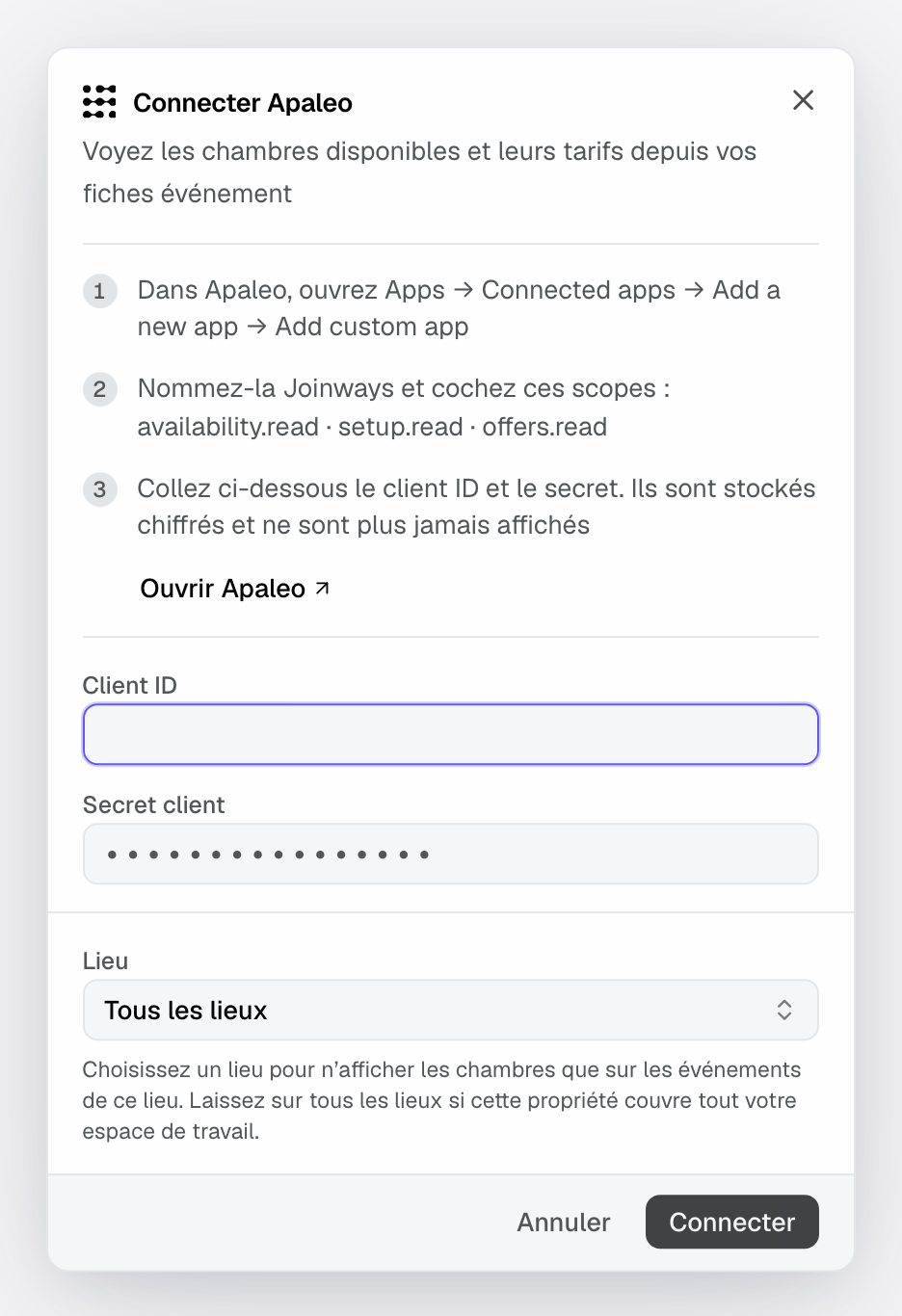
El client ID y el secreto se guardan cifrados y no se vuelven a mostrar.
3. Ver las habitaciones en un evento
En cuanto un lugar está vinculado a Apaleo, la columna derecha de sus eventos muestra un bloque «Alojamiento», plegado. Lo ve todo el equipo, no solo quien conectó el PMS.
- Abre el evento y despliega «Alojamiento».
- Haz clic en «Ver disponibilidad». Joinways consulta Apaleo para las noches del evento.
- Lee, por categoría de habitación, cuántas habitaciones están libres todas las noches y el precio de la estancia. Una categoría sin habitaciones libres muestra «Completo».
- Haz clic en una categoría para ver el detalle noche por noche: habitaciones libres y precio de cada noche.
«Actualizar» vuelve a leer. Las noches se deducen de las fechas del evento: un evento de un solo día no tiene noches.
Importante: Joinways solo lee. No se reserva, bloquea ni modifica nada en Apaleo.
4. Elegir los precios mostrados
Haz clic en el engranaje de la tarjeta «Apaleo» para abrir «Ajustes de Apaleo». En «Plan tarifario usado para los precios», elige la tarifa cuyos precios se muestran en los eventos, o «Sin precios, solo disponibilidad». Los precios son para un adulto, impuestos incluidos.
Consejo: ¿emites tus facturas en tu PMS? Indícalo en los ajustes del lugar, página «Presupuestos y facturación», pestaña «Identidad», sección «Programa de facturación». Joinways prepara entonces las líneas que hay que introducir en el PMS y deja de emitir facturas para ese lugar. Consulta Facturar un presupuesto firmado.
Solución de problemas
«Apaleo ha rechazado este client ID y este secreto»
Causa: una de las dos credenciales está incompleta. Solución: vuelve a copiarlas enteras desde la aplicación de Apaleo.
«A la aplicación de Apaleo le falta un scope»
Causa: uno de los tres scopes no se marcó. Solución: edita la aplicación en Apaleo, marca availability.read, setup.read y offers.read y vuelve a conectar.
Ningún establecimiento, ninguna categoría de habitación o sin zona horaria
Causa: la configuración de Apaleo está incompleta. Joinways necesita un establecimiento con categorías de habitación y una zona horaria. Solución: completa la configuración en Apaleo y vuelve a conectar.
«Este evento no incluye ninguna noche.»
Causa: el evento empieza y termina el mismo día. Solución: revisa sus fechas de inicio y fin.
No aparece ningún precio
Causa: no hay ningún plan tarifario elegido en «Ajustes de Apaleo», o el plan elegido no tiene precio para esas fechas. Solución: elige otro plan tarifario. La disponibilidad sigue siendo exacta.
«Apaleo rechazó la conexión»
Causa: la aplicación se eliminó o sus credenciales cambiaron en Apaleo. Solución: un propietario o un administrador vuelve a conectar Apaleo en «Configuración» > «Integraciones».
Preguntas frecuentes
¿Joinways reserva habitaciones en Apaleo?
No. Los scopes solicitados son de solo lectura. Las reservas y los bloqueos se hacen en Apaleo.
¿Puedo vincular varios establecimientos de Apaleo?
Una conexión vincula un establecimiento. Elige el lugar de Joinways que le corresponde en «Lugar».
¿Mis compañeros ven las habitaciones?
Sí. Solo la conexión está reservada al propietario y a los administradores; el bloque «Alojamiento» lo ve todo el equipo.
Ver también
30 días de prueba con tus próximas solicitudes, sin tarjeta.