Disparadores, condiciones y acciones: la referencia
Todos los disparadores, plazos, condiciones (hoja de función incluida), acciones y campos dinámicos de tus flujos de Joinways.
Actualizado el
Un flujo se lee como una frase: cuando pase esto, espera este plazo, comprueba aquello y haz esta acción. Este artículo lista todo lo que propone cada bloque, tal como aparece en el editor, para que sepas qué es posible antes de construir.
Lo que vas a aprender
- Los seis disparadores y los «Estados incluidos».
- El plazo y la hora de ejecución.
- Los ocho campos de condición, incluido el estado de la hoja de función.
- Las cuatro acciones y los campos dinámicos.
- Leer una ejecución en el historial.
Requisitos previos
- Plan Pro o prueba.
- Rol Propietario o Administrador para modificar un flujo.
- Para la acción de correo: el buzón del responsable del evento conectado en «Configuración» > «Mi buzón».
1. Dónde construir un flujo
«Configuración» > «Automatizaciones», pestaña «Flujos de trabajo». «Nueva automatización» abre el editor; un flujo existente se abre con un clic en la lista. En el editor, «+» («Añadir un paso») inserta un plazo, una condición o una acción entre dos pasos, y un clic en un paso abre el panel «Configurar el paso».
2. Los disparadores
Un solo disparador por flujo, siempre como primer paso. Cinco vigilan los eventos y uno los presupuestos.
Evento creado
Se activa cuando se crea un evento en Joinways, desde una solicitud convertida o a mano. No reacciona a la llegada de una solicitud: una solicitud no convertida no lo activa.
Evento próximo
Se activa antes del inicio de un evento, a la distancia fijada por el plazo (obligatorio). Para recordatorios, información práctica o el formulario del cliente de la hoja de función.
Evento finalizado
Se activa una vez pasada la fecha de fin. Para agradecimientos y peticiones de opinión o reseña.
Estado sin cambios desde
Se activa cuando un evento se queda en el mismo estado durante el número de días elegido. Uso habitual: hacer seguimiento de una opción que se estanca.
Evento confirmado
Se activa en cuanto un evento pasa al estado elegido (Confirmado por defecto), en la siguiente pasada, dentro de la hora. No admite plazo y solo trata los cambios de estado posteriores a la activación. Cuando «Confirmar el evento al firmar» está desactivado en la pestaña «Integradas», la firma ya no confirma el evento: el flujo se ejecuta cuando haces clic en «Validar la reserva».
Presupuesto enviado sin respuesta
Sigue cada presupuesto enviado que sigue pendiente tras el plazo elegido (obligatorio). Los seguimientos se detienen en cuanto el presupuesto se acepta, se firma, se rechaza o se sustituye por una enmienda, o el evento pasa a Perdido o Cancelado.
En los cinco disparadores de evento, los «Estados incluidos» (Confirmado, En opción, Perdido, Cancelado) limitan el flujo a los eventos en uno de esos estados.
3. El plazo
Un plazo se expresa en «Días» (0 a 365) y «Horas» (0 a 23), con una «Hora de ejecución preferida» opcional. La zona horaria es la del lugar del evento. Sin hora elegida, un correo solo sale entre las 8:00 y las 21:00, hora local. El editor resume la regla en claro, por ejemplo que el correo se enviará 2 días después del fin del evento, hacia las 10:00.
Joinways revisa los flujos activos cada hora: un plazo en horas se respeta con precisión de una hora.
4. Las condiciones
Una condición compara un «Campo a comprobar» con un valor. Si no se cumple, el flujo no actúa para ese evento. Puedes añadir varias condiciones: deben cumplirse todas. Hay ocho campos:
- «Correo del contacto»: úsalo con «está completado» en todo flujo que envíe un correo.
- «Tipo de evento»: boda, seminario y los demás tipos.
- «Lugar»: uno de tus lugares.
- «Número de invitados»: el único campo numérico, y el único que acepta «es mayor que» y «es menor que».
- «Responsable del evento»: un miembro del equipo.
- «Formulario del cliente de la orden de servicio»: «aún no está completado» o «está completado».
- «Enlace del formulario del cliente de la orden de servicio»: «aún no se ha enviado» o «se ha enviado».
- «Orden de servicio»: «nunca se ha enviado» o «se ha enviado al menos una vez».
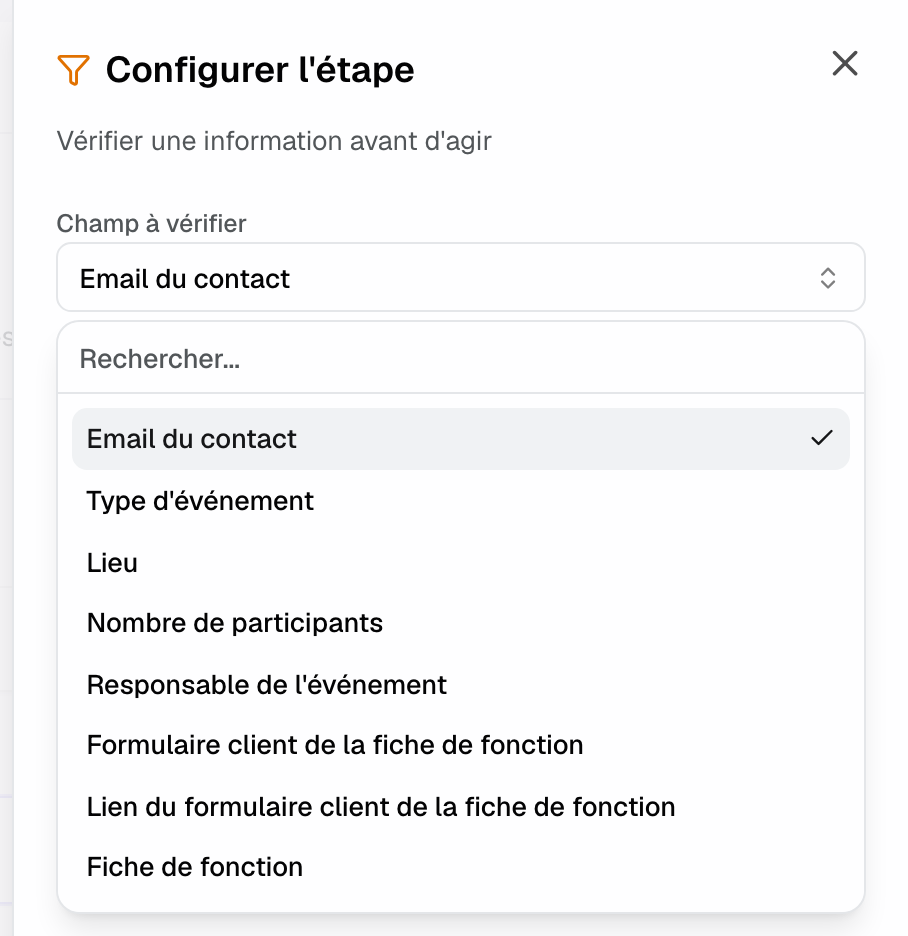
Los demás campos usan «está completado», «está vacío», «es igual a», «no es igual a» y «contiene». Los tres campos de la hoja de función se comprueban justo antes de actuar: si el cliente rellena su formulario o la hoja se envía entre el disparo y el envío, el flujo no hace nada.
No existe condición sobre el importe de un presupuesto, una etapa de evento o una puntuación de IA.
5. Las acciones
Enviar un correo
El correo va al contacto del cliente, desde el buzón Gmail u Outlook del responsable del evento. Redactas un asunto y un mensaje con campos dinámicos, o activas «Redacción por IA» con «Instrucciones para la IA»: el asunto y el mensaje escritos sirven entonces de respaldo. En una solicitud de una plataforma cuyas condiciones prohíben escribir directamente al cliente (Kactus, Funbooker), no sale ningún correo: la ejecución queda «Omitido».
Crear una tarea
La tarea se crea en el evento y se asigna a su responsable: título, descripción, prioridad (Baja, Media, Alta, Urgente) y vencimiento «En N días» (0 = el mismo día) o «Antes del evento» (20 = 20 días antes).
Enviar una notificación
Una notificación en la aplicación, con un enlace al evento, para el «Responsable del evento» o «Todo el equipo». Nada sale hacia el cliente.
Llamar a un webhook
Un POST JSON con los datos del evento hacia una URL HTTPS pública (Zapier, Make, n8n, tu propio servicio). Con un secreto de firma, cada petición lleva la cabecera X-Joinways-Signature (HMAC SHA-256 del cuerpo).
Ninguna acción cambia el estado de un evento ni emite una factura.
6. Los campos dinámicos
En un correo, una tarea o una notificación, estos campos se sustituyen para cada evento (funcionan las dos escrituras {campo} y {{campo}}):
- {client_name}, {client_first_name}, {client_last_name}, {client_email}, {company_name}: el cliente.
- {owner_name}, {event_title}, {venue_name}: el responsable, el evento, el lugar.
- {event_date}: la fecha del evento, o su rango si dura varios días («1 al 3 de abril de 2026»), en el idioma del evento.
- {beo_form_link}: el enlace del formulario del cliente de la hoja de función, creado en el primer uso.
- {beo_client_link}: el enlace personal del contacto a la hoja de función, reutilizado si ya existe, creado si no.
- {beo_team_link}: la hoja de función completa, notas internas incluidas. Solo para el equipo: nunca lo uses en un correo al cliente.
- {quote_number}, {quote_link}: solo con «Presupuesto enviado sin respuesta»; en otros casos quedan vacíos y el selector los oculta.
7. Cómo se registra una ejecución
El «Historial» de un flujo lista cada ejecución con su estado y su motivo:
- «Enviado»: la acción se ha hecho.
- «Pendiente»: el plazo sigue corriendo.
- «Fallido»: se reintenta en la siguiente pasada, casi siempre por un buzón desconectado.
- «Omitido»: definitivo para ese evento, por ejemplo una condición no cumplida, un contacto sin correo, un presupuesto que ya no está pendiente o un lugar sin formulario del cliente.
Un evento se trata una sola vez por flujo, o un presupuesto con el disparador de presupuesto.
Ejemplo: recordar el formulario del cliente de la hoja de función
Disparador «Evento próximo», estado Confirmado, plazo 21 días antes, a las 9:00. Condiciones: «Correo del contacto» «está completado», «Formulario del cliente de la orden de servicio» «aún no está completado». Acción: un correo con {beo_form_link} y {event_date}. Un cliente que ya rellenó su formulario no recibe nada, aunque lo haya hecho la víspera del envío.
Solución de problemas
El historial solo muestra «Omitido»
Causa: una condición nunca se cumple. Solución: abre la condición y compara su valor con un evento real, o lee el motivo en cada línea.
El lugar no tiene formulario del cliente
Causa: el flujo usa {beo_form_link} o una condición sobre el formulario, pero el lugar no tiene formulario del cliente. Solución: créalo en los ajustes del lugar, sección hoja de función. Ver Preparar una hoja de función (BEO).
Los correos salen en «Fallido»
Causa: el responsable del evento no tiene buzón conectado, o hay que reconectarlo. Solución: que lo reconecte en «Configuración» > «Mi buzón»; el envío se reanuda en la siguiente pasada.
No encuentro el disparador que busco
Causa: la lista anterior es completa. No hay disparador sobre una factura, un pago o un correo entrante. Solución: una firma se trata con «Evento confirmado», una espera con «Estado sin cambios desde» y el resto con un webhook hacia tus herramientas.
Preguntas frecuentes
¿Cuántos disparadores y acciones hay?
Seis disparadores, ocho campos de condición y cuatro acciones, todos listados aquí.
¿De quién sale el correo?
Del buzón conectado del responsable del evento, para que el cliente vea a la persona que ya conoce.
¿Puedo enviar el enlace de la hoja de función al cliente?
Sí, con {beo_client_link} (su enlace personal) o {beo_form_link} (el formulario que debe rellenar). {beo_team_link} es solo para el equipo.
¿Qué zona horaria se aplica a la hora de ejecución?
La del lugar del evento: una regla ajustada a las 9:00 sale a las 9:00 en cada uno de tus lugares.
Ver también
30 días de prueba con tus próximas solicitudes, sin tarjeta.