Conectar el email de tu empresa (contacto@, info@…)
Vincula la dirección que usan tus clientes (contacto@, info@…), por conexión directa o por reenvío: cada solicitud llega a tus Solicitudes.
Actualizado el
La dirección de tu empresa (contacto@, info@, eventos@…) suele ser la que conocen tus clientes: ahí llegan las solicitudes de boda, seminario o alquiler privado. Joinways puede leer cada email recibido en esa dirección, detectar las solicitudes automáticamente y centralizarlas en tus Solicitudes, junto a tus presupuestos, contactos y calendario.
Existen dos métodos. La conexión directa vincula el buzón que recibe las solicitudes, en un clic, cuando está en Google o Microsoft. El reenvío sirve para todo lo demás (grupo, lista de distribución, otro proveedor): Joinways te da una dirección de recepción dedicada y creas una regla de reenvío, sin compartir credenciales. Esta guía detalla ambos, la verificación en directo y los bloqueos habituales.
Requisitos previos
- La dirección de email de tu empresa (contacto@, info@, eventos@…) y acceso a su buzón, para iniciar sesión en él o crear una regla de reenvío.
- Permisos sobre el buzón: si la dirección la gestiona tu organización (Google Workspace, Microsoft 365), necesitas poder modificar el reenvío o pedirlo a tu administrador.
- Un rol de propietario o administrador en el espacio de Joinways: los demás miembros solo ven la pestaña Personal de Integraciones.
Qué vas a aprender
- Crear la dirección de recepción de Joinways vinculada a tu email de empresa.
- Conectar directamente un buzón alojado en Google o Microsoft.
- Configurar la regla de reenvío en Gmail, Google Workspace, Outlook u otro proveedor.
- Verificar el reenvío con un email de prueba, en directo.
- Retomar una configuración a medias y eliminar una dirección.
Conectar tu dirección, paso a paso
Todo lleva unos dos minutos. El asistente te guía pantalla a pantalla y la verificación es automática.
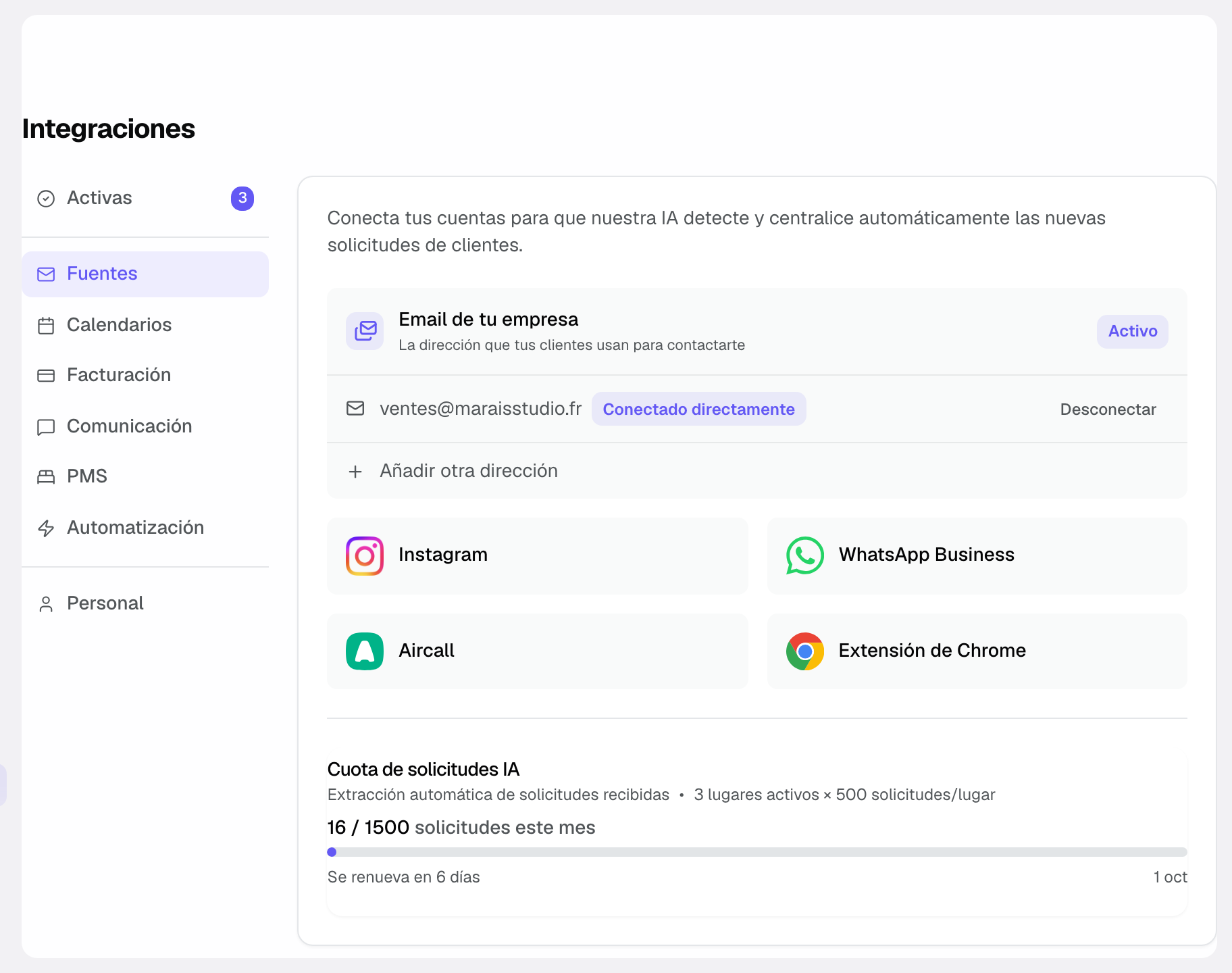
- Ve a Configuración y luego Integraciones, pestaña Fuentes, y haz clic en Email de tu empresa (o en Añadir otra dirección si ya hay una dirección vinculada).
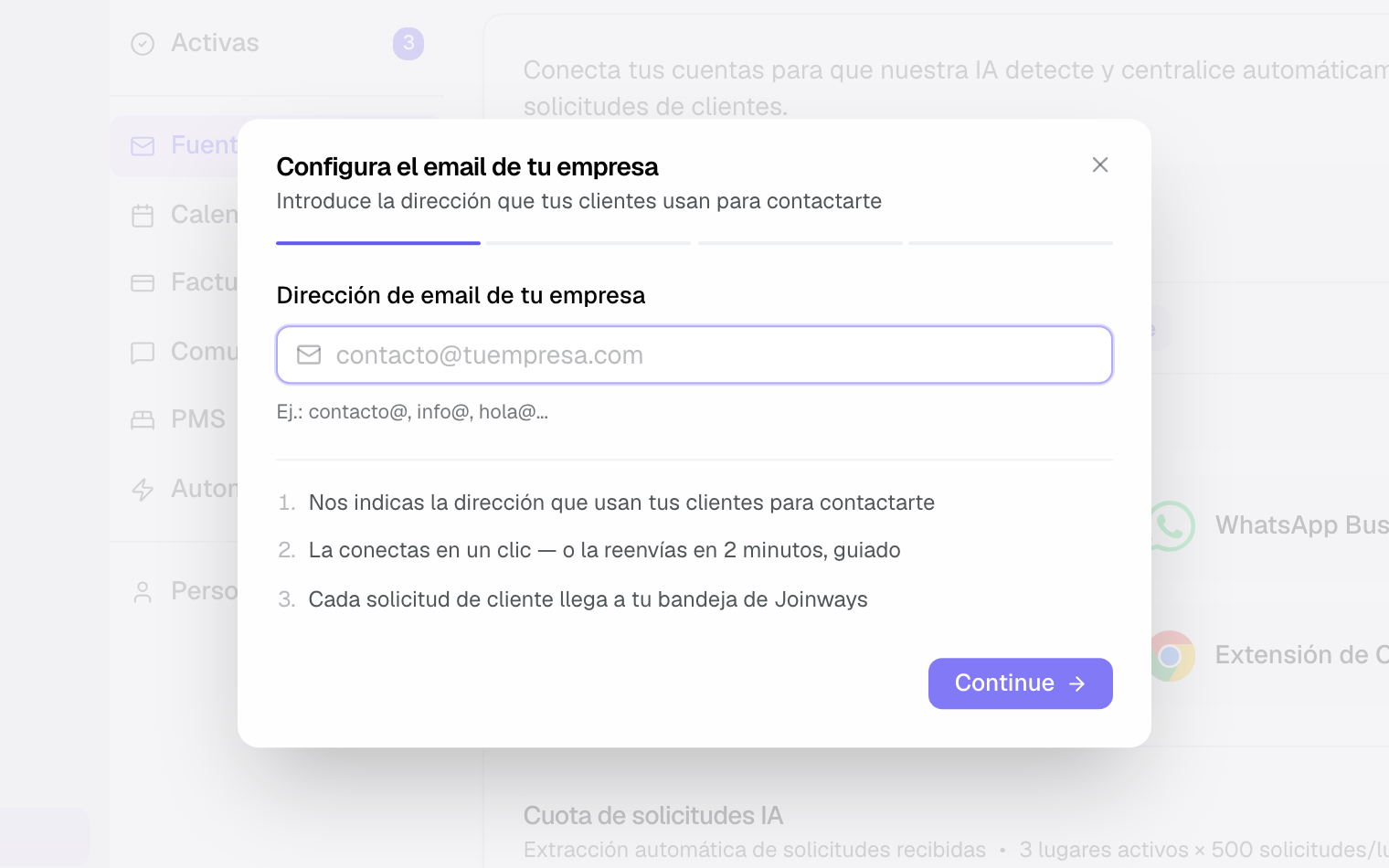
- Introduce la dirección que usan tus clientes para contactarte y haz clic en Continuar. Si está alojada en Google o Microsoft, Joinways propone dos métodos: Conectar Gmail directamente (u Outlook, marcado Recomendado) y Configurar un reenvío de correo. Para los demás proveedores, el asistente pasa al reenvío y crea tu dirección de recepción, del tipo inbound-…@in.joinways.app.
- Copia la dirección de recepción y sigue las instrucciones de la pestaña de tu proveedor: Gmail, Workspace, Outlook u Otro (OVH, IONOS…). Cada pestaña lista los pasos exactos, con un enlace directo a la pantalla de ajustes correcta.
- Cuando la regla esté guardada en tu correo, haz clic en Probar el reenvío. Joinways envía un email de prueba a tu dirección de empresa y comprueba que vuelve: la pantalla se pone en verde en cuanto llega, normalmente en menos de un minuto.
La conexión directa
Con Conectar Gmail directamente o Conectar Outlook directamente, inicias sesión en el buzón que recibe las solicitudes, en la ventana de Google o de Microsoft. Sin regla que crear ni prueba: la dirección aparece con la insignia Conectado directamente y Joinways recupera las solicitudes de los últimos 90 días (50 como máximo). Para un buzón compartido de Microsoft 365, inicia sesión con tu propia cuenta que tenga acceso. Un grupo de Google o una lista de distribución no tiene buzón que conectar: elige el reenvío.
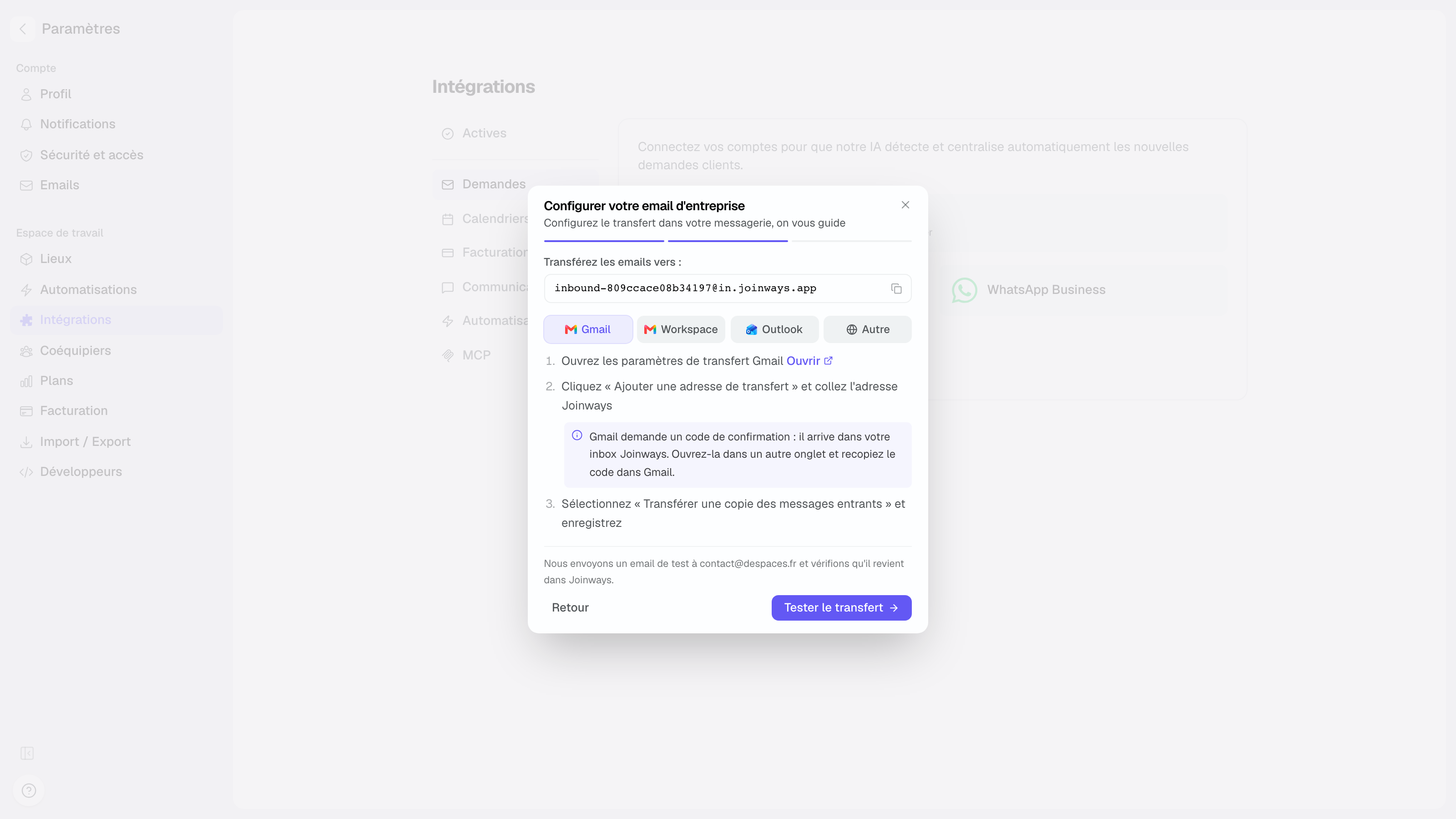
La confirmación del reenvío de Gmail
Cuando añades la dirección de Joinways como dirección de reenvío, Gmail muestra un campo «código de confirmación»: ignóralo. Joinways recibe el email de Google por ti y, unos segundos después, el asistente muestra «Un último clic para activar el reenvío» con el botón Aprobar el reenvío. Haz clic, recarga la configuración de Gmail, selecciona «Reenviar una copia del correo entrante» y guarda. Mientras falte ese clic, la dirección muestra Falta 1 clic para aprobar.
Referencia: qué hace el reenvío
- Cada email enviado a tu dirección de empresa se reenvía como copia a Joinways; el original se queda en tu buzón, nada se mueve ni se borra.
- Las solicitudes detectadas aparecen en tus Solicitudes y se vinculan al contacto correcto.
- Puedes conectar varias direcciones (contacto@, eventos@…) con Añadir otra dirección; cada una tiene su propia dirección de recepción y su propia verificación.
- No se comparte ninguna credencial: el reenvío se configura en el correo y se desactiva igual.
Retomar una configuración a medias
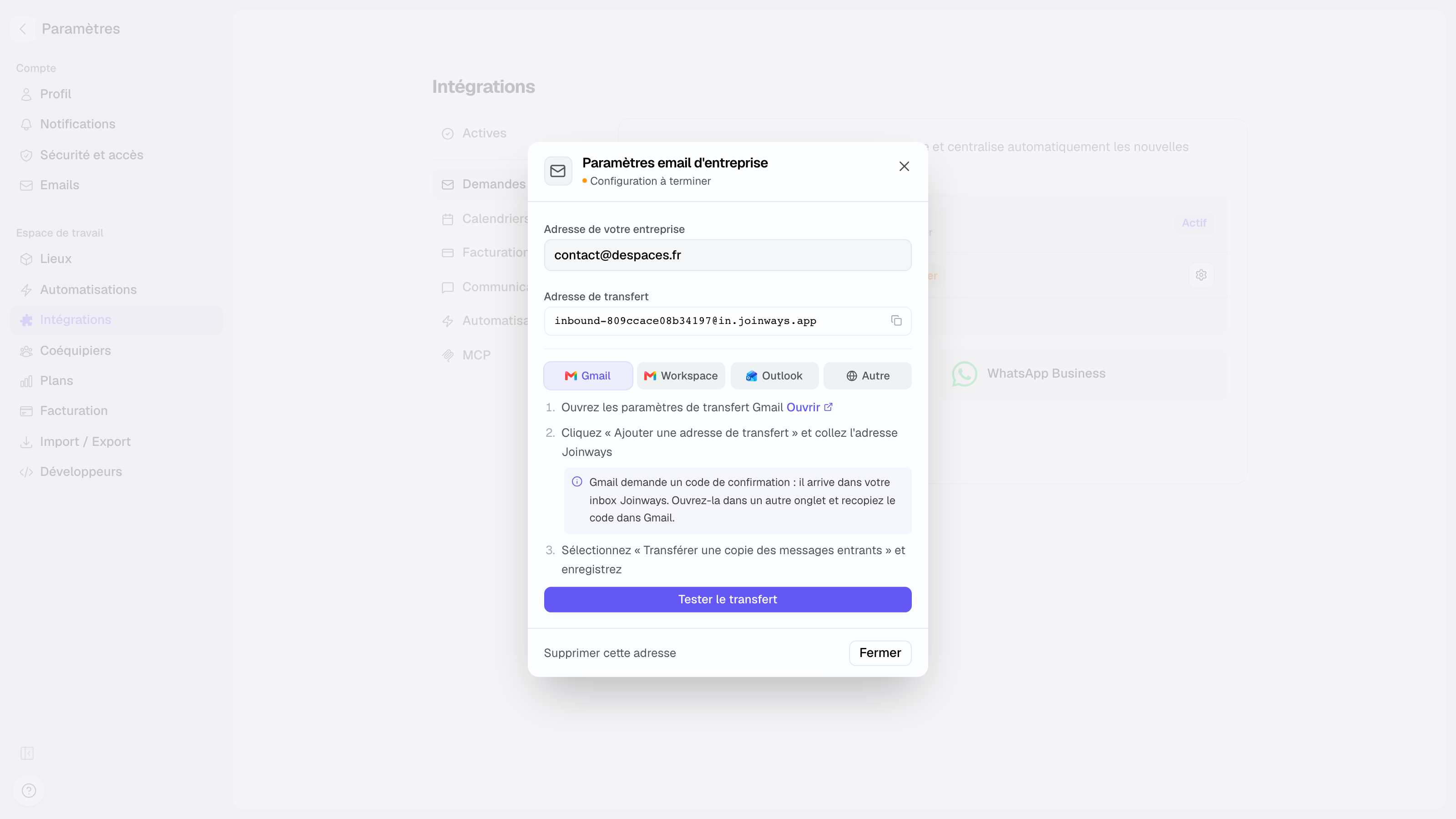
Si cierras el asistente antes de terminar, la dirección queda listada con la insignia Configuración pendiente. Haz clic en ella para reabrir las instrucciones justo donde lo dejaste y envía una prueba cuando la regla esté lista.
Casos especiales
- Google Workspace: además del reenvío por usuario (interfaz de Gmail), un administrador puede crear una regla de enrutamiento global en la consola de administración; la pestaña Workspace del asistente cubre esa vía.
- Outlook: el asistente enlaza a las reglas de Microsoft 365 para una dirección profesional, o a Outlook.com para una personal (hotmail, live…).
- Outlook y Microsoft 365: «Configurar automáticamente con Microsoft» crea la regla de reenvío por ti, tras iniciar sesión en la cuenta de Microsoft de la dirección. Si la organización bloquea el reenvío externo, la dirección muestra Bloqueado por tu organización: un administrador debe permitirlo en Microsoft Defender (política antispam saliente) y luego envías otra prueba.
- Otros proveedores (OVH, IONOS…): busca «Reenvío» o «Redirección» en los ajustes. Si tu proveedor pide confirmar el destino, el email de confirmación llega a tu bandeja de Joinways: ábrelo y haz clic en el enlace.
Bueno saberlo: la insignia Verificada aparece en cuanto llega un email reenviado. Mientras la dirección muestre Configuración pendiente, las solicitudes enviadas a esa dirección aún no llegan a Joinways.
Buenas prácticas
- Empieza por la dirección que recibe más solicitudes (contacto@ o eventos@) y añade después las demás.
- Envía la prueba cuando la regla esté guardada: la verificación espera hasta dos minutos y luego permite enviar otra prueba.
- Conecta también tu buzón personal (Configuración y luego Mi buzón) para enviar tus respuestas desde tu propia dirección.
Solución de problemas
La prueba no llega
Problema: tras «Probar el reenvío», la pantalla queda en espera y luego indica que la prueba no se recibió.
Causa: la regla de reenvío no está activa en tu correo, o el reenvío de Gmail no se aprobó (botón Aprobar el reenvío).
Solución: comprueba en tu correo que la dirección de Joinways está confirmada y la regla activa, y haz clic en Enviar otra prueba.
Gmail pide un código que no encuentro
Problema: Gmail espera un código de confirmación y no llega nada a tu buzón de Gmail.
Causa: el código se envía a la dirección de recepción de Joinways, no a tu buzón.
Solución: ignora el campo del código en Gmail. Vuelve al asistente de Joinways: el botón Aprobar el reenvío aparece unos segundos después de la solicitud de Google. Si cerraste el asistente, haz clic en la dirección marcada Falta 1 clic para aprobar.
La dirección sigue en «Configuración pendiente»
Problema: la insignia no cambia a Verificada.
Causa: Joinways aún no ha recibido ningún email reenviado.
Solución: reabre la dirección para repasar las instrucciones, termina la regla en tu correo y prueba de nuevo.
Ejemplo concreto
Le Loft du Canal recibe sus solicitudes en contact@leloftducanal.fr, un grupo de Google. La gerente abre Configuración y luego Integraciones, pestaña Fuentes, hace clic en Email de tu empresa, introduce la dirección y elige Configurar un reenvío de correo. Añade la dirección de Joinways como miembro del grupo y hace clic en Probar el reenvío. Treinta segundos después la pantalla se pone en verde: cada solicitud enviada a contact@ llega a sus Solicitudes.
Preguntas frecuentes
¿Mis emails se mueven fuera de mi buzón?
No. El reenvío manda una copia a Joinways; los originales quedan intactos en tu buzón.
¿Tengo que dar mi contraseña o conectar mi buzón?
Nunca se pide contraseña. Con el reenvío no se conecta nada: la regla se crea en tu correo y se puede borrar en cualquier momento. Con la conexión directa autorizas a Joinways en la ventana de Google o Microsoft y puedes desconectarlo desde la tarjeta.
¿Puedo conectar varias direcciones?
Sí. Haz clic en Añadir otra dirección y repite la configuración; cada dirección tiene su propia dirección de recepción y su propia verificación.
¿Qué pasa si elimino la dirección en Joinways?
Los emails reenviados dejan de procesarse. Recuerda desactivar también la regla de reenvío en tu correo.
¿En qué se diferencia de conectar Gmail u Outlook?
La tarjeta Email de tu empresa (pestaña Fuentes) hace llegar las solicitudes a Solicitudes, por conexión directa o por reenvío. La conexión de la pestaña Personal vincula tu propio buzón: tus conversaciones se archivan en los eventos y respondes desde tu dirección. No crea solicitudes.
Ver también
30 días de prueba con tus próximas solicitudes, sin tarjeta.