Générer et faire signer un contrat de location
Gardez le devis court : un contrat de deux pages, généré depuis le devis accepté, reprend les conditions et se signe en ligne.
Mis à jour le
Beaucoup de lieux préfèrent un devis court, qui se lit en une minute, et des conditions rangées à part. Le contrat de location sert à cela : un document de deux pages, généré depuis le devis accepté, qui reprend les parties, l'événement, le prix, l'échéancier et vos conditions, puis se signe en ligne.
Le contrat s'ajoute au devis, il ne le remplace pas. Le devis reste le document commercial : il porte le chiffre d'affaires et peut toujours être signé seul.
Ce que vous allez apprendre
- Activer le contrat séparé pour un lieu.
- Générer le contrat depuis un devis accepté ou signé.
- Le faire signer et suivre son statut.
- Relier la signature du contrat à vos étapes d'événement.
Prérequis
- Un espace au plan Pro ou en période d'essai : le contrat fait partie du module devis.
- Un profil de facturation et des conditions contractuelles renseignés sur le lieu. Le contrat les reprend tels quels.
- Un devis au statut accepté ou signé, construit dans Joinways. Un devis transmis via une plateforme ne génère pas de contrat.
1. Activer le contrat séparé pour un lieu
L'option se règle lieu par lieu et elle est désactivée par défaut. Tant que vous n'y touchez pas, rien ne change : les conditions restent dans le devis.
- Ouvrez « Paramètres » > « Lieux », puis le lieu concerné.
- Cliquez sur « Devis et facturation ».
- Dans la section « Contrat », à la question « Où vont les conditions contractuelles et financières ? », choisissez « Dans un contrat séparé ». Le choix est enregistré aussitôt.
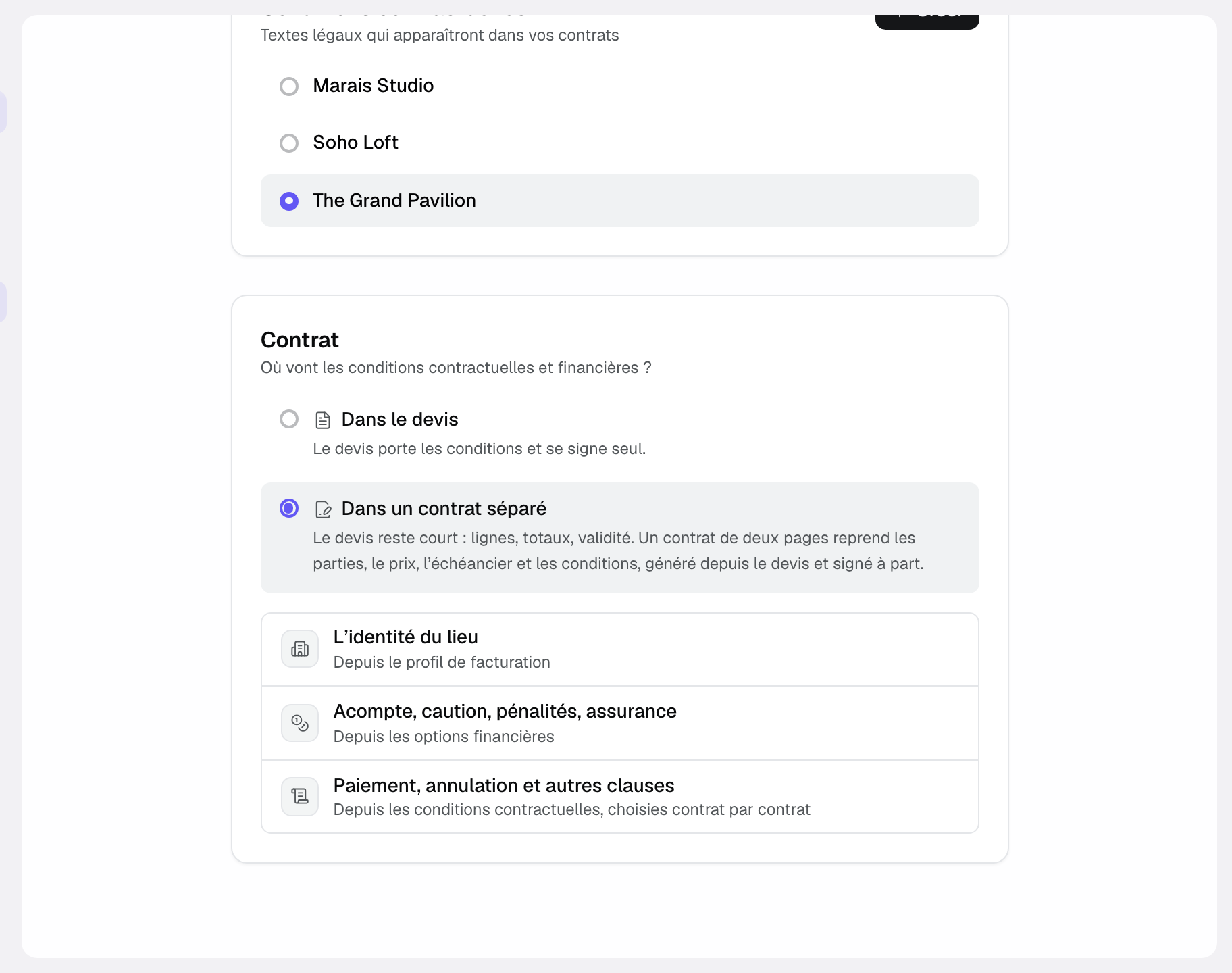
Le contrat reprend trois sources du lieu : l'identité du lieu depuis le profil de facturation ; l'acompte, la caution, les pénalités et l'assurance depuis les options financières ; les clauses de paiement, d'annulation et les autres depuis les conditions contractuelles.
Ce qui change sur le devis
Dans ce mode, le PDF du devis et sa page publique n'impriment plus ni les conditions ni les options financières. Le devis garde ses lignes, ses totaux et sa date de validité. Les conditions ne figurent plus que dans le contrat.
2. Générer le contrat
Dès que le devis est accepté ou signé, un bloc « Contrat » apparaît sous ses lignes, sur la page du devis.
- Cliquez sur « Générer le contrat ». Un panneau s'ouvre.
- Choisissez la « Langue du contrat » : français, anglais ou espagnol.
- Relisez l'« Objet du contrat ». Le texte par défaut est modifiable et accepte des variables comme {{event_title}}, {{spaces}}, {{guest_count}} ou {{company_name}}.
- Dans « Sections », cochez ou décochez les clauses. Elles viennent du profil contractuel du lieu : décocher ici ne modifie pas le profil.
- Cliquez sur « Générer ». Le contrat est créé en « Brouillon », avec son numéro.
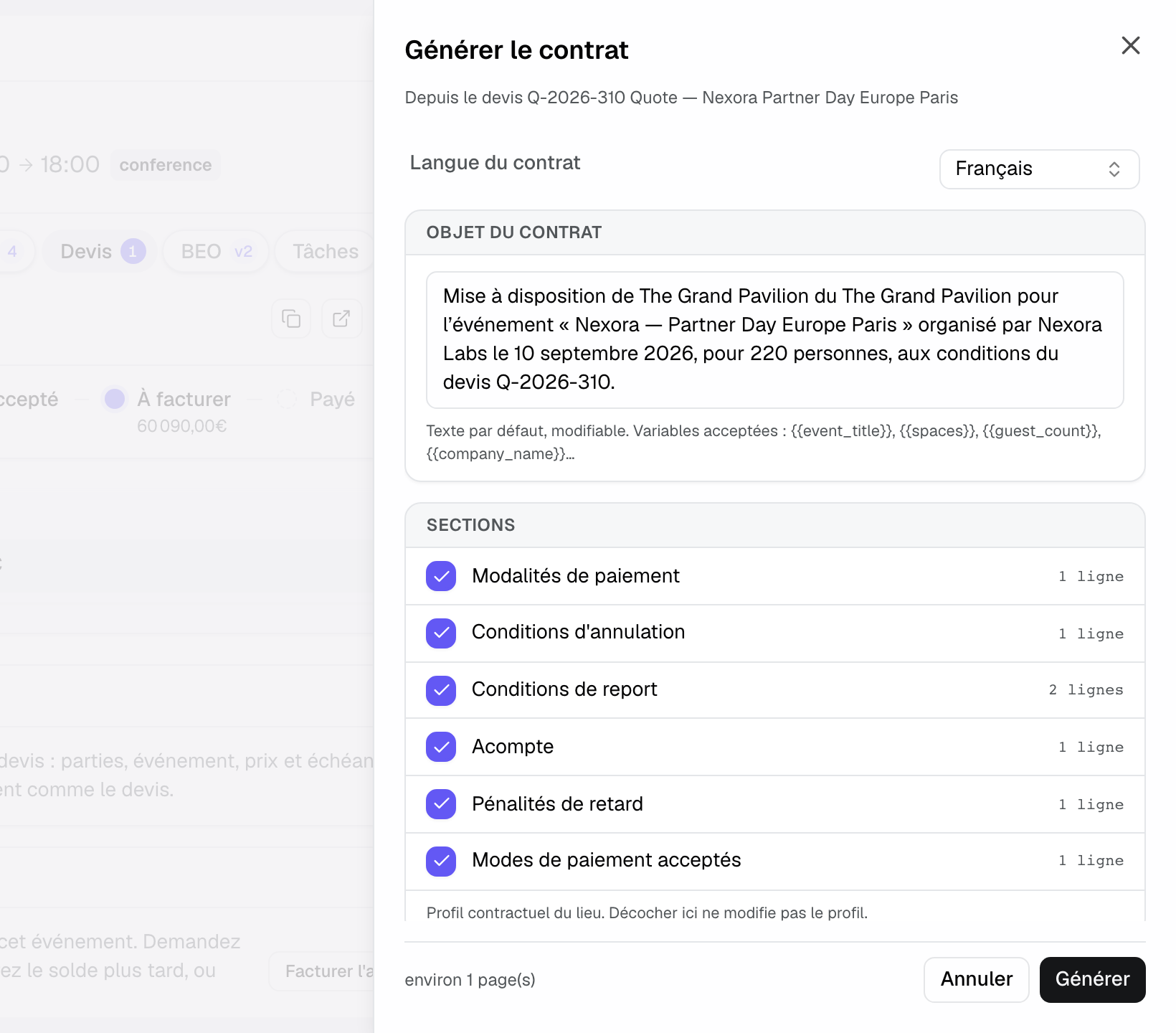
Le panneau affiche aussi les variables résolues et une estimation du nombre de pages. Le contrat est un instantané : si vous modifiez ensuite le profil du lieu, un contrat déjà généré ne change pas.
3. Le faire signer
- Sur la carte du contrat, cliquez sur « Aperçu PDF » pour le relire.
- Cliquez sur « Envoyer pour signature ». Le contrat passe en « Envoyé » et son lien de signature est copié dans votre presse-papiers.
- Collez ce lien dans votre email au client. Joinways n'envoie pas d'email à votre place à cette étape. Pour le retrouver plus tard, utilisez « Copier le lien de signature ».
Côté client, la page du contrat montre le montant, l'échéancier et les conditions. Le client clique sur « Signer le contrat », indique le nom et l'email de la personne qui signe, puis saisit le code de vérification reçu à cette adresse.
Une fois signé, le contrat passe en « Signé » et « PDF signé » permet de télécharger la version signée. Ce PDF est aussi rangé dans les fichiers de l'événement.
Les statuts du contrat
- Brouillon : généré, pas encore envoyé. Vous pouvez le régénérer ou le supprimer.
- Envoyé : le lien de signature est actif, le client n'a pas encore signé.
- Signé : le contrat est verrouillé. Il ne peut plus être annulé ni régénéré.
- Remplacé : une nouvelle version a été générée avec « Régénérer ».
- Annulé : vous avez utilisé « Annuler le contrat ». Le lien de signature ne fonctionne plus.
Contrat et étapes d'événement
Deux signaux sont disponibles pour vos étapes d'événement : « Contrat envoyé » et « Contrat signé ». Reliez-les à une étape, et l'événement y passe tout seul au premier envoi puis à la signature.
Cas particuliers
- Le bouton « Générer le contrat » n'apparaît pas : le devis n'est pas encore accepté ou signé, le lieu est resté sur « Dans le devis », ou le devis vient d'une plateforme.
- Période d'essai : une signature de contrat compte dans la limite de trois signatures de l'essai, comme une signature de devis.
- Un seul contrat actif par devis : pour corriger un contrat non signé, utilisez « Régénérer ». L'ancienne version passe en « Remplacé ».
Dépannage
Un message me demande de choisir « Dans un contrat séparé »
Cause : l'option a été désactivée sur le lieu entre-temps. Solution : rouvrez « Devis et facturation » du lieu et choisissez de nouveau « Dans un contrat séparé ».
Le client me dit que le lien ne fonctionne plus
Cause : le contrat a été annulé ou remplacé. Solution : ouvrez le contrat actif du devis et copiez son lien avec « Copier le lien de signature ».
Questions fréquentes
Le client doit-il signer le devis et le contrat ?
Non, c'est à vous de choisir. Le contrat peut être généré dès que le devis est accepté, sans signature du devis.
Le contrat change-t-il mon chiffre d'affaires ?
Non. Le chiffre d'affaires reste porté par le devis. La facturation part toujours du devis.
Puis-je modifier un contrat signé ?
Non. Un contrat signé est verrouillé. Si les conditions changent, passez par un avenant au devis.
Voir aussi
30 jours d'essai sur vos prochaines demandes, sans carte bancaire.