Gérer les personnes (contacts)
Centralisez vos interlocuteurs, reliez-les à leurs événements et entreprises, et gardez tout l'historique au même endroit.
Mis à jour le
Derrière chaque événement, il y a une personne : la mariée, le responsable RH, le chef de projet d'une agence. Les fiches contacts de Joinways centralisent ces interlocuteurs et tout leur historique pour un suivi sans angle mort, quel que soit le membre de l'équipe qui reprend le dossier.
Un contact est l'unité de base de votre relation client : c'est la personne avec qui vous échangez, à qui vous envoyez les devis et que vous appelez pour confirmer un événement. Bien tenue, sa fiche vous évite de chercher dans vos emails et vous fait gagner un temps précieux à chaque interaction.
Prérequis
Avant de gérer vos contacts, vérifiez les points suivants :
- Disposer d'un compte Joinways actif avec accès à la section Personnes.
- Avoir au moins un événement ou une demande entrante pour relier le contact à un dossier.
- Connaître, idéalement, l'entreprise du contact pour activer le rattachement B2B.
Ce que vous allez apprendre
- Créer et compléter une fiche contact, manuellement ou automatiquement.
- Relier un contact à ses événements et à une entreprise.
- Retrouver l'historique de la relation, et savoir où lire emails et devis.
- Éviter et fusionner les doublons pour garder une base propre.
Créer un contact
La création manuelle convient quand vous saisissez un prospect rencontré sur un salon ou recommandé par un partenaire. Voici ce qui se passe à chaque étape :
- Ouvrez la section « Personnes » puis cliquez sur « Ajouter une personne » : un formulaire vide s'affiche.
- Renseignez le nom, l'email et le téléphone : ces coordonnées deviennent les points d'entrée pour toute communication.
- Si un contact existe déjà avec le même email ou le même téléphone, Joinways réutilise sa fiche au lieu d'en créer une seconde (« Contact existant réutilisé »). L'entreprise se relie ensuite depuis le bloc « Entreprise » de la fiche.
- Enregistrez : le contact apparaît immédiatement dans la liste et devient sélectionnable sur un événement.
Astuce : la plupart des contacts se créent sans saisie, à la conversion d'une demande ou à la connexion de votre propre Gmail ou Outlook. La section « La création automatique des fiches » détaille le mécanisme.
Relier un contact à un événement et à une entreprise
Un contact isolé a peu de valeur ; c'est le rattachement qui construit la vue à 360°. En reliant, vous tissez le lien personne ↔ organisation ↔ dossier.
- Depuis la fiche, onglet « Événements », « Ajouter un événement » crée un nouvel événement déjà relié à ce contact. Pour relier un événement existant, ouvrez l'événement et choisissez ce contact comme interlocuteur.
- Dans le bloc « Entreprise » de la fiche, choisissez l'entreprise ou créez-la. Si la personne a déjà des événements, Joinways propose de les mettre à jour avec sa nouvelle entreprise.
- Vérifiez que les trois entités pointent bien les unes vers les autres : le contact apparaît désormais dans la fiche entreprise et dans l'événement.
Retrouver l'historique des échanges
Toute la mémoire de la relation se consulte depuis la fiche. Avant un appel, un coup d'œil suffit pour savoir où vous en êtes.
- Ouvrez la fiche : l'onglet « Aperçu » résume les événements récents et les tâches ouvertes.
- L'onglet « Activités » retrace la vie de la fiche : création, modifications, notes, tâches, événements créés, gagnés ou perdus, devis signés.
- Les emails et les devis ne sont pas sur la fiche : ouvrez l'événement concerné depuis l'onglet « Événements », puis ses onglets « Échanges » et « Devis ».
Éviter et fusionner les doublons
Une base saine repose sur une seule fiche par personne. Les doublons dispersent l'historique et faussent la vue à 360°.
- Repérez deux fiches portant le même nom ou la même adresse email.
- Comparez leurs événements et leur historique pour confirmer qu'il s'agit bien de la même personne.
- Ouvrez l'une des fiches et choisissez « Fusionner avec un autre contact » dans ses actions : sélectionnez le doublon, puis la « Fiche à conserver ». Événements, notes et historiques sont transférés ; l'autre fiche est supprimée, et l'opération est irréversible.
Ce que contient une fiche contact
Une fiche regroupe les informations suivantes ; chacune sert un usage précis dans le suivi :
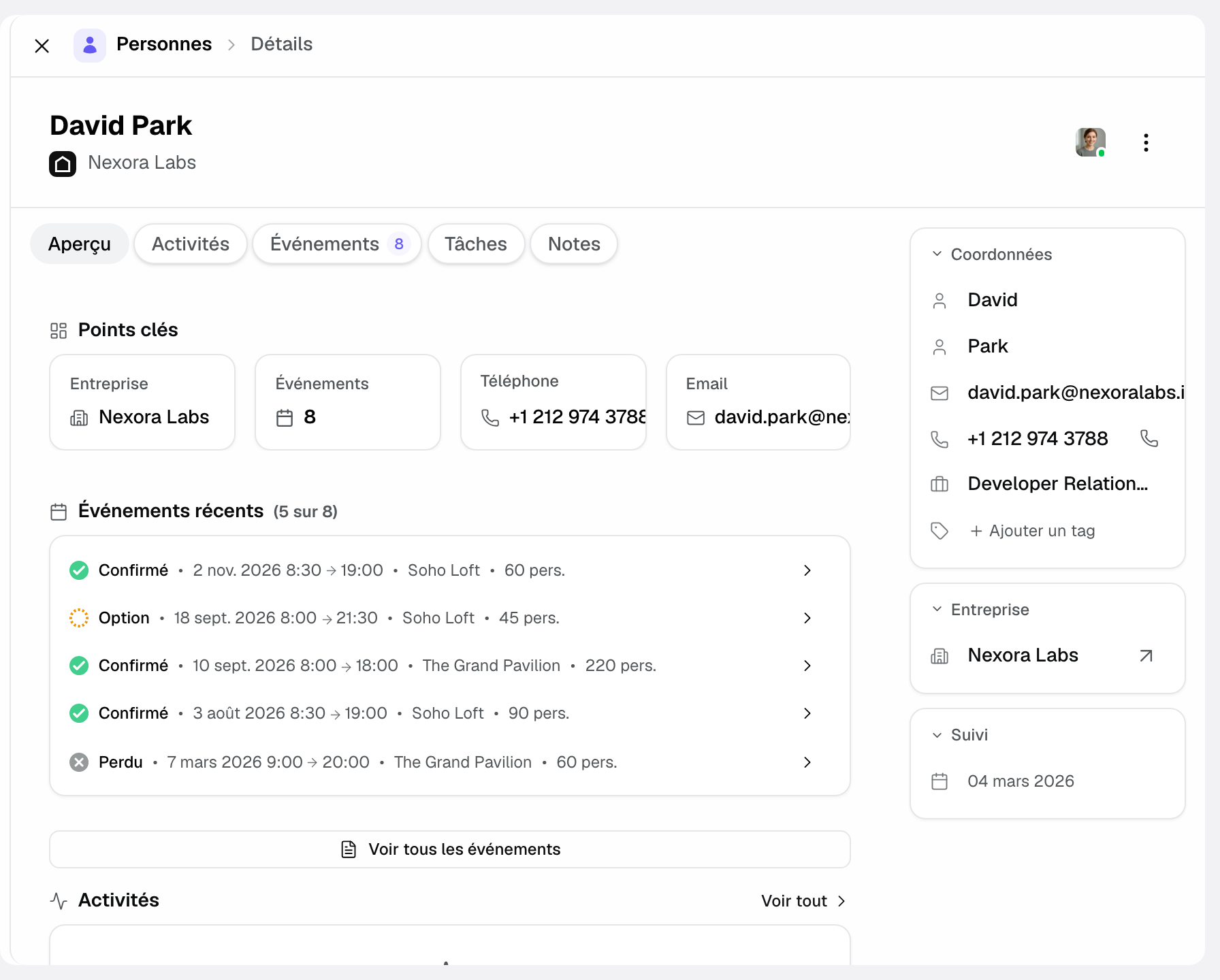
- Coordonnées : email et téléphone de la personne, utilisés pour la communication.
- Rôle : la fonction de la personne (responsable événementiel, RH, marié…) pour adapter le ton de vos messages.
- Événements liés : tous les dossiers auxquels ce contact est rattaché, pour mesurer l'historique de collaboration.
- Entreprise : le rattachement B2B éventuel, qui relie la personne à son organisation.
- Onglets : « Aperçu », « Événements », « Activités », « Tâches » et « Notes ». Les emails et devis se lisent dans chaque événement.
- Notes : les remarques internes de l'équipe, visibles sur la fiche pour partager le contexte.
La création automatique des fiches
La plupart des fiches naissent d'une demande convertie ou de votre boîte mail. Comprendre ce mécanisme évite de saisir à la main ce que Joinways fait déjà pour vous.
- Vous convertissez une demande : le formulaire « Créer un événement » reprend le nom, l'email et le téléphone du client.
- Si une fiche existe déjà avec le même email ou le même téléphone, elle est réutilisée ; sinon une nouvelle fiche est créée et reliée à l'événement.
- À la connexion de votre Gmail ou Outlook personnel, Joinways parcourt vos emails envoyés des 12 derniers mois et crée les personnes et entreprises correspondantes.
Comment ça marche
Joinways traite le contact comme un nœud central : la personne existe une seule fois, puis se relie à plusieurs événements et à une entreprise. Quand vous convertissez une demande, le client est rapproché d'une fiche existante par email ou par téléphone, ou une nouvelle fiche est créée.
Grâce à ce modèle, chaque note prise, chaque événement créé et chaque devis signé viennent enrichir automatiquement l'historique du contact (onglet « Activités »), sans ressaisie.
Cas particuliers
Quelques situations méritent une attention particulière :
- Un même email pour deux personnes : Joinways rapproche les contacts par email ou téléphone, donc deux personnes qui partagent une adresse finissent sur une seule fiche. Donnez à chacune ses propres coordonnées pour les distinguer.
- Un contact sans entreprise : c'est valable pour les particuliers (mariages) ; le rattachement B2B reste optionnel.
- Un contact qui change d'entreprise : mettez à jour le rattachement pour garder l'historique cohérent.
Bon à savoir : un contact bien rattaché vous évite les doublons et donne une vue à 360° avant chaque appel.
Bonnes pratiques
- Fusionnez les doublons dès que vous les repérez pour ne pas éparpiller l'historique.
- Renseignez le rôle pour personnaliser vos messages et prioriser les bons interlocuteurs.
- Reliez systématiquement contact ↔ entreprise ↔ événement pour une traçabilité complète.
- Saisissez les notes internes sur la fiche plutôt que dans des fichiers à part.
Dépannage
Problème : un contact apparaît en double dans la liste.
Cause : un email reçu avec une adresse légèrement différente a généré une seconde fiche.
Solution : ouvrez l'une des deux fiches et utilisez « Fusionner avec un autre contact » pour réunir l'historique.
Problème : l'historique d'un contact semble incomplet.
Cause : les échanges ont eu lieu sous une autre adresse ou un autre contact non relié.
Solution : vérifiez le rattachement à l'entreprise et reliez les événements manquants.
Problème : impossible de relier un contact à un événement.
Cause : l'événement n'est pas encore créé ou n'apparaît pas dans la recherche.
Solution : ouvrez l'événement et choisissez ce contact comme interlocuteur. Depuis la fiche, « Ajouter un événement » crée un nouvel événement déjà relié au contact.
Exemple concret
Une responsable événementiel d'une entreprise revient chaque année. Sa fiche regroupe les 3 séminaires passés : l'équipe prépare une offre fidélité en un coup d'œil, sans rouvrir d'anciens emails.
Autre exemple
Un couple demande un devis pour son mariage via les Demandes. En cliquant sur « Convertir », vous créez l'événement, et Joinways crée la fiche du contact dans la foulée. Les emails échangés ensuite se retrouvent dans l'onglet « Échanges » de l'événement, accessible depuis l'onglet « Événements » de la fiche.
FAQ
Différence entre contact et entreprise ?
Le contact est une personne ; l'entreprise regroupe plusieurs contacts et événements d'une même organisation.
Dois-je créer mes contacts manuellement ?
Non, la plupart se créent automatiquement à la conversion des demandes ou à la connexion de votre boîte mail personnelle ; la création manuelle sert surtout aux prospects rencontrés hors email.
Un contact peut-il être lié à plusieurs événements ?
Oui, c'est même l'intérêt : la fiche regroupe tous les dossiers de la personne pour suivre l'historique de collaboration.
Un contact doit-il forcément avoir une entreprise ?
Non, le rattachement B2B est optionnel : il reste vide pour les particuliers comme les couples de mariés.
Comment retrouver les emails d'un contact ?
Les emails sont rangés par événement : ouvrez l'onglet « Événements » de la fiche, puis l'onglet « Échanges » de l'événement.
Que faire si deux fiches concernent la même personne ?
Fusionnez-les dès que vous les repérez pour réunir tout l'historique sur une seule fiche.
Le rôle du contact sert-il à quelque chose ?
Oui, elle vous aide à personnaliser vos messages et à identifier le bon interlocuteur dans l'organisation.
Puis-je relier un contact à une entreprise après coup ?
Oui, depuis le bloc « Entreprise » de la fiche : sélectionnez l'entreprise pour l'associer, ou changez-la si le contact a changé d'employeur. Joinways propose alors de mettre à jour ses événements existants.
Voir aussi
30 jours d'essai sur vos prochaines demandes, sans carte bancaire.