Presupuesto e ingresos de un evento
Sigue el presupuesto anunciado por el cliente, los ingresos previstos y el importe confirmado de un evento para gestionar su rentabilidad desde la primera conversación.
Actualizado el
Conocer el valor de un evento desde el principio te ayuda a priorizar, negociar y controlar tu rentabilidad. Joinways sigue dos importes en la ficha del evento: el «Presupuesto» anunciado por el cliente y el «Importe confirmado», los ingresos sin IVA realmente comprometidos una vez confirmado el evento. Un tercer importe, los ingresos previstos, puede importarse para alimentar el valor de tu cartera en los informes.
Para un gestor de espacio para eventos, la diferencia importa: un presupuesto anunciado no son ingresos garantizados, y unos ingresos estimados aún no están firmados. Al separar estos tres importes, ves dónde se sitúa cada expediente entre la primera conversación y la firma.
La cuestión no es solo rellenar casillas: es mantener, expediente tras expediente, una visión honesta de lo que vale tu cartera de pedidos. Un pipeline bien mantenido te dice en todo momento cuántos ingresos se esperan, cuántos están firmados y dónde se concentran tus mejores oportunidades.
Requisitos
- Un evento creado en Joinways, idealmente vinculado a un contacto y a una solicitud.
- Un presupuesto aceptado o firmado, y el evento en estado «Confirmado», para que el «Importe confirmado» se calcule automáticamente.
- Permiso para editar el evento para introducir el «Presupuesto» y, si hace falta, corregir el «Importe confirmado».
- El acceso a los informes de facturación si quieres explotar estos importes en agregado.
Lo que aprenderás
- Introducir el «Presupuesto» de un evento y saber de dónde sale el «Importe confirmado».
- Entender cómo se calcula el «Importe confirmado» a partir de los presupuestos.
- Comparar un presupuesto con el presupuesto anunciado por el cliente.
- Explotar estos importes en tus informes y decisiones comerciales.
Los importes seguidos
Joinways sigue tres importes para cada evento, cada uno correspondiente a una etapa de la relación comercial. Entenderlos evita confundir una intención con un compromiso.
- «Presupuesto»: lo que anunció el cliente, a menudo tomado automáticamente de la solicitud entrante. Puedes marcarlo como «Flexible». Es una intención, no un compromiso.
- Ingresos previstos: tu estimación del valor del expediente. No tienen campo en la ficha del evento: se rellenan por importación (columna «Ingresos previstos») o por la API, y alimentan la tarjeta «Cartera abierta» de los informes para los eventos aún en opción.
- «Importe confirmado»: los ingresos sin IVA comprometidos, calculados a partir de los presupuestos aceptados, firmados, facturados o pagados en cuanto el evento pasa a estado «Confirmado».
La lógica va de lo más incierto a lo más seguro: el presupuesto abre la conversación, los ingresos previstos reflejan tu estimación, el «Importe confirmado» da fe.
Referencia: los campos monetarios
Aquí tienes cada campo en detalle, su origen y cómo se actualiza.
- «Presupuesto»: registrado manualmente, a menudo tomado de la solicitud o de la extracción automática del correo entrante; editable en cualquier momento.
- Ingresos previstos: importados (columna «Ingresos previstos») o enviados por la API. No se pueden modificar desde la ficha del evento.
- «Importe confirmado»: calculado automáticamente a partir de los presupuestos, pero editable a mano en la ficha. Un importe introducido a mano deja de recalcularse con los presupuestos; vacía el campo para que los presupuestos vuelvan a mandar. Joinways también puede prerrellenarlo a partir de un correo de confirmación o de un archivo subido, hasta que un presupuesto lo sustituya.
- Presupuestos que cuentan: los presupuestos aceptados, firmados, facturados o pagados del evento. Su total sin IVA forma el «Importe confirmado».
- Enmiendas: un presupuesto sustituido por una enmienda deja de contar; solo la enmienda entra en el «Importe confirmado».
- Informes: los ingresos realizados suman el «Importe confirmado» de los eventos confirmados; la tarjeta «Cartera abierta» suma los ingresos previstos de los eventos en opción.
- En la pestaña «Presupuestos», bajo los totales, la línea «Presupuesto del cliente» compara el total del presupuesto (con IVA, o sin IVA con inversión del sujeto pasivo) con el presupuesto anunciado y muestra la diferencia, por ejemplo «800 € por encima del presupuesto anunciado». La diferencia pasa a naranja por encima del 5 %.
- En el mismo lugar, aparece un aviso si el total sin IVA del presupuesto queda por debajo del «Consumo mínimo» de los espacios reservados o del lugar, con el importe que falta.
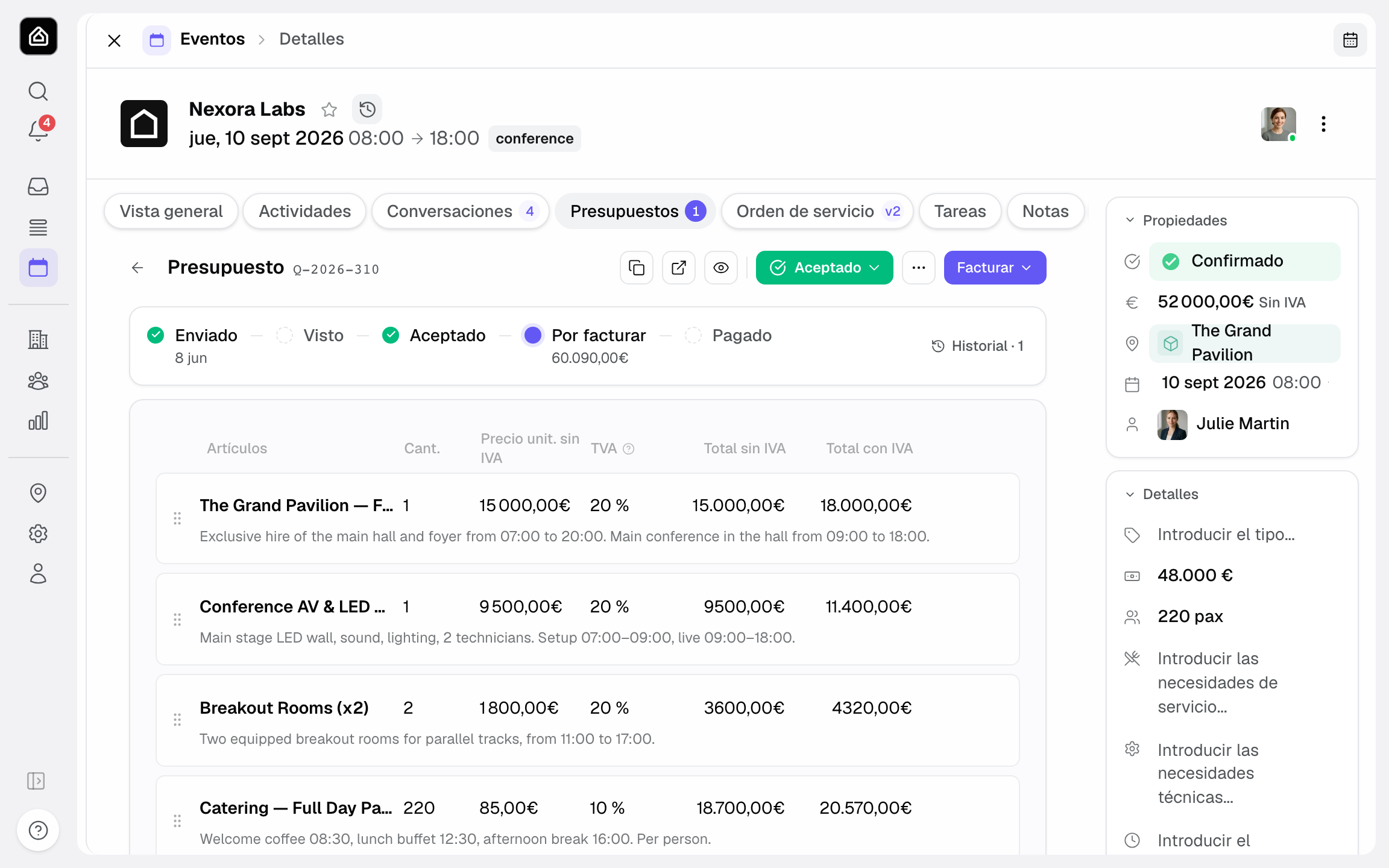
Dónde registrarlos
El «Presupuesto» se introduce en la columna de detalles de la ficha del evento. El «Importe confirmado» aparece en la misma columna cuando el evento está en estado «Confirmado» (o si ya contiene un importe): se rellena solo a partir de los presupuestos y sigue siendo editable.
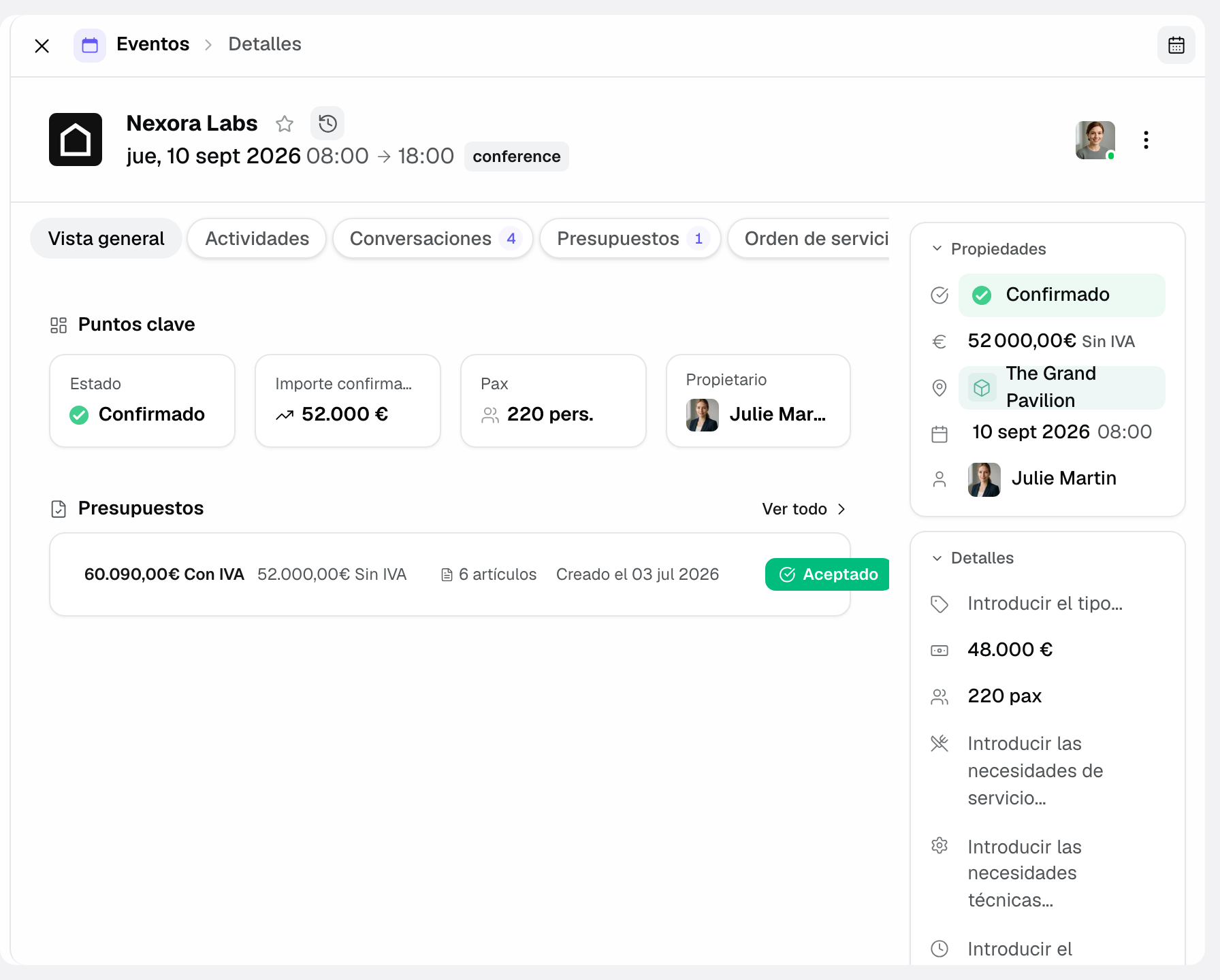
- Abre el evento correspondiente.
- Registra el presupuesto mencionado tal como lo anunció el cliente.
- Consigue que el presupuesto se acepte o firme y pasa el evento a estado «Confirmado».
- Comprueba el «Importe confirmado»: toma el total sin IVA de los presupuestos que cuentan y sigue sus cambios mientras no lo hayas introducido a mano.
- Corrige el «Importe confirmado» a mano si el importe real es distinto (descuento fuera del presupuesto, servicio facturado aparte).
Cómo funciona
El «Presupuesto» es declarativo. El «Importe confirmado» es derivado: cuando el evento pasa a estado «Confirmado», Joinways suma el total sin IVA de los presupuestos que cuentan y lo actualiza en cada cambio de presupuesto (aceptación, enmienda, anulación). Si lo introdujiste a mano, deja de recalcularse. Si el evento sale del estado «Confirmado», el importe se vacía.
- Introduces el «Presupuesto» anunciado por el cliente.
- El cliente firma uno o varios presupuestos.
- Cuando el evento está en estado «Confirmado», Joinways calcula el «Importe confirmado» a partir de los presupuestos que cuentan.
- Una enmienda firmada sustituye al presupuesto original en el cálculo: el «Importe confirmado» refleja la última versión.
- El «Importe confirmado» sube a tus informes de facturación; el presupuesto no.
Por qué seguir los tres
Seguir un solo importe no basta para pilotar. Es la lectura combinada de los tres la que revela la salud de un expediente y, a escala de la cartera, la de tu actividad.
- Priorizar: el presupuesto te dice, desde la calificación, qué expedientes merecen más atención.
- Prever: los ingresos previstos, si se importan, alimentan la tarjeta «Cartera abierta» antes de cualquier firma.
- Medir: la diferencia entre el presupuesto anunciado y el «Importe confirmado» muestra si tus presupuestos se ajustan a las expectativas de tus clientes.
Casos particulares
Algunas situaciones que conviene conocer para leer correctamente las cifras.
- Presupuesto no comunicado: si el cliente no anuncia presupuesto, deja el campo vacío en lugar de inventar una cifra. Un presupuesto falso distorsiona tus análisis.
- Varios presupuestos en un expediente: el «Importe confirmado» suma todos los presupuestos que cuentan (aceptados, firmados, facturados o pagados), no solo el último.
- Presupuesto rechazado: no entra en el «Importe confirmado». Solo cuenta un presupuesto aceptado, firmado, facturado o pagado.
- Evento sin presupuesto que cuente: el «Importe confirmado» queda vacío, salvo que lo introduzcas o que Joinways lo haya detectado en un correo de confirmación o en un archivo.
- Evento que sale del estado «Confirmado» (vuelve a opción, perdido, cancelado): el «Importe confirmado» se vacía. Se recalcula si el evento vuelve a confirmarse.
Bueno saber: el «Importe confirmado» alimenta los ingresos realizados de tus informes, y los ingresos previstos de los eventos en opción alimentan la tarjeta «Cartera abierta». Cuanto más exactos sean estos importes, más fiables serán tus informes.
Buenas prácticas
- Registra el presupuesto en la calificación para priorizar los expedientes grandes.
- Si importas ingresos previstos, mantenlos realistas en lugar de optimistas: son los que alimentan la tarjeta «Cartera abierta».
- Antes de enviar un presupuesto, mira la línea «Presupuesto del cliente» de la pestaña «Presupuestos» para ver la diferencia con el presupuesto anunciado.
- Usa estos datos para ajustar tus ofertas y tu discurso comercial.
- Comprueba el «Importe confirmado» tras cada enmienda o descuento concedido fuera del presupuesto.
- Mantén el «Presupuesto» fiel a lo que dijo el cliente, sin redondearlo al alza.
Solución de problemas
Problema: el «Importe confirmado» sigue vacío aunque se haya enviado un presupuesto.
Causa: un presupuesto enviado no cuenta hasta que se acepta o firma, y el cálculo solo se hace si el evento está en estado «Confirmado». Solución: comprueba el estado del presupuesto y el del evento. Si el importe se introdujo a mano, vacía el campo para que los presupuestos vuelvan a mandar.
Problema: el «Importe confirmado» no coincide con el importe esperado.
Causa: el importe se introdujo a mano y ya no sigue a los presupuestos, o un presupuesto fue sustituido por una enmienda. Solución: comprueba los presupuestos que cuentan en la pestaña «Presupuestos» y vacía el campo para que vuelvan a mandar, o corrígelo.
Problema: el «Presupuesto» parece incoherente con el resto del expediente.
Causa: el campo ha podido prerrellenarse con la extracción automática de un correo ambiguo. Solución: corrige el «Presupuesto» manualmente para que refleje lo que el cliente anunció realmente.
Ejemplo concreto
Una solicitud menciona «presupuesto de unos 15.000 €». El importe pasa al «Presupuesto» del evento. El presupuesto propuesto, con dos opciones añadidas, se firma a 17.200 € sin IVA; una vez confirmado el evento, el «Importe confirmado» muestra 17.200 €. En la pestaña «Presupuestos», la línea «Presupuesto del cliente» mostraba la diferencia antes del envío.
Otro ejemplo
Para una boda, la pareja no comunica presupuesto: el campo «Presupuesto» queda vacío. Se aceptan dos presupuestos sucesivos (espacio y luego catering). Al confirmar, el «Importe confirmado» suma los dos, es decir 20.400 € sin IVA.
Preguntas frecuentes
¿El «Importe confirmado» incluye las enmiendas?
Sí. Un presupuesto sustituido por una enmienda sale del cálculo: solo cuenta la enmienda, y el «Importe confirmado» se actualiza.
¿Dónde se registran el presupuesto y los ingresos previstos?
El «Presupuesto» se introduce en la ficha del evento; puede prerrellenarse desde la solicitud entrante y sigue siendo editable. Los ingresos previstos se rellenan por importación o por la API.
¿El «Importe confirmado» puede modificarse a mano?
Sí, en la ficha del evento. Un importe introducido a mano ya no se sobrescribe con los presupuestos. Vacía el campo para volver al cálculo a partir de los presupuestos.
¿Para qué sirven los ingresos previstos?
Para estimar tu cartera: alimentan la tarjeta «Cartera abierta» de los informes para los eventos en opción. Sin importación, esa tarjeta solo da el número de opciones.
¿Qué pasa si se firman varios presupuestos en el mismo evento?
Una vez confirmado el evento, el «Importe confirmado» suma todos los presupuestos que cuentan del expediente (aceptados, firmados, facturados o pagados).
¿Estos importes aparecen en los informes?
Sí. El «Importe confirmado» alimenta los ingresos realizados, y los ingresos previstos de los eventos en opción alimentan la tarjeta «Cartera abierta». El presupuesto no entra en los informes.
¿Hay que registrar un presupuesto aunque sea aproximado?
Regístralo si tiene sentido, si no déjalo vacío. Una cifra inventada degrada tus análisis; mejor un dato ausente que un dato falso.
Véase también
Centraliza tus solicitudes de eventos en un solo lugar.