Gestionar los correos de un evento
Envía y recibe correos directamente desde el expediente del evento: todo el hilo queda vinculado al expediente, visible para todo el equipo.
Actualizado el
Los intercambios por correo mantienen vivo un expediente. Al centralizarlos en el evento, conservas todo el contexto sin rebuscar en tu bandeja, y todo el equipo ve lo mismo. Enviar, recibir y releer una conversación se hacen en un solo lugar, directamente desde el expediente del evento.
En concreto, cada mensaje enviado o recibido queda vinculado al expediente correcto. El hilo deja de dispersarse entre las bandejas individuales: se convierte en una memoria compartida que cualquier miembro del equipo puede consultar y retomar.
Esta página resume todo lo que puedes hacer con el hilo de correos de un evento: redactar un mensaje, responder dentro de la conversación, adjuntar un presupuesto, apoyarte en el asistente de IA y mantener un historial legible por todos.
Requisitos
Antes de enviar o recibir correos desde un evento, comprueba estas condiciones.
- Un buzón conectado: tu Gmail u Outlook vinculado a Joinways, o un buzón que un compañero compartió con el equipo.
- Un evento abierto: el expediente al que se vinculará el hilo.
- Un destinatario: la dirección del cliente o del interlocutor al que escribir.
- La sincronización activa: según tu configuración, condiciona la aparición automática de las respuestas y del historial.
Una vez reunidas estas condiciones, el hilo de correos funciona solo: escribes desde el expediente, y las respuestas vuelven a archivarse ahí.
Lo que aprenderás
- Enviar un correo desde el evento, con o sin adjunto.
- Seguir el hilo vinculado y responder en él.
- Apoyarte en el asistente de IA y las plantillas para escribir más rápido.
- Mantener un historial compartido en equipo, legible por todos.
Enviar un correo
Desde el expediente, redactas y envías un mensaje sin salir del evento. La respuesta del cliente vuelve luego al mismo lugar, en el mismo hilo.
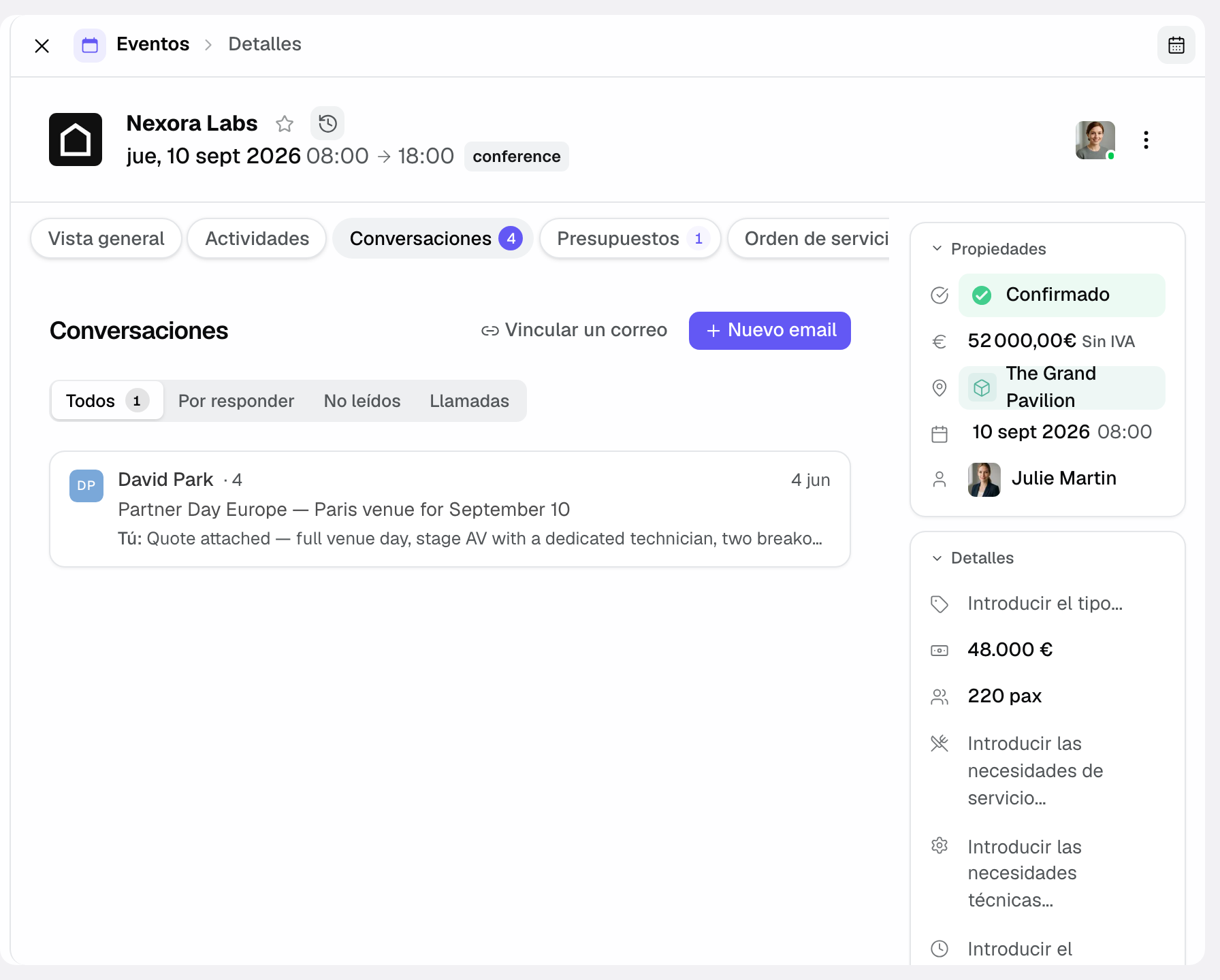
- Abre el evento y luego la pestaña Conversaciones.
- Haz clic en «Nuevo email», elige el buzón de envío, una «Plantilla» si hace falta y redacta tu mensaje.
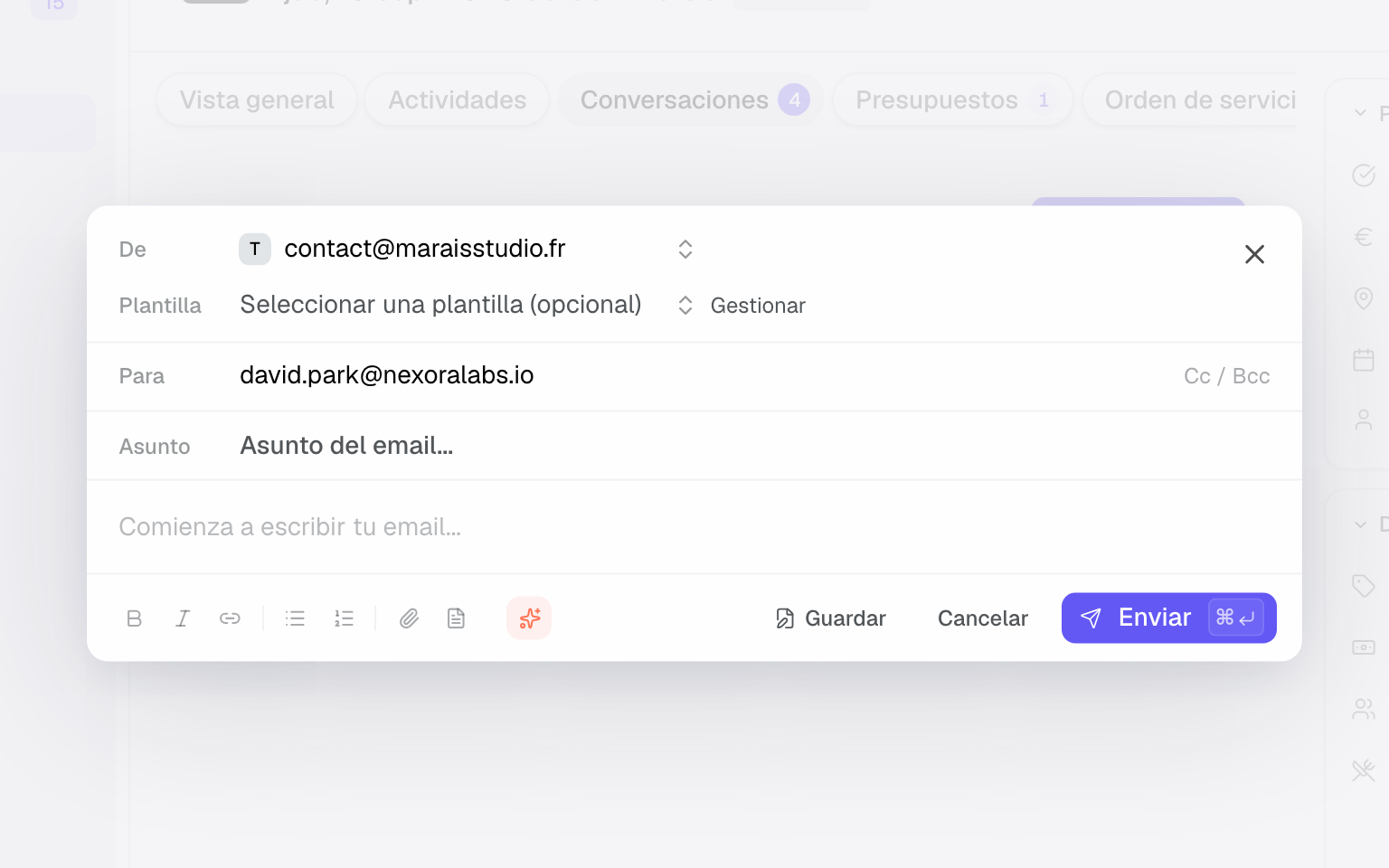
- Envía: la respuesta del cliente vuelve al mismo lugar.
- Sigue el hilo a medida que avanzan los intercambios: cada nuevo mensaje se añade a la conversación.
El mensaje sale del buzón elegido en «De»: el tuyo o un buzón compartido con el equipo. El cliente recibe un correo normal. Si ya existe una conversación con este cliente, el correo se añade a ella (asunto «Re: …»). Tras «Enviar», tienes 5 segundos para hacer clic en «Deshacer». Si el envío falla, el mensaje queda en el hilo con «Reintentar» o «Reconectar el buzón».
Una sola conversación, sea cual sea el canal
La pestaña no contiene solo tus correos. Es el relato cronológico único de todo lo que ha pasado con este cliente, para no tener que reconstruir una historia desde tres pantallas.
- Los correos enviados y recibidos, como siempre.
- Los mensajes intercambiados en una plataforma de reservas, leídos en la propia plataforma y colocados en su fecha.
- Los hechos que anuncia la plataforma: solicitud recibida, presupuesto enviado, solicitud cerrada. Se leen como eventos del hilo, no como correos.
- Las llamadas realizadas o recibidas mediante tu telefonía conectada.
Los correos de notificación de la plataforma, los que solo anuncian esos hechos, quedan plegados tras una sola línea, «Ver las notificaciones de» seguido del nombre de la plataforma y su número. El hilo sigue legible y no se pierde nada: un clic los devuelve.
Encima de la lista, los filtros «Todos», «Por responder», «No leídos» y «Llamadas» (más una pestaña por plataforma) aíslan lo que requiere una acción.
Respondes directamente bajo el mensaje en cuestión y no al final de la página, y el hilo que estás leyendo se conserva en la dirección: un enlace que pegues a un compañero abre en el mismo intercambio.
Responder en el hilo y compartirlo
Responder desde el evento en lugar de desde tu correo personal mantiene el intercambio visible para todo el equipo y conserva el contexto del expediente.
- Abre el hilo vinculado al evento.
- Bajo el mensaje en cuestión, haz clic en «Responder», «Responder a todos» o «Reenviar».
- Redacta tu respuesta, añade un adjunto si es necesario y envía.
- El mensaje se une al hilo: un compañero que abre el expediente ve el intercambio completo.
Ese carácter compartido es la clave: si estás ausente, un compañero retoma la conversación donde está, sin tener que pedirte que reenvíes nada.
Qué puedes hacer con el hilo de correos
El hilo de correos de un evento reúne varias acciones. Esto es lo que cada una abarca.
- Enviar un correo: redactar un nuevo mensaje al cliente o a un contacto desde el expediente.
- Responder: continuar una conversación existente sin salir del mismo hilo.
- Adjuntar un archivo: añadir un presupuesto o un documento a tu mensaje.
- Recibir las respuestas: las respuestas del cliente vuelven al evento, no solo a tu bandeja.
- Vincular un correo: «Vincular un correo» busca un correo del espacio de trabajo (por asunto o remitente) y lo vincula al evento. A la inversa, «Desvincular del evento» retira una conversación mal clasificada.
- Asistente de IA: hacer redactar un borrador de respuesta para ahorrar tiempo.
- Plantillas de correo: partir de un texto tipo para los mensajes recurrentes.
- Historial compartido: todo el equipo consulta el mismo hilo.
Escribir más rápido: IA y plantillas
Para no partir de una página en blanco en cada mensaje, dos ayudas conviven en el hilo: el asistente de IA y las plantillas de correo.
- Asistente de IA: «Escribir con IA» genera un borrador a partir del contexto del expediente. Puedes «Aceptar», «Regenerar» o «Rechazar» y luego ajustarlo.
- Plantillas de correo: elige un texto tipo en «Plantilla» para los mensajes recurrentes (confirmación, seguimiento, envío de presupuesto). El enlace «Gestionar» abre su configuración en una pestaña nueva.
- Adjuntos: «Adjuntar un presupuesto» añade el PDF de un presupuesto del evento; «Añadir un archivo adjunto» añade un archivo (10 MB como máximo por archivo, 25 MB en total).
En todos los casos, tú tienes la última palabra: la IA y las plantillas ofrecen un punto de partida, tú validas el contenido antes de enviar.
Cómo funciona
El hilo de correos conecta tu bandeja vinculada y el expediente del evento. El envío pasa por tu correo, y la conversación se archiva dentro de Joinways.
- Escribes desde el evento: el mensaje parte de tu bandeja conectada.
- El cliente responde como a un correo normal.
- La respuesta queda vinculada al evento.
- El hilo se enriquece con cada intercambio y sigue siendo consultable por el equipo.
Los correos vinculados a una solicitud aparecen automáticamente en el evento creado a partir de esa solicitud: empiezas el expediente con la conversación ya en su sitio.
Casos particulares
Algunas situaciones conviene anticiparlas.
- Correo llegado a tu bandeja: según la sincronización, puede aparecer en el evento sin intervención por tu parte.
- Correo mal clasificado: si una conversación corresponde a otro expediente, ábrela y elige «Desvincular del evento». No se volverá a vincular automáticamente.
- Solicitud convertida en evento: los correos de la solicitud pasan al evento creado.
- Respuesta durante una ausencia: un compañero ve el hilo y retoma sin perder nada.
Buenas prácticas
- Responde desde el expediente: conservas el contexto y haces el intercambio visible para el equipo.
- Vincula los correos que faltan: si un intercambio con el cliente no aparece, usa «Vincular un correo» en lugar de reenviarlo.
- Usa el asistente de IA: redacta un primer borrador que solo tienes que ajustar.
- Apóyate en las plantillas: para los mensajes recurrentes, parte de un texto tipo en lugar de una página en blanco.
- Adjunta los documentos correctos: añade el presupuesto o el documento útil directamente a tu mensaje.
Solución de problemas
Estas son las situaciones más frecuentes y cómo resolverlas.
No puedo enviar un correo desde el evento. Causa: no tienes ningún buzón conectado y no hay ningún buzón compartido con el equipo. Solución: haz clic en «Conectar un email» en la pestaña «Conversaciones» (o ve a «Configuración», «Integraciones», «Personal»), vincula Gmail u Outlook y vuelve a «Nuevo email». También puedes pedir a un compañero que comparta su buzón con el equipo.
La respuesta del cliente no aparece en el expediente. Causa: el buzón que la recibió no está conectado, o Joinways no la asoció a este evento. Solución: comprueba la conexión en «Configuración», «Integraciones» y haz clic en «Vincular un correo» para vincular el mensaje al evento.
Un correo aparece en el evento equivocado. Causa: se vinculó automáticamente (el motivo aparece en la cabecera de la conversación, por ejemplo «Vinculado a través del contacto»). Solución: abre la conversación, elige «Desvincular del evento» y vincúlala al evento correcto.
Ejemplo concreto
Un compañero está ausente; su clienta responde a un seguimiento. El resto del equipo ve el hilo en el evento y retoma sin perder nada. La respuesta, el historial y el presupuesto adjunto están ahí, en el expediente: nadie necesita rebuscar en una bandeja personal.
Otro ejemplo
Recibes una solicitud por correo. Al convertirla en evento, la conversación inicial aparece automáticamente en el expediente. Respondes desde el evento con un presupuesto adjunto, partiendo de una plantilla para ir rápido, y la respuesta de la clienta vuelve a archivarse en el mismo hilo.
Preguntas frecuentes
¿Se importan mis correos antiguos?
Según tu configuración de sincronización, un historial reciente puede adjuntarse automáticamente al evento.
¿El envío parte de mi dirección?
Sí, o desde un buzón compartido con el equipo: el mensaje sale del buzón elegido en «De» y el cliente lo recibe desde esa dirección.
¿Puedo adjuntar un presupuesto a un correo?
Sí. Añades el presupuesto o un documento como adjunto directamente a tu mensaje desde el evento.
¿El asistente de IA escribe por mí?
Redacta un borrador que relees y ajustas antes de enviar: conservas el control del contenido final.
¿Mis compañeros ven el hilo?
Sí. El hilo es compartido: todo el equipo consulta los mismos intercambios desde el evento.
¿Necesito Gmail u Outlook?
Sí. Para enviar necesitas tu propio buzón Gmail u Outlook conectado, o un buzón que un compañero haya compartido con el equipo. Sin buzón, sigues viendo los correos de tus compañeros vinculados al evento.
¿La respuesta del cliente vuelve automáticamente?
Sí, cuando la sincronización está activa: la respuesta se archiva en el hilo del evento.
¿Puedo partir de una plantilla de correo?
Sí. Para los mensajes recurrentes, partes de un texto tipo que adaptas antes de enviar.
Véase también
- Responder más rápido con el asistente de correo IA
- Conectar Gmail
- Crear un evento
Centraliza tus solicitudes de eventos en un solo lugar.