Enviar tus facturas a Pennylane
Cada factura y nota de crédito finalizadas en Joinways se envían automáticamente a tu contabilidad de Pennylane, con su PDF.
Actualizado el
Pennylane no es un canal de facturación: es tu contabilidad. Una vez conectado, cada factura y cada nota de crédito finalizadas en Joinways se envían automáticamente a Pennylane, con su PDF. Tu contable ya no tiene nada que volver a introducir.
Lo que vas a aprender
- Conectar Pennylane autorizando a Joinways en Pennylane.
- Usar un token API en su lugar, si hace falta.
- Saber qué facturas se envían y seguir los envíos.
Qué facturas se envían
- Las facturas emitidas por Joinways, en la serie del lugar.
- Las facturas de Stripe y sus notas de crédito.
Las facturas emitidas en Qonto o en QuickBooks se quedan en esas herramientas y no se envían a Pennylane.
Joinways crea el cliente en Pennylane si aún no existe y luego importa la factura y su PDF. Para un cliente empresa cuyo SIREN se conoce, la factura se importa como factura electrónica.
Requisitos previos
- Ser propietario del espacio de trabajo de Joinways. Un administrador no puede conectar Pennylane.
- Tener acceso, en Pennylane, a la empresa que quieres conectar. Para la vía del token API, también necesitas acceso a su configuración de desarrolladores.
1. Conectar Pennylane
- En Joinways, abre « Configuración » > « Integraciones », pestaña « Facturación », y haz clic en la tarjeta « Pennylane ».
- Haz clic en « Continuar a Pennylane ».
- En Pennylane, elige la empresa y autoriza el acceso a clientes, facturas de clientes y archivos adjuntos. Después vuelves a Joinways con Pennylane conectado. No hay nada que copiar.
2. O usar un token API
- En la ventana « Conectar Pennylane », haz clic en « Usar un token API en su lugar ».
- En Pennylane, abre Configuración, Conectividad, Desarrolladores, y crea un token API con estos permisos, en lectura y escritura: facturas de clientes, clientes, archivos adjuntos. Pennylane solo lo muestra una vez.
- Pega el token en « Token API de Pennylane » y haz clic en « Conectar ». Joinways comprueba el token y sus permisos antes de guardarlo.
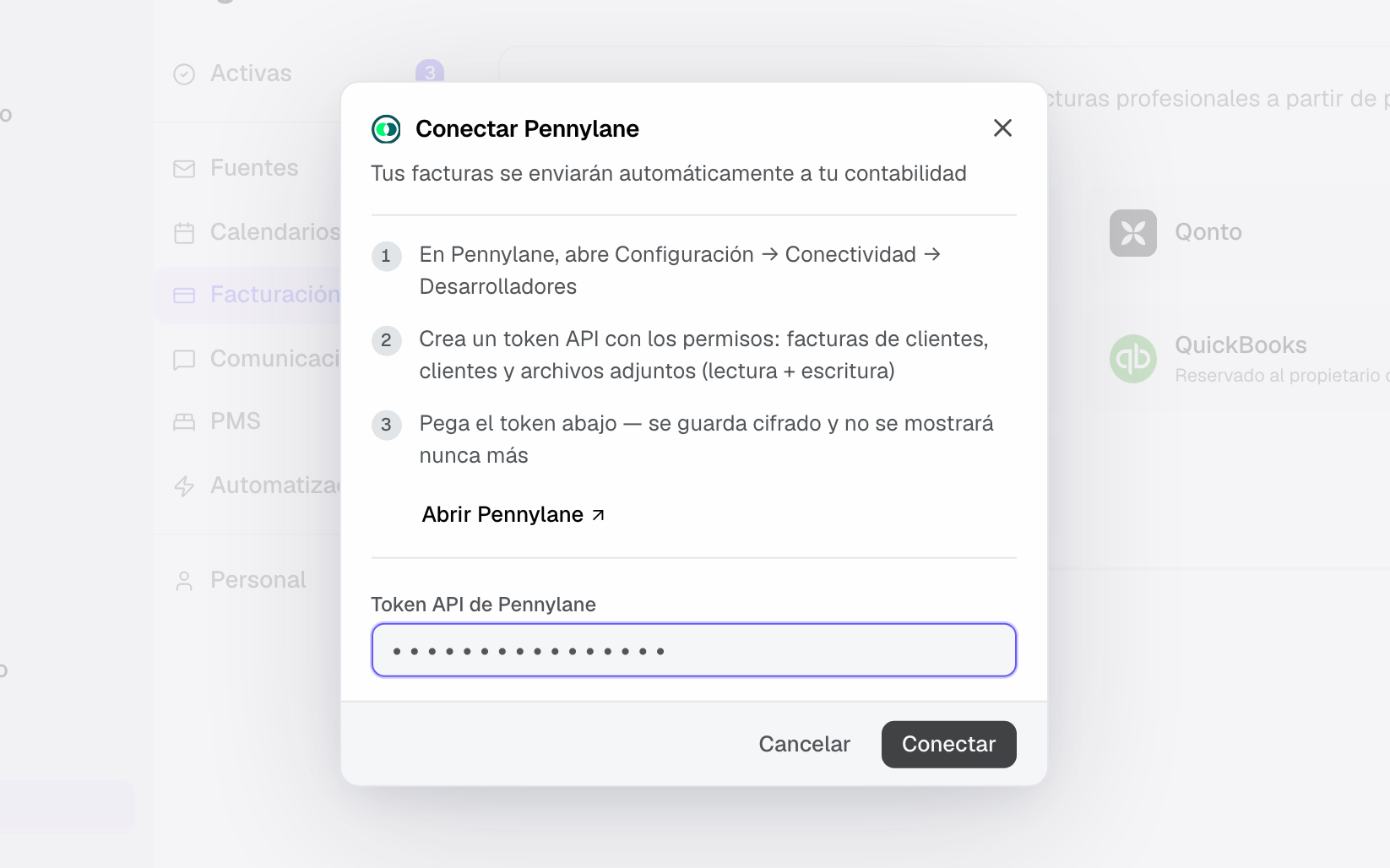
El token se guarda cifrado y no se mostrará nunca más.
Seguir los envíos
Haz clic en el engranaje de la tarjeta para abrir « Configuración de Pennylane ».
- « Sincronización automática »: activada por defecto, envía cada factura y nota de crédito finalizadas. Desactivada, no se envía nada.
- Los contadores « Sincronizadas », « Pendientes » y « Errores » muestran el estado de los envíos.
Un envío fallido nunca bloquea la factura en Joinways: se emite con normalidad.
Solución de problemas
« Has rechazado el acceso en Pennylane »
Causa: la autorización se rechazó en Pennylane y no se conectó nada. Solución: vuelve a empezar desde la tarjeta « Pennylane » y acepta el acceso.
« No se concedieron algunos permisos »
Causa: no se aceptó el acceso a clientes, facturas de clientes o archivos adjuntos. Solución: inténtalo de nuevo aceptando todos los permisos.
« Autorización caducada o revocada. Vuelve a conectar Pennylane. »
Causa: el acceso dado a Joinways se retiró en Pennylane o ya no es válido. La tarjeta « Pennylane » muestra este mensaje y ya no se envía nada. Solución: haz clic en la tarjeta y vuelve a conectar Pennylane.
« Solo un propietario del espacio de trabajo puede conectar Pennylane. »
Causa: eres administrador o miembro del espacio de trabajo. Solución: pide a un propietario que conecte Pennylane.
« Token no válido »
Causa: el token está incompleto o fue revocado. Solución: cópialo completo o crea uno nuevo en Pennylane.
« Al token le faltan permisos »
Causa: uno de los tres permisos no se marcó. Solución: crea un nuevo token con facturas de clientes, clientes y archivos adjuntos en lectura y escritura.
El contador « Errores » aumenta
Causa: Pennylane rechazó una factura. Solución: revisa los datos del cliente y de la factura en Joinways y luego en Pennylane.
Preguntas frecuentes
¿Se envían las facturas emitidas antes de la conexión?
No. Solo se envían las facturas finalizadas después de la conexión.
¿Cómo desconecto Pennylane?
En « Configuración de Pennylane », haz clic en « Desconectar ». Joinways también retira la autorización dada en Pennylane. Las facturas ya enviadas se quedan en Pennylane.
Ver también
Centraliza tus solicitudes de eventos en un solo lugar.