Partager un accès public à un événement
Donnez à votre client un lien pour consulter son devis, signer et suivre son événement, sans qu'il ait besoin de compte.
Mis à jour le
Vos clients n'ont pas de compte Joinways, et c'est parfaitement normal. Le lien public, aussi appelé accès public ou lien de partage, leur ouvre une vue propre, professionnelle et toujours à jour de leur dossier : un devis à consulter, une signature à apporter, des informations à valider. C'est l'espace que vous donnez à votre interlocuteur pour suivre son événement sans jamais créer de compte ni retenir un mot de passe.
Pour un gestionnaire de lieu événementiel, ce lien remplace les allers-retours d'e-mails, les PDF perdus et les « pouvez-vous me renvoyer le devis ? ». Le client ouvre une page, voit l'essentiel, agit, et revient autant de fois qu'il le souhaite. Cet article détaille tout ce que le client peut voir et faire depuis ce lien, comment le récupérer, et comment en garder le contrôle.
Pensez-y comme à un portail client minimaliste : pas de tableau de bord à apprendre, pas d'application à télécharger, juste la bonne page au bon moment. C'est souvent le premier contact « numérique » de votre client avec votre organisation : autant qu'il soit fluide.
Prérequis
- Un événement ou un devis créé dans Joinways, rattaché à un contact client.
- Un devis finalisé si vous souhaitez que le client puisse le consulter et le signer.
- Être membre de l'espace de travail : tout membre peut copier et envoyer le lien.
- Une adresse e-mail ou un canal (SMS, messagerie) pour transmettre le lien au bon interlocuteur.
Ce que vous allez apprendre
- Récupérer le lien public depuis un devis.
- Comprendre précisément ce que le client voit et ce qu'il peut faire.
- Transmettre le lien et accompagner le client à distance.
- Savoir quoi faire si le lien circule trop largement.
Récupérer le lien public
Vous n'avez rien à générer : dès que vous ouvrez un devis, Joinways prépare le lien public de l'événement. Ce lien est unique pour tout l'événement ; copié depuis un devis, il ouvre directement ce devis. Il reste valable tant que l'événement existe.
- Ouvrez l'événement, onglet « Devis & Factures », puis le devis à faire signer.
- Dans le bloc de signature du devis, cliquez sur « Copier le lien de signature ». « Ouvrir la page de signature » vous montre la page telle que le client la verra.
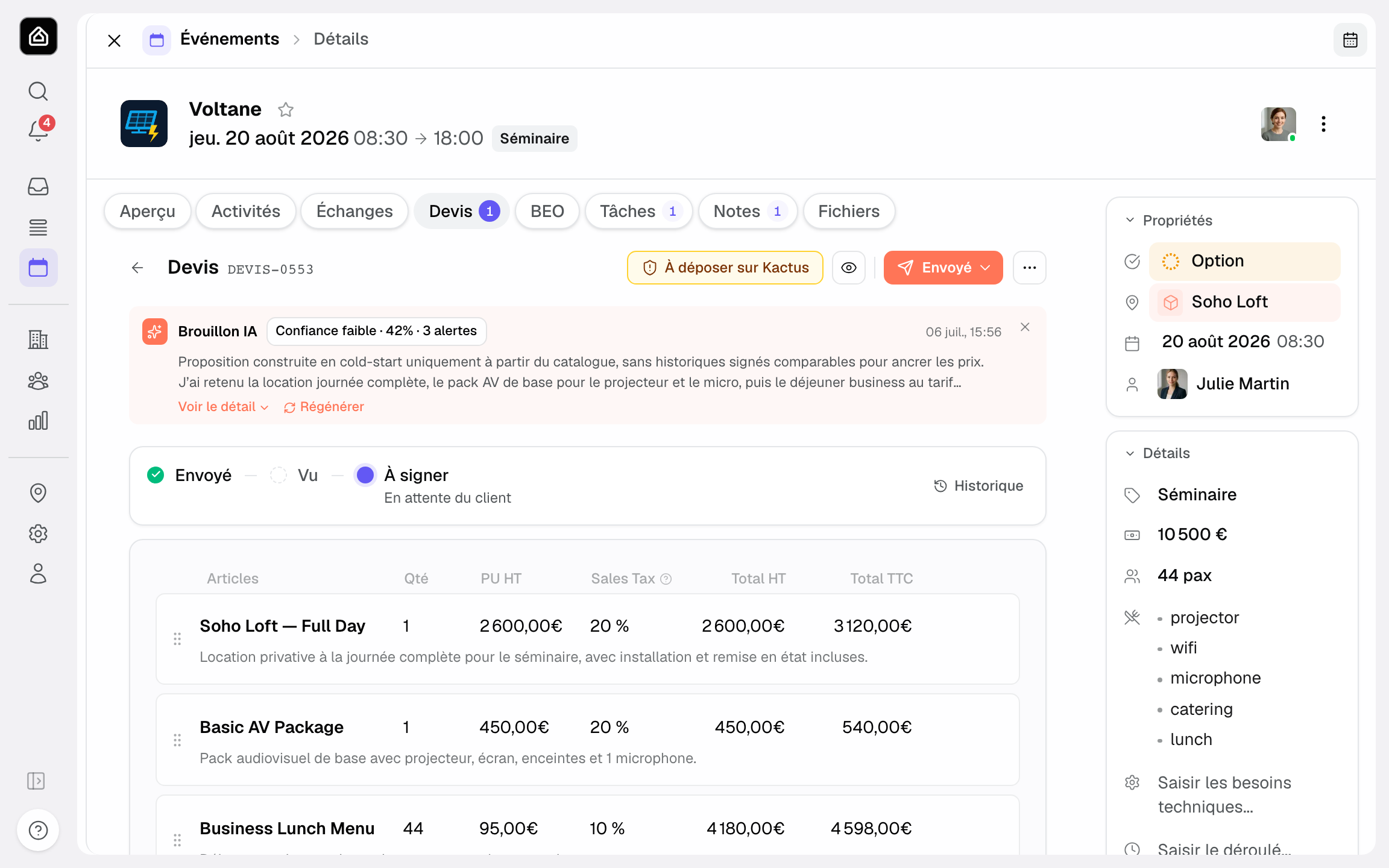
- Le lien est copié. Plus simple encore : cliquez sur « Envoyer » dans le devis, Joinways prépare un e-mail qui contient déjà le lien.
- Envoyez-le à votre client par e-mail, SMS ou tout autre canal.
- Le client ouvre le lien : la page s'affiche sans demande de connexion.
Ce que le client peut voir et faire
Depuis le lien, le client accède à une page claire centrée sur son dossier. Il n'y voit que ce qui le concerne, jamais votre back-office ni les autres clients. Voici ce qu'il peut consulter et les actions à sa portée.
- Le devis : le détail des prestations, les quantités, les prix et le montant total, présentés de façon lisible.
- La signature : il clique sur « Signer le devis », remplit « Vos informations » (nom et e-mail du signataire, société, adresse, bon de commande), puis signe en ligne après avoir saisi un code reçu par e-mail. Il peut ensuite télécharger le PDF signé.
- Les informations clés de son événement : dates, lieu, espaces réservés et photos du lieu, ses coordonnées et celles de son contact chez vous.
- La consultation à volonté : il revient sur le lien autant de fois qu'il le souhaite, avant comme après la signature.
- Le paiement : dès qu'une facture est émise, elle apparaît sur la même page avec « Payer maintenant » et, selon votre configuration, les coordonnées de virement avec une référence. La page propose aussi un sélecteur de langue et traduit le devis automatiquement, avec « Afficher l'original » pour revenir à votre texte.
- L'accès mobile : la page s'ouvre aussi bien sur ordinateur que sur téléphone, sans application à installer.
Le client ne peut pas modifier le devis : ni les lignes, ni les prix, ni les quantités. Seule exception : il peut cocher les lignes que vous avez mises en option, et le total se met à jour. Il n'accède à aucune autre donnée que la sienne.
Transmettre le lien au client
Une fois le lien récupéré, le canal d'envoi compte autant que le lien lui-même. L'e-mail reste le plus pratique car il garde une trace écrite, mais un SMS ou un message dans votre messagerie habituelle fonctionnent aussi. L'important est que le lien arrive entier et cliquable.
- Choisissez le canal par lequel votre client vous répond le plus vite.
- Collez le lien complet, sans le couper.
- Ajoutez une phrase qui indique l'action attendue.
- Relancez avec courtoisie si la signature tarde.
Référence : éléments accessibles via le lien public
Pour lever toute ambiguïté, voici les éléments que le lien public expose côté client, et leur nature.
- Devis : document commercial avec prestations, montants et total ; consultable et signable.
- Signature électronique : action du client pour valider le devis en ligne ; horodatée une fois apposée.
- Informations de l'événement : dates, lieu et informations principales du dossier, en lecture seule.
- Statut : le client voit que son devis est en attente de signature ou signé selon l'avancement.
- Aucun compte requis : ni inscription, ni mot de passe ; le lien fait office d'accès.
Comment ça marche
Techniquement, le lien public est une adresse unique rattachée au dossier. Quand le client l'ouvre, Joinways affiche une page dédiée, isolée du reste de votre espace de travail. Aucune authentification n'est demandée : l'adresse elle-même tient lieu de clé d'accès.
- Vous ouvrez un devis : Joinways active l'accès public de l'événement s'il ne l'est pas encore.
- Joinways associe une adresse unique à ce dossier.
- Le client ouvre l'adresse et voit la page de suivi, sans connexion.
- Quand il signe, l'action est enregistrée et le statut du devis évolue de votre côté.
- Vous suivez en temps réel l'avancement depuis votre espace.
Cas particuliers
Quelques situations méritent une attention spécifique pour éviter les malentendus avec le client.
- Plusieurs interlocuteurs : si plusieurs personnes doivent voir le dossier, transmettez-leur le même lien. Il est attaché au dossier, pas à un individu.
- Devis modifié après envoi : si vous mettez le devis à jour, le client voit la version la plus récente lors de sa prochaine visite ; prévenez-le pour éviter qu'il signe une version dépassée.
- Lien transféré par erreur : comme l'accès ne dépend que de l'adresse, traitez le lien comme une information confidentielle.
- Demande venue d'une plateforme : si les règles de la plateforme imposent d'y déposer le devis, Joinways n'affiche pas de lien de signature et indique « Signature gérée par la plateforme ».
Bonnes pratiques
- Supprimez ou annulez les devis provisoires avant de partager le lien : tous les devis de l'événement, brouillons compris, sont visibles et signables par le client.
- Ne partagez le lien qu'avec le bon interlocuteur, par un canal que vous maîtrisez.
- Accompagnez l'envoi d'un message clair sur l'action attendue.
- Si le lien a été transféré à la mauvaise personne, contactez le support Joinways : le lien ne se régénère pas depuis l'application.
- Confirmez la bonne réception auprès du client si la signature tarde.
Dépannage
Problème : le client dit que le lien ne s'ouvre pas.
Cause : l'adresse a pu être tronquée à la copie ou à l'envoi (e-mail qui coupe le lien). Solution : renvoyez le lien complet, idéalement sous forme de bouton ou de lien cliquable, et demandez au client de l'ouvrir dans un navigateur récent.
Problème : le client ne voit pas le devis attendu.
Cause : le lien ouvre un autre devis de l'événement. Tous les devis de l'événement s'affichent sous « Devis disponibles », sauf les devis annulés ou remplacés par un avenant. Solution : demandez au client de choisir le bon onglet, ou copiez le lien depuis le bon devis : il s'ouvre alors directement dessus.
Problème : vous craignez que le lien soit tombé entre de mauvaises mains.
Cause : le lien a été transféré ou publié par erreur. Solution : le lien ne peut pas être régénéré depuis Joinways. Contactez le support pour couper l'accès, puis renvoyez le nouveau lien au bon interlocuteur.
Exemple concret
Une cliente organise un séminaire. Vous lui envoyez le lien public par e-mail. Elle l'ouvre sur son téléphone dans le métro, parcourt le détail des prestations et le montant, signe le devis en quelques secondes, puis range son téléphone. Trois jours plus tard, avant de confirmer le nombre de participants, elle rouvre le même lien pour revérifier les dates et le lieu, sans vous appeler ni chercher un PDF dans ses e-mails.
Autre exemple
Un comité d'entreprise prépare un arbre de Noël. Le responsable reçoit le lien et le transmet à sa direction pour validation. Les deux personnes consultent le même lien depuis leurs postes respectifs, voient exactement le même devis et les mêmes informations, et le responsable signe une fois l'accord obtenu. Aucun compte n'a été créé, et vous avez suivi chaque étape depuis votre espace.
FAQ
Le client a-t-il besoin d'un compte ou d'un mot de passe ?
Non. Le lien suffit : il n'y a ni inscription, ni mot de passe à retenir. C'est tout l'intérêt de l'accès public.
Le client peut-il modifier le devis ?
Non. Il peut seulement cocher les lignes proposées en option avant de signer. Toute autre modification passe par vous, via une mise à jour du devis ou un avenant.
Le client peut-il signer depuis son téléphone ?
Oui. La page s'ouvre sur mobile comme sur ordinateur, et la signature en ligne fonctionne sans application à installer.
Que voit exactement le client ?
Le devis (prestations et montant), la possibilité de signer, et les informations clés de son événement. Il ne voit ni votre back-office ni les dossiers des autres clients.
Le client peut-il revenir sur le lien après avoir signé ?
Oui. Il peut rouvrir le lien autant de fois qu'il le souhaite pour revérifier les détails de son événement.
Que faire si je pense que le lien a fuité ?
Contactez le support Joinways : le lien ne se régénère pas depuis l'application. Une fois l'accès coupé, transmettez le nouveau lien au bon interlocuteur.
Plusieurs personnes peuvent-elles utiliser le même lien ?
Oui. Le lien est attaché au dossier, pas à un individu : vous pouvez le transmettre à tous les interlocuteurs concernés du même événement.
Voir aussi
30 jours d'essai sur vos prochaines demandes, sans carte bancaire.