Compartir acceso público a un evento
Da a tu cliente un enlace para ver su presupuesto, firmar y seguir su evento, sin necesidad de cuenta.
Actualizado el
Tus clientes no tienen cuenta de Joinways, y es completamente normal. El enlace público, también llamado acceso público o enlace para compartir, abre una vista limpia, profesional y siempre actualizada de su expediente: un presupuesto que consultar, una firma que aportar, información que confirmar. Es el espacio que das a tu interlocutor para seguir su evento sin crear nunca una cuenta ni recordar una contraseña.
Para un gestor de espacio para eventos, este enlace sustituye los correos de ida y vuelta, los PDF perdidos y el temido «¿puedes reenviarme el presupuesto?». El cliente abre una página, ve lo esencial, actúa y vuelve tantas veces como quiera. Este artículo detalla todo lo que el cliente puede ver y hacer desde este enlace, cómo obtenerlo y cómo mantener el control.
Piénsalo como un portal de cliente minimalista: ningún panel que aprender, ninguna aplicación que descargar, solo la página adecuada en el momento adecuado. Suele ser el primer contacto «digital» de tu cliente con tu organización, así que más vale que sea fluido.
Requisitos
- Un evento o presupuesto creado en Joinways, vinculado a un contacto cliente.
- Un presupuesto finalizado si quieres que el cliente pueda consultarlo y firmarlo.
- Ser miembro del espacio de trabajo: cualquier miembro puede copiar y enviar el enlace.
- Una dirección de correo o un canal (SMS, mensajería) para enviar el enlace a la persona adecuada.
Lo que aprenderás
- Obtener el enlace público desde un presupuesto.
- Entender exactamente lo que el cliente ve y puede hacer.
- Enviar el enlace y acompañar al cliente a distancia.
- Saber qué hacer si el enlace circula demasiado.
Obtener el enlace público
No hay nada que generar: en cuanto abres un presupuesto, Joinways prepara el enlace público del evento. El enlace es único para todo el evento; copiado desde un presupuesto, abre directamente ese presupuesto. Sigue siendo válido mientras exista el evento.
- Abre el evento, pestaña «Presupuestos y facturas», y luego el presupuesto que debe firmarse.
- En el bloque de firma del presupuesto, haz clic en «Copiar el enlace de firma». «Abrir la página de firma» te muestra la página tal como la verá el cliente.
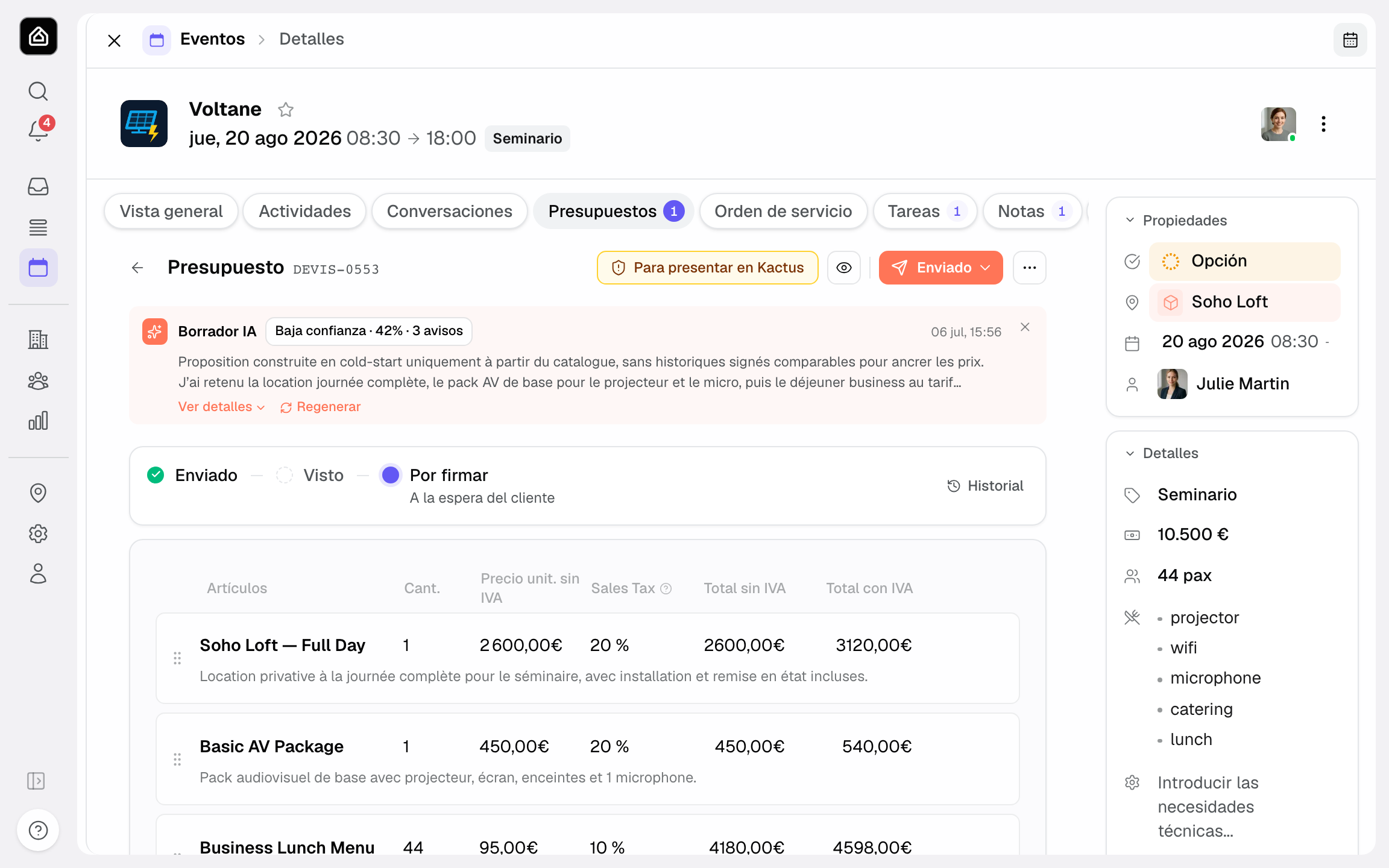
- El enlace está copiado. Más sencillo aún: haz clic en «Enviar» en el presupuesto y Joinways prepara un correo que ya contiene el enlace.
- Envíaselo a tu cliente por correo, SMS o cualquier otro canal.
- El cliente abre el enlace: la página se muestra sin pedir conexión.
Lo que el cliente puede ver y hacer
Desde el enlace, el cliente accede a una página clara centrada en su expediente. Solo ve lo que le concierne, nunca tu back-office ni los demás clientes. Esto es lo que puede consultar y las acciones a su alcance.
- El presupuesto: el detalle de los servicios, las cantidades, los precios y el importe total, presentados de forma legible.
- La firma: hace clic en «Firmar el presupuesto», completa «Tus datos» (nombre y correo del firmante, empresa, dirección, orden de compra) y firma en línea tras introducir un código recibido por correo. Después puede descargar el PDF firmado.
- La información clave de su evento: fechas, lugar, espacios reservados y fotos del lugar, sus datos y los de su contacto en tu equipo.
- La consulta sin límite: vuelve al enlace tantas veces como quiera, antes y después de firmar.
- El pago: en cuanto se emite una factura, aparece en la misma página con «Pagar ahora» y, según tu configuración, los datos de transferencia con una referencia. La página también ofrece un selector de idioma y traduce el presupuesto automáticamente, con «Ver el original» para volver a tu texto.
- El acceso móvil: la página se abre tanto en ordenador como en teléfono, sin aplicación que instalar.
El cliente no puede modificar el presupuesto: ni líneas, ni precios, ni cantidades. Única excepción: puede marcar las líneas que pusiste como opcionales, y el total se actualiza. No accede a ningún dato que no sea el suyo.
Enviar el enlace al cliente
Una vez obtenido el enlace, el canal por el que lo envías importa tanto como el enlace mismo. El correo sigue siendo lo más práctico porque deja constancia escrita, pero un SMS o un mensaje en tu mensajería habitual también sirven. Lo importante es que el enlace llegue entero y clicable.
- Elige el canal por el que tu cliente responde más rápido.
- Pega el enlace completo, sin cortarlo.
- Añade una frase que indique la acción esperada.
- Haz un seguimiento cortés si la firma tarda.
Referencia: elementos accesibles vía el enlace público
Para despejar cualquier ambigüedad, estos son los elementos que el enlace público muestra al cliente y su naturaleza.
- Presupuesto: documento comercial con servicios, importes y total; consultable y firmable.
- Firma electrónica: acción del cliente para aprobar el presupuesto en línea; con marca de tiempo una vez aplicada.
- Información del evento: fechas, lugar y datos principales del expediente, en solo lectura.
- Estado: el cliente ve si su presupuesto está pendiente de firma o firmado, según el avance.
- Sin cuenta requerida: ni registro, ni contraseña; el enlace hace de acceso.
Cómo funciona
Técnicamente, el enlace público es una dirección única ligada al expediente. Cuando el cliente lo abre, Joinways muestra una página dedicada, aislada del resto de tu espacio de trabajo. No se pide ninguna autenticación: la propia dirección hace de llave de acceso.
- Abres un presupuesto: Joinways activa el acceso público del evento si aún no lo está.
- Joinways liga una dirección única a ese expediente.
- El cliente abre la dirección y ve la página de seguimiento, sin conexión.
- Cuando firma, la acción se registra y el estado del presupuesto cambia de tu lado.
- Sigues el avance en tiempo real desde tu espacio.
Casos particulares
Algunas situaciones merecen atención específica para evitar malentendidos con el cliente.
- Varios interlocutores: si varias personas deben ver el expediente, envíales el mismo enlace. Sigue ligado al expediente, no a un individuo.
- Presupuesto modificado tras el envío: si actualizas el presupuesto, el cliente ve la versión más reciente en su próxima visita; avísale para que no firme una versión obsoleta.
- Enlace reenviado por error: como el acceso depende solo de la dirección, trata el enlace como información confidencial.
- Solicitud procedente de una plataforma: si las reglas de la plataforma obligan a presentar allí el presupuesto, Joinways no muestra enlace de firma e indica «Firma gestionada por la plataforma».
Buenas prácticas
- Elimina o cancela los presupuestos provisionales antes de compartir el enlace: todos los presupuestos del evento, borradores incluidos, son visibles y firmables por el cliente.
- Comparte el enlace solo con el interlocutor adecuado, por un canal que controles.
- Acompaña el envío de un mensaje claro sobre la acción esperada.
- Si el enlace se reenvió a la persona equivocada, contacta con el soporte de Joinways: el enlace no se puede regenerar desde la aplicación.
- Confirma la recepción con el cliente si la firma tarda.
Solución de problemas
Problema: el cliente dice que el enlace no se abre.
Causa: la dirección ha podido cortarse al copiarla o enviarla (un correo que parte el enlace). Solución: reenvía el enlace completo, idealmente como botón o enlace clicable, y pide al cliente que lo abra en un navegador reciente.
Problema: el cliente no ve el presupuesto esperado.
Causa: el enlace abre otro presupuesto del evento. Todos los presupuestos del evento aparecen en «Presupuestos disponibles», salvo los cancelados o sustituidos por una enmienda. Solución: pide al cliente que elija la pestaña correcta, o copia el enlace desde el presupuesto correcto: se abrirá directamente en él.
Problema: temes que el enlace haya caído en malas manos.
Causa: el enlace se reenvió o publicó por error. Solución: el enlace no se puede regenerar desde Joinways. Contacta con el soporte para cortar el acceso y envía el nuevo enlace al interlocutor correcto.
Ejemplo concreto
Una clienta organiza un seminario. Le envías el enlace público por correo. Lo abre en su teléfono en el metro, repasa el detalle de los servicios y el importe, firma el presupuesto en segundos y guarda el teléfono. Tres días después, antes de confirmar el número de asistentes, reabre el mismo enlace para volver a comprobar las fechas y el lugar, sin llamarte, sin buscar un PDF en su correo.
Otro ejemplo
Un comité de empresa prepara una fiesta navideña. El responsable recibe el enlace y lo reenvía a su dirección para validación. Ambas personas abren el mismo enlace desde sus puestos, ven exactamente el mismo presupuesto y la misma información, y el responsable firma una vez obtenido el visto bueno. No se creó ninguna cuenta, y seguiste cada paso desde tu espacio.
Preguntas frecuentes
¿El cliente necesita una cuenta o contraseña?
No. Basta con el enlace: no hay registro ni contraseña que recordar. Ese es todo el sentido del acceso público.
¿El cliente puede modificar el presupuesto?
No. Solo puede marcar las líneas propuestas como opcionales antes de firmar. Cualquier otro cambio pasa por ti, mediante una actualización del presupuesto o una enmienda.
¿El cliente puede firmar desde su teléfono?
Sí. La página se abre en móvil igual que en ordenador, y la firma en línea funciona sin aplicación que instalar.
¿Qué ve exactamente el cliente?
El presupuesto (servicios e importe), la posibilidad de firmar y la información clave de su evento. No ve ni tu back-office ni los expedientes de otros clientes.
¿El cliente puede volver al enlace tras firmar?
Sí. Puede reabrir el enlace tantas veces como quiera para volver a comprobar los detalles de su evento.
¿Qué hago si creo que el enlace se ha filtrado?
Contacta con el soporte de Joinways: el enlace no se regenera desde la aplicación. Una vez cortado el acceso, envía el nuevo enlace al interlocutor correcto.
¿Pueden varias personas usar el mismo enlace?
Sí. El enlace está ligado al expediente, no a un individuo: puedes reenviarlo a todos los interlocutores implicados del mismo evento.
Véase también
Centraliza tus solicitudes de eventos en un solo lugar.