Gérer les entreprises
Regroupez contacts et événements par organisation, lisez la relation client d'un coup d'œil et repérez vos comptes récurrents.
Mis à jour le
Pour un lieu qui travaille avec des entreprises, des agences ou des collectivités, un client n'est presque jamais une seule personne ni un seul événement. Le service commercial envoie un séminaire, les RH une soirée d'équipe, l'assistante de direction gère la logistique : trois interlocuteurs, plusieurs dossiers, une seule organisation.
La fiche entreprise rassemble ces contacts et ces événements, avec ce que vous devez savoir du compte en un coup d'œil : combien d'événements, combien de confirmés, le chiffre d'affaires réalisé, le prochain et le dernier événement. À la création, Joinways complète la fiche en cherchant l'entreprise sur le web.
Ce que vous allez apprendre
- Créer une entreprise sans doublon.
- Lire une fiche : le bloc « Relation », les informations et les onglets.
- Rattacher contacts et événements.
- Suivre vos comptes dans la liste « Entreprises ».
- Fusionner deux fiches ou en supprimer une.
Prérequis
- Tous les rôles consultent les entreprises. Créer ou modifier une fiche demande un rôle autre que « Lecture seule ».
- Fusionner ou supprimer une entreprise est réservé aux rôles « Propriétaire » et « Administrateur ».
1. Créer une entreprise
- Ouvrez « Clients » dans le menu, choisissez « Entreprises » en haut de la liste, puis cliquez sur « Ajouter une entreprise ».
- Saisissez le nom : des suggestions s'affichent pour éviter les fautes de frappe et les doublons.
- Activez « Continuer en ajoutant un événement » si vous voulez créer tout de suite un événement pour ce client.
- Cliquez sur « Enregistrer ».
La fiche se complète ensuite en arrière-plan : Joinways cherche l'entreprise sur le web à partir de son nom et de son site, et remplit les champs encore vides (site web, téléphone, adresse, identifiants légaux, description). Il ne remplace jamais une valeur que vous avez saisie. Les identifiants légaux ne sont remplis que s'ils sont trouvés sur une source (pour une entreprise française, le registre public), jamais déduits.
Astuce : la plupart des entreprises se créent sans saisie, à la conversion d'une demande ou à l'import de votre boîte mail. Cherchez toujours le nom dans la liste avant d'en créer une.
2. Lire une fiche entreprise
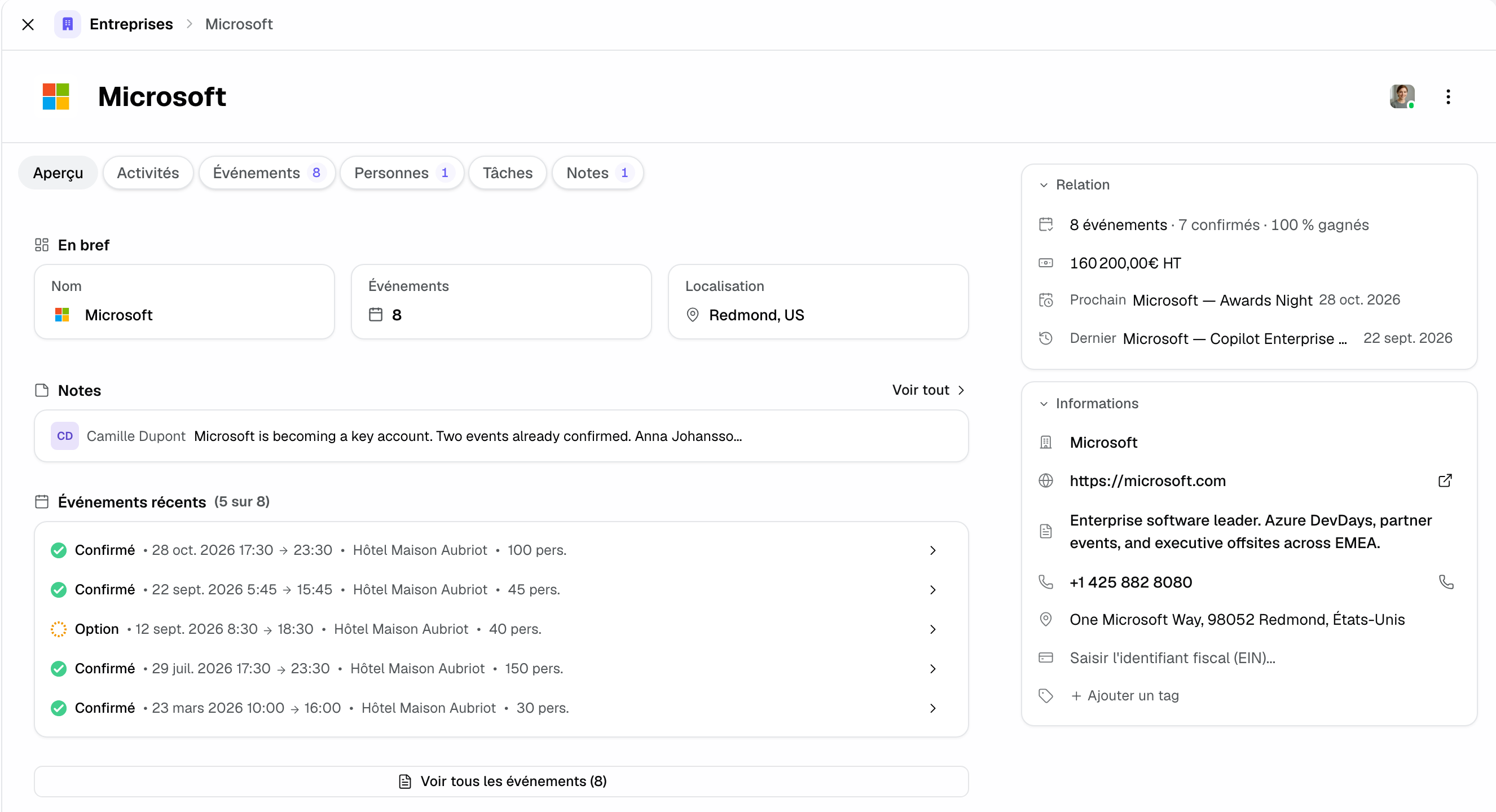
La colonne de droite résume le compte :
- « Relation » : le nombre d'événements, de confirmés et le pourcentage gagnés (confirmés sur confirmés et perdus, affiché à partir de trois décisions), le CA confirmé HT, le prochain événement et le dernier événement réalisé. Cliquez sur un événement pour l'ouvrir.
- « Informations » : nom, site web, description, téléphone, adresse (résumée sur une ligne, dépliable), identifiants légaux selon le pays (en France, N° SIREN et N° TVA) et tags.
La largeur de cette colonne se règle en tirant son bord gauche ; un double-clic revient à la largeur automatique. Le réglage vaut pour les fiches entreprise, personne et événement.
Au centre, l'onglet « Aperçu » montre « En bref » (nom, nombre d'événements, localisation), les dernières notes, les « Événements récents » et les dernières activités. Les autres onglets :
- « Événements » : tous les événements de l'entreprise et de ses contacts.
- « Personnes » : les interlocuteurs rattachés, avec leur origine (« Contact direct », « Événement », « Import », « Formulaire », « API »).
- « Tâches » et « Notes » : toujours affichés, même vides, pour en créer une directement.
- « Activités » : l'historique de la fiche. Il est masqué tant qu'il n'y a rien à montrer.
3. Rattacher contacts et événements
- Contact : depuis l'onglet « Personnes », « Ajouter une personne » ; ou depuis la fiche du contact, ligne « Entreprise » du bloc « Coordonnées ».
- Nouvel événement : depuis l'onglet « Événements », « Ajouter un événement » crée un événement déjà rattaché à l'entreprise.
- Événement existant : dans le bloc « Client » de l'événement, choisissez l'entreprise. La flèche à côté de son nom ouvre la fiche entreprise.
Le chiffre d'affaires et le pourcentage gagnés ne comptent que les événements facturés à l'entreprise. Un événement d'un de ses contacts facturé à une autre société apparaît dans l'onglet « Événements » sans entrer dans ces chiffres.
4. Suivre vos comptes dans la liste
La liste « Entreprises » se trie et se filtre comme les autres listes. Trois colonnes servent à prioriser :
- « Statut » : « Prospect » (aucun événement ni chiffre d'affaires), « Client actif » (du chiffre d'affaires et une activité dans les 180 derniers jours) ou « Client inactif ».
- « CA HT » : le CA confirmé des événements confirmés, plus les frais d'annulation des événements annulés.
- « Événements » : le nombre d'événements liés.
Le filtre « CA HT généré » isole vos plus gros comptes. Vos colonnes et vos vues se règlent comme dans les autres listes.
5. Fusionner ou supprimer une fiche
Le menu ⋯ en haut à droite de la fiche propose « Copier l'URL de la page » à tous, et aux propriétaires et administrateurs « Fusionner avec une autre entreprise » et « Supprimer l'entreprise ».
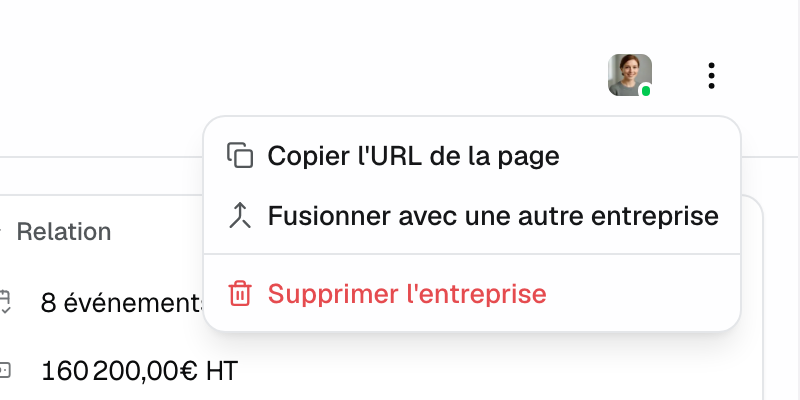
- Choisissez « Fusionner avec une autre entreprise ».
- Sélectionnez le doublon, puis la « Fiche à conserver ».
- Confirmez : les événements, contacts, notes et historiques passent sur la fiche conservée, l'autre est supprimée. L'opération est irréversible.
Exemple : une agence fidèle
Une agence vous confie cinq événements par an. Sa fiche montre « 8 événements · 7 confirmés », 160 200 € HT de CA confirmé et la date du prochain événement. Quand votre interlocutrice change de poste, son successeur est ajouté dans l'onglet « Personnes » et hérite de tout l'historique du compte.
Dépannage
La fiche ne s'est pas complétée
Cause : nom trop générique ou homonymes, sans site web pour lever l'ambiguïté. Solution : renseignez le site web dans « Informations » ; les champs restés vides se complètent aussi à la main.
Fusionner et Supprimer n'apparaissent pas dans le menu ⋯
Cause : ces actions sont réservées aux propriétaires et administrateurs de l'espace de travail. Solution : demandez à l'un d'eux de faire l'opération.
Un événement n'apparaît pas dans le CA du compte
Cause : il n'est pas confirmé, ou il est facturé à une autre société. Solution : vérifiez son statut et l'entreprise choisie dans son bloc « Client ».
Questions fréquentes
Comment est calculé le CA confirmé du bloc « Relation » ?
Comme la colonne « CA HT » de la liste : le CA confirmé HT des événements confirmés de l'entreprise, plus les frais d'annulation facturés. Si ces événements sont dans plusieurs devises, le montant n'est pas additionné.
Pourquoi l'onglet « Activités » n'apparaît-il pas ?
Il est masqué tant que la fiche n'a aucune activité. Il apparaît dès la première.
Un contact peut-il appartenir à plusieurs entreprises ?
Non, un contact est rattaché à une seule entreprise. Il peut en revanche apparaître sur des événements facturés à une autre société.
Comment éviter les doublons ?
Cherchez le nom avant de créer, et fusionnez les doublons dès que vous les repérez.
Voir aussi
30 jours d'essai sur vos prochaines demandes, sans carte bancaire.