Vues calendrier et pipeline
Basculez entre calendrier, pipeline et liste pour visualiser vos disponibilités, suivre vos opportunités et piloter votre activité.
Mis à jour le
Une même réalité, vos événements, peut se lire de plusieurs façons selon ce que vous cherchez à faire à un instant donné. Quand un client vous demande au téléphone « êtes-vous libres le 14 ? », vous avez besoin d'une lecture spatiale et temporelle de votre occupation. Quand vous préparez votre point commercial du lundi, vous avez besoin de voir où en sont vos opportunités dans leur cycle de vente. Et quand vous voulez passer en revue et trier l'ensemble de vos dossiers, vous avez besoin d'un tableau. Joinways réunit ces trois besoins dans trois vues complémentaires qui partagent exactement les mêmes données : le calendrier, le pipeline et la liste.
Ces trois vues ne sont pas trois bases de données séparées : ce sont trois angles sur un seul jeu d'événements. Un changement effectué dans l'une se répercute instantanément dans les autres. Comprendre quand basculer de l'une à l'autre est l'une des compétences qui font gagner le plus de temps au quotidien dans la gestion d'un lieu événementiel.
Prérequis
Avant de tirer parti des trois vues, quelques éléments doivent être en place dans votre espace de travail.
- Au moins un événement existe, sinon les vues sont vides. Créez-en un pour expérimenter.
- Vos lieux et leurs espaces (salles) sont configurés, pour que le calendrier affiche une ligne par lieu et par espace.
- Vos événements ont un statut renseigné (« Option », « Confirmé », « Perdu », « Annulé ») pour que le kanban les classe dans la bonne colonne.
Ce que vous allez apprendre
- Utiliser la vue calendrier, pipeline et liste
- Filtrer par statut, lieu et période
- Choisir la vue adaptée à chaque besoin
- Basculer rapidement d'une vue à l'autre sans perdre votre contexte
La vue calendrier
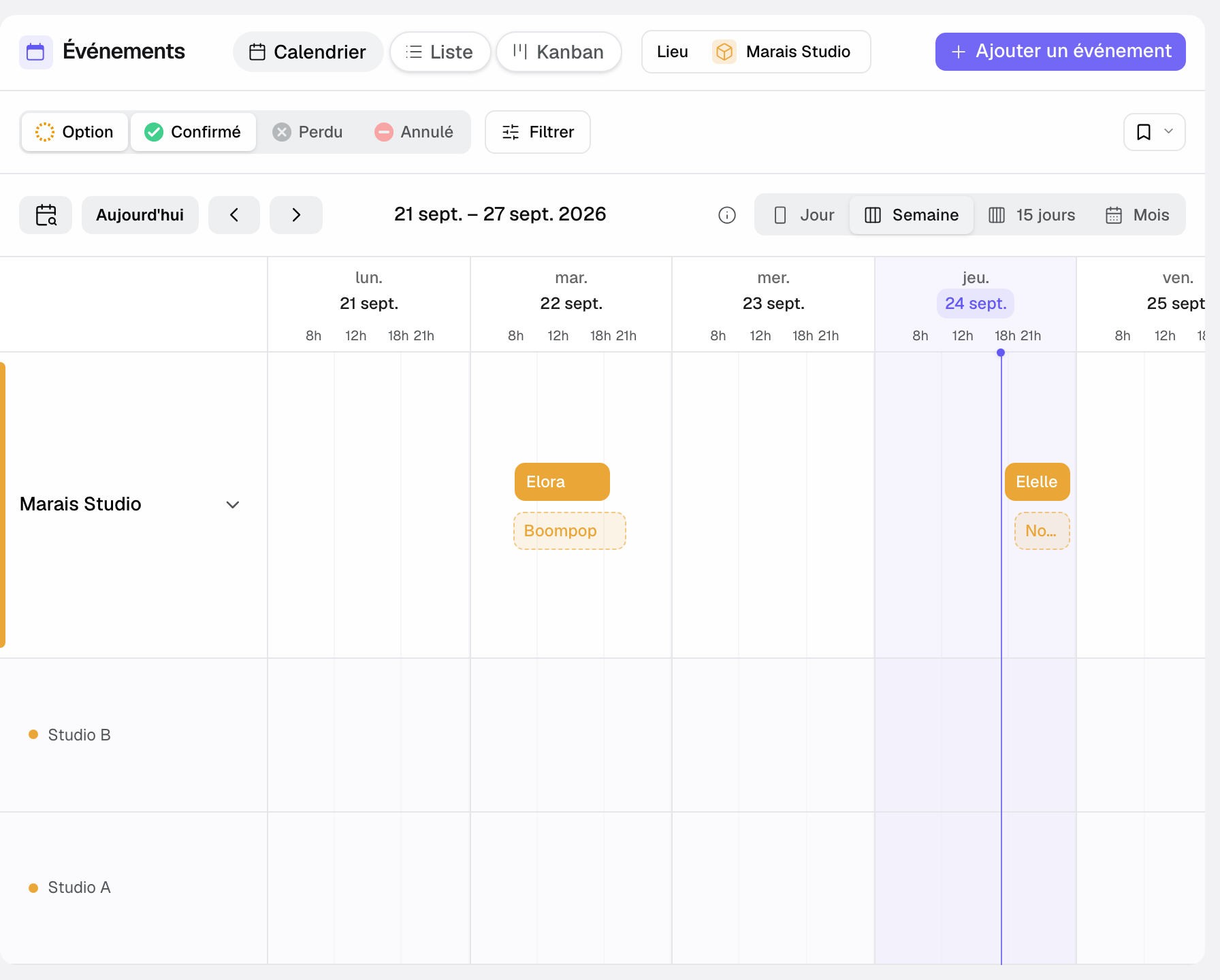
Le calendrier est la vue spatiale et temporelle de votre activité. Il affiche l'occupation et les disponibilités de vos lieux et de leurs espaces par jour, par semaine, sur 15 jours ou par mois. C'est la vue à ouvrir lorsqu'une question de date se pose : un client demande une disponibilité, vous voulez caler une visite, ou vous cherchez un trou pour replacer un événement déplacé.
Concrètement, voici ce qui se passe quand vous l'utilisez.
- Vous ouvrez le calendrier : chaque événement apparaît sur sa date, positionné sur l'espace qu'il occupe.
- Vous choisissez l'échelle « Jour », « Semaine », « 15 jours » ou « Mois » (touches 1 à 4). Chaque lieu occupe une ligne, que vous pouvez déplier pour voir ses espaces, chacun dans sa couleur. Un lieu réglé « Ce lieu se privatise toujours en entier » n'a pas de lignes d'espace.
- Les créneaux libres se distinguent des créneaux occupés : vous lisez d'un coup d'œil ce qui est disponible.
- Sur les lignes d'espace, un événement qui occupe le lieu entier apparaît ombré sur chaque ligne (« Lieu entier réservé » au survol), et un espace combiné ombre les espaces qu'il réunit (« Occupé par la réservation de … »). Ces blocs ombrés ne se déplacent pas : agissez sur l'événement lui-même.
- Vous cliquez sur un événement pour afficher son aperçu, puis ouvrir son dossier. Faites-le glisser pour le déplacer (une confirmation s'affiche), ou tirez ses bords pour changer ses horaires. Cliquez-glissez sur une plage libre pour créer un événement.
- Si l'événement a des créneaux d'espace, chacun apparaît sur la ligne de sa salle, à ses horaires. Faites-le glisser pour le déplacer : « Déplacer ce créneau ? » demande confirmation et signale les autres événements qui recoupent le nouveau créneau, sans bloquer.
La vue pipeline (kanban)
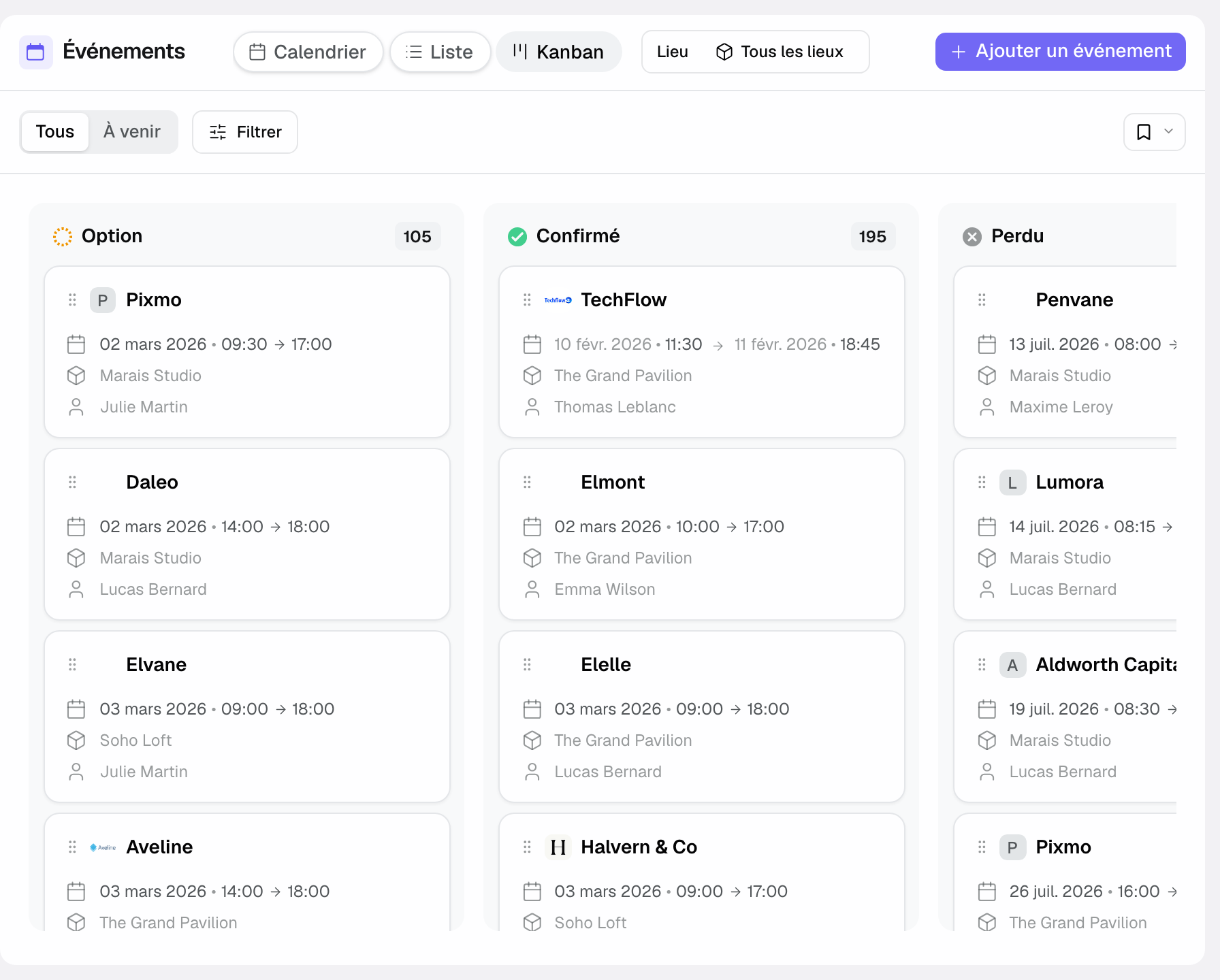
Le pipeline est la vue commerciale. Il présente vos opportunités sous forme de colonnes correspondant aux statuts du cycle de vente : Option, Confirmé, Perdu, Annulé. Chaque événement est une carte que vous pouvez déplacer d'une colonne à l'autre. C'est la vue à ouvrir lorsque vous raisonnez en termes d'avancement : combien d'options en attente, lesquelles relancer, lesquelles ont basculé en confirmé.
Voici le déroulé typique d'une revue de pipeline.
- Vous ouvrez le pipeline : vos événements sont répartis en colonnes par statut.
- Vous lisez la colonne Option pour repérer les opportunités à relancer.
- Vous glissez-déposez une carte d'une colonne à l'autre : le statut change partout. Vers « Perdu » ou « Annulé », une fenêtre vous demande la raison (facultative). Le « + » en tête de colonne crée un événement directement dans ce statut.
- Vous cliquez sur une carte pour ouvrir le dossier et avancer (devis, relance, note).
La vue liste
La liste est la vue tabulaire. Elle aligne vos événements dans un tableau trié par colonne, avec un compteur d'événements et le choix des colonnes affichées. C'est la vue à ouvrir pour une vision exhaustive et pour comparer les dossiers entre eux.
En pratique, la liste s'utilise ainsi.
- Vous ouvrez la liste : tous vos événements s'affichent en lignes.
- Vous triez par colonne pour ordonner par date, statut ou client.
- Vous appliquez des filtres pour restreindre l'affichage au sous-ensemble qui vous intéresse.
- Pour exporter des événements, passez par Paramètres, « Import / Export » : choisissez « Événements » et le format CSV, Excel ou JSON.
Filtrer et trier
Les filtres restreignent les événements affichés. Ils se trouvent dans la barre au-dessus de la vue et couvrent l'essentiel des besoins.
- Par statut pour vous concentrer sur votre pipeline actif.
- Par lieu (« Tous les lieux ») pour n'afficher qu'un ou plusieurs de vos lieux. Dans le calendrier, dépliez un lieu pour voir ses espaces ligne par ligne.
- Par espace (« Tous les espaces », à côté du filtre de lieu sur ordinateur, ou « Espace » dans « Filtrer ») pour n'afficher que les événements qui occupent les espaces choisis, dans la liste, le calendrier et le kanban. Un événement qui réserve le lieu entier compte pour chacun de ses espaces, un espace combiné pour les espaces qu'il réunit. Les lieux qui se privatisent toujours en entier n'y figurent pas.
- Par période : « À venir » masque les événements passés, et « Date de l'événement » (bouton « Filtrer ») cible une plage de dates. Le même bouton filtre aussi par entreprise, propriétaire, budget, pax, source, étape ou statut du devis.
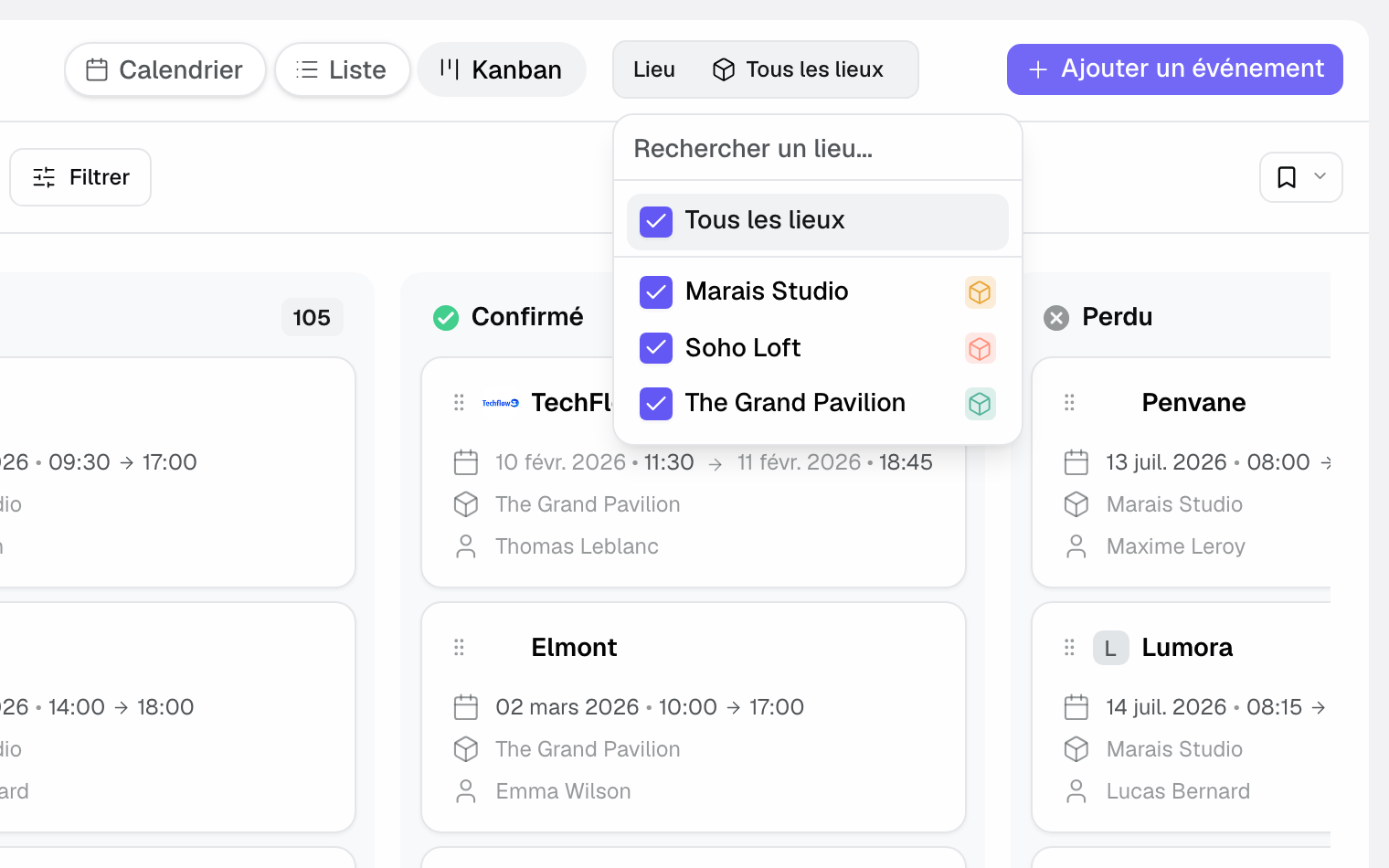
Enregistrez une combinaison de filtres avec « Vues » : elle mémorise aussi le tri et la vue choisie (liste, calendrier ou kanban), pour la rappeler en un clic.
Référence : les vues et leurs usages
Pour mémoire, voici l'inventaire des trois vues, de ce que chacune affiche et du moment où la privilégier.
- Calendrier : visualisez occupation et disponibilités par jour, semaine, 15 jours ou mois. À privilégier pour répondre à une question de date.
- Pipeline (kanban) : suivez vos opportunités par statut (Option, Confirmé, Perdu, Annulé). À privilégier pour piloter l'avancement commercial.
- Liste : triez et filtrez tous vos événements dans un tableau. À privilégier pour l'exhaustivité. L'export se fait dans Paramètres, « Import / Export ».
Les statuts utilisés par le pipeline structurent aussi les filtres dans les autres vues : Option (opportunité en cours), Confirmé (réservation actée), Perdu (opportunité non aboutie), Annulé (réservation annulée).
Comment ça marche
Le principe fondamental est l'unicité de la donnée. Les trois vues lisent le même ensemble d'événements ; elles ne font que le présenter différemment. Modifier un statut dans le pipeline, déplacer une date dans le calendrier ou éditer une ligne dans la liste agit sur le même objet sous-jacent.
Conséquence directe : un changement effectué dans une vue se reflète immédiatement dans les deux autres. Si vous faites glisser un événement de la colonne Option vers Confirmé dans le pipeline, il apparaîtra avec son nouveau statut dans la liste et restera positionné sur sa date dans le calendrier. Vous ne risquez jamais de désynchroniser vos vues.
Les filtres, eux, sont des lentilles : ils ne suppriment pas de données, ils restreignent simplement ce que vous voyez à l'instant T.
Cas particuliers
Quelques situations méritent une attention particulière.
- Par défaut, la liste et le calendrier n'affichent que les statuts « Option » et « Confirmé ». Un événement « Perdu » ou « Annulé » reste visible dans sa colonne du kanban, et réapparaît ailleurs si vous cochez son statut dans les filtres.
- Un filtre actif peut donner l'impression qu'un événement a disparu : pensez à le réinitialiser avant de conclure à une perte de donnée.
Bonnes pratiques
- Calendrier pour répondre vite à « êtes-vous dispo le 14 ? ».
- Pipeline pour vos points commerciaux hebdomadaires.
- Liste pour une vue exhaustive triée, et vues enregistrées (« Vues ») pour retrouver vos filtres habituels en un clic.
- Prenez l'habitude de revenir à une vue sans filtre en fin de manipulation pour éviter d'oublier un filtre actif.
- Tenez les statuts à jour dans le pipeline : c'est ce qui garde le calendrier et la liste fiables.
Dépannage
Problème : un événement que je sais avoir créé n'apparaît pas dans la liste. Cause : un filtre l'exclut, par exemple le filtre de statut par défaut qui masque « Perdu » et « Annulé ». Solution : réinitialisez les filtres de statut, de lieu et de période, puis vérifiez à nouveau.
Problème : une carte est dans la mauvaise colonne du pipeline. Cause : le statut de l'événement n'est pas celui attendu. Solution : glissez-déposez la carte dans la bonne colonne, ce qui met le statut à jour partout.
Problème : le calendrier semble afficher une salle occupée alors que l'affaire est perdue. Cause : le statut n'a pas été passé en Perdu ou Annulé. Solution : mettez le statut à jour pour libérer le créneau dans l'occupation réelle.
Problème : un événement apparaît ombré sur une salle qu'il ne réserve pas. Cause : l'événement n'a aucun espace choisi et occupe le lieu entier, ou il réserve un espace combiné qui inclut cette salle. Solution : ouvrez l'événement et choisissez les espaces qu'il occupe vraiment.
Exemple concret
Au point du lundi, l'équipe ouvre le pipeline : 12 options, 4 à relancer cette semaine. Puis bascule en calendrier pour caler deux visites sans conflit de salle.
Une fois les visites calées, l'équipe revient au kanban pour faire glisser l'une des options devenue ferme vers la colonne « Confirmé ». Le changement se voit aussitôt dans la liste et le calendrier.
Autre exemple
Un client appelle pour savoir si la grande salle est libre le 14. Le commercial ouvre le calendrier en vue « Semaine », déplie le lieu pour voir la ligne de la grande salle et constate que la journée est libre. Il clique-glisse sur la plage pour créer une option.
Plus tard, pour préparer la facturation du trimestre, la responsable ouvre la liste, filtre sur « Date de l'événement » et le statut « Confirmé », et vérifie les dossiers. Pour un fichier, elle exporte les événements depuis Paramètres, « Import / Export ».
FAQ
Les vues montrent-elles les mêmes données ? Oui, ce sont trois angles sur les mêmes événements ; un changement se reflète partout.
Comment changer le statut d'un événement le plus vite ? En vue pipeline, glissez-déposez sa carte d'une colonne à l'autre.
Quelle vue pour vérifier une disponibilité ? Le calendrier, qui montre occupation et disponibilités par jour, semaine, 15 jours ou mois.
Quelle vue pour un point commercial ? Le pipeline, qui classe vos opportunités par statut.
Comment exporter mes événements ? Dans Paramètres, « Import / Export », section export : choisissez « Événements », une période et le format (CSV, Excel ou JSON).
Sur quels critères puis-je filtrer ? Statut, lieu, espace, « À venir », et via « Filtrer » : entreprise, propriétaire, date de l'événement, date de création, budget, pax, source, étape, statut du devis.
Un filtre peut-il masquer un événement ? Oui ; un filtre actif restreint l'affichage. Réinitialisez-le pour revoir l'ensemble.
Un événement Annulé occupe-t-il encore la salle ? Non. Par défaut, le calendrier n'affiche plus un événement Annulé ou Perdu : le créneau apparaît libre.
Voir aussi
30 jours d'essai sur vos prochaines demandes, sans carte bancaire.