Preparar una hoja de función con la IA
Deja que la IA rellene la hoja de función desde un presupuesto, un PDF o una hoja anterior, con el nivel de detalle del lugar.
Actualizado el
Copiar un presupuesto en una hoja de función lleva tiempo: hay que convertir líneas facturadas en un programa con horario, repartir los servicios entre restauración, técnica y actividades, y localizar las dietas. La IA de Joinways hace ese primer borrador por ti, a partir del presupuesto, de un PDF o de una hoja anterior del mismo lugar.
Tú mantienes el control: la IA rellena el estado de la hoja y tú lo revisas y ajustas antes de que el guardado automático lo publique en los enlaces. Para incorporar un presupuesto línea por línea sin IA, usa el panel «Presupuesto» de la hoja, descrito en Preparar una hoja de función (BEO).
Lo que vas a aprender
- Rellenar una hoja de función desde un presupuesto con «Enriquecer».
- Elegir el nivel de detalle de la IA.
- Reutilizar una hoja de función similar de un evento anterior.
- Saber qué incorpora la IA, qué deja de lado y qué hay que comprobar.
Requisitos previos
- Un evento y su hoja de función, con un rol distinto de «Solo lectura».
- Una fuente: un presupuesto del evento (firmado o aceptado, a ser posible), un PDF (presupuesto externo, programa del cliente) o una hoja anterior del mismo lugar.
- Opcional: los ajustes «Importación IA» del lugar (equipamiento incluido, nivel de detalle). Consulta Configurar la hoja de función de un lugar.
1. Abrir «Enriquecer»
Abre el evento, pestaña «Orden de servicio», y haz clic en «Enriquecer» en la barra de acciones. En una hoja aún vacía, el botón «Generar con IA» del programa parte directamente del presupuesto ganado del evento.
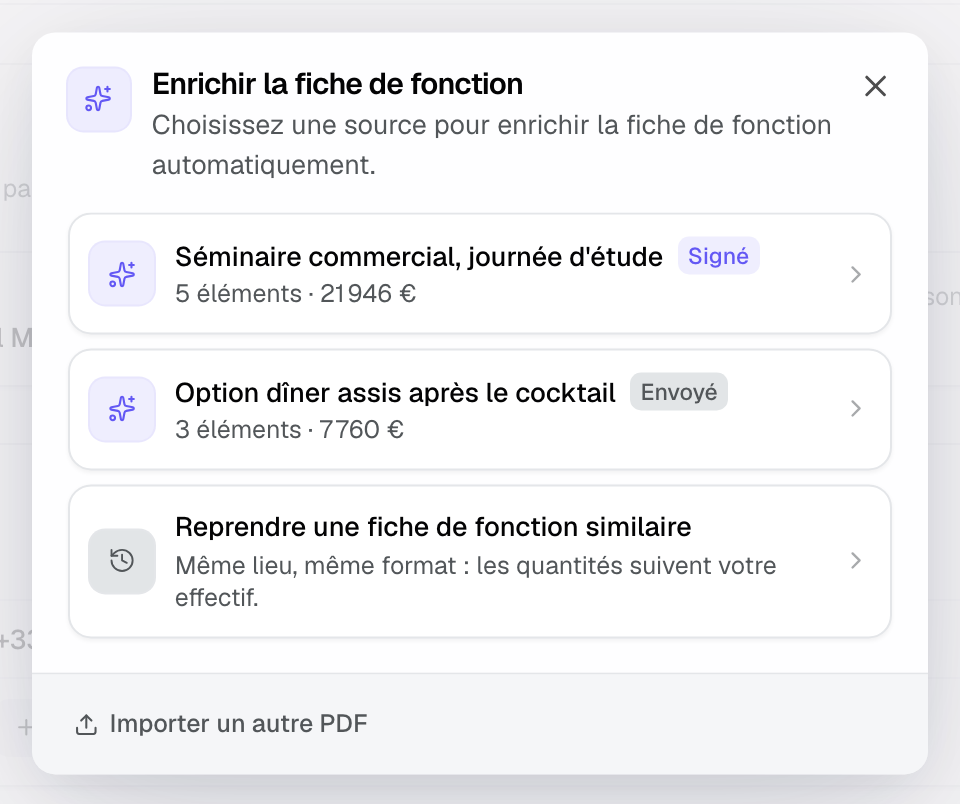
La ventana «Enriquecer la orden de servicio» propone:
- los presupuestos del evento, con su estado, su número de elementos y su importe. Los presupuestos rechazados, cancelados o sustituidos por una adenda no aparecen;
- los documentos detectados en los emails y archivos del evento, como el PDF de un presupuesto de plataforma. Las condiciones generales y un PDF ya convertido en presupuesto no se proponen;
- «Reutilizar una orden de servicio similar»;
- «Importar otro PDF», para un presupuesto externo o el programa enviado por el cliente.
2. Rellenar desde un presupuesto
- Elige el presupuesto. Mientras el lugar no haya fijado un nivel de detalle, Joinways pregunta cuál usar: «Detallado», «Compacto» o «Línea por línea». Marca «Guardar esta elección para el lugar» para no volver a ver la pregunta y haz clic en «Rellenar la hoja».
- Si la hoja ya tiene programa o notas, elige «Fusionar (añadir los nuevos)» o «Reemplazar todo». Si la hoja solo muestra el programa por defecto del lugar, cada línea del presupuesto ocupa directamente el lugar de la línea que representa.
- Revisa el resultado. Un mensaje resume lo añadido o descartado, por ejemplo las necesidades de personal o las opciones no elegidas.
- Detallado: todos los detalles del presupuesto (formatos, menús, material, indicaciones).
- Compacto: las mismas líneas con menos texto (horarios, cubiertos, alergias, lo esencial que preparar).
- Línea por línea: cada artículo del presupuesto se convierte en una línea del programa, sin excepción, con la hora, la sala, la cantidad y la disposición del presupuesto. La IA solo rellena las demás secciones. Este nivel vale para un presupuesto; un PDF se queda en detallado.
3. Reutilizar una hoja similar
«Reutilizar una orden de servicio similar» lista las hojas anteriores del lugar, de la más parecida a la menos, con el motivo de la coincidencia: mismo cliente, mismo tipo, número de personas cercano, misma duración. Las hojas vacías se descartan.
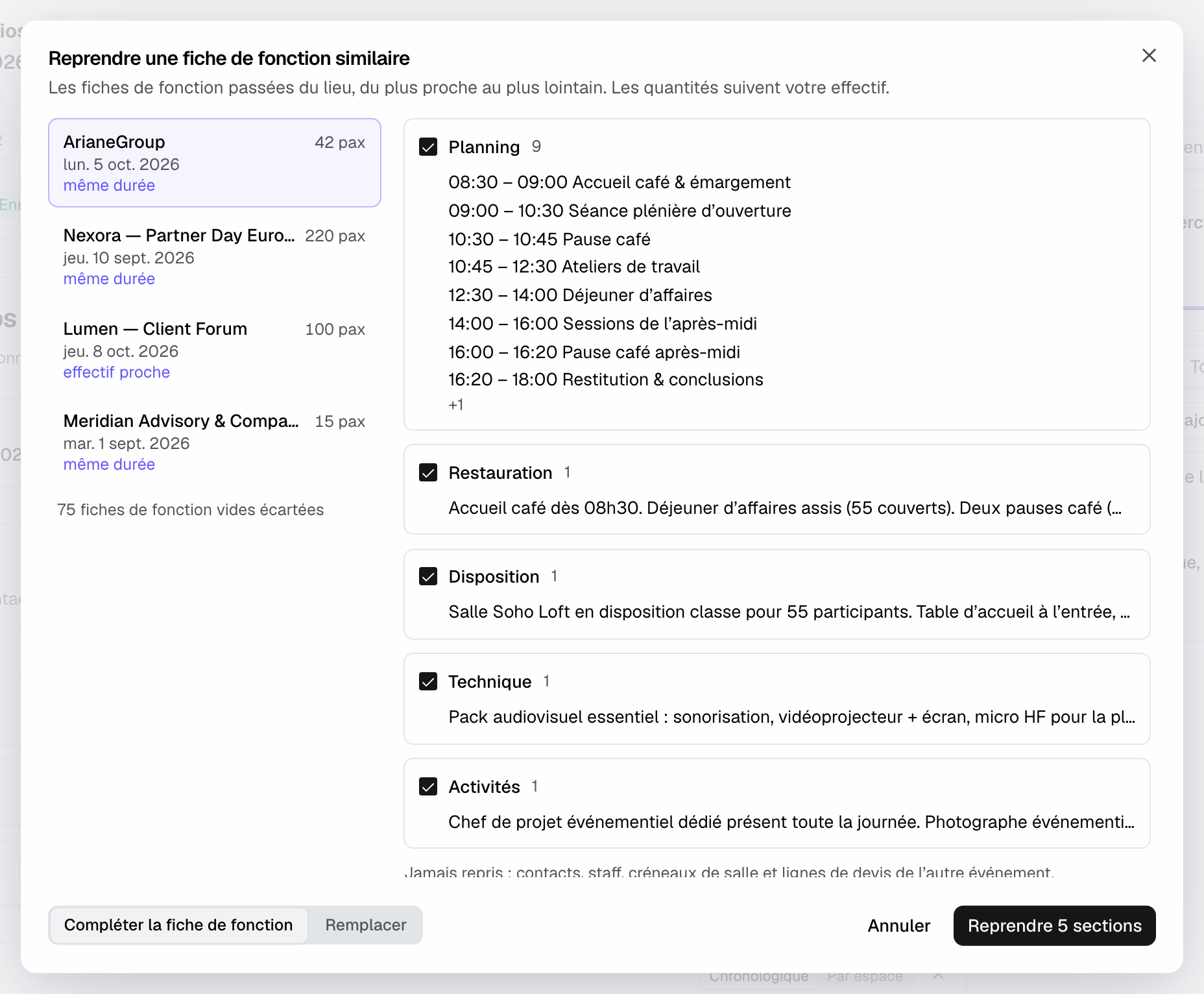
- Elige una hoja en la lista de la izquierda.
- Marca las secciones que quieres reutilizar (programa, restauración, disposición, técnica, actividades).
- Elige «Completar la orden de servicio» o «Reemplazar» y haz clic en «Reutilizar N secciones».
Las cantidades se ajustan al número de personas de tu evento, y se quitan los «ok» del evento anterior y los nombres de personas. Los contactos, el personal, las franjas de sala y las líneas de presupuesto del otro evento nunca se copian.
4. Otros puntos de partida
- «Importar otro PDF»: la IA lee un presupuesto firmado fuera de Joinways, el programa de un cliente u otra hoja, y extrae el programa y las notas.
- «Pegar un programa» (programa vacío): pega un texto de un email o documento; «Convertir» lo transforma en líneas con horario.
- «Plantillas rápidas» (programa vacío): «Llegadas y salida», «Sesión de mañana», «Día simple», «Día completo» o «Evento nocturno» crean la estructura de una jornada.
Lo que incorpora la IA y lo que deja de lado
- Nombres de los servicios: el título de la línea del presupuesto se conserva tal cual, sin cantidad ni precio.
- Opciones: en un presupuesto firmado, facturado o pagado, o cuando el cliente ha elegido, las opciones no elegidas se descartan. En un presupuesto solo aceptado, se mantienen, marcadas como pendientes de confirmar.
- Personal: cada línea de personal vendida crea una necesidad «Pendiente» en «Personal», con un límite de 100 líneas.
- Precios: nunca se copian en la hoja.
- Incluido en el lugar: el equipamiento que el lugar proporciona de serie se retira de las notas y del programa.
- Restricciones alimentarias: la importación añade las dietas que faltan y nunca borra ninguna, ni siquiera con «Reemplazar todo». Comprueba los duplicados señalados.
- Actividades: cada actividad vendida tiene su línea en «Actividades».
- Varios días: cada día recibe sus líneas, y la restauración puede detallarse día por día.
- Proveedores: los que detecta la IA aparecen en «Leídos en el presupuesto», para añadirlos o ignorarlos. Un artículo del catálogo vinculado a un proveedor lo añade con su coste de compra.
Tras una adenda, las líneas incorporadas desde el presupuesto aparecen como modificadas en el panel «Presupuesto»: al actualizarlas se traslada el cambio sin sobrescribir lo que el equipo ha retocado.
Importante: la IA propone horarios a partir de la fuente. Son sugerencias que hay que comprobar, sobre todo los tiempos de montaje y los finales de servicio.
Ejemplo: un seminario importado de un presupuesto de plataforma
Llega una solicitud por una plataforma con un presupuesto en PDF. En «Enriquecer», la coordinadora elige el documento detectado en los emails. La IA rellena el programa, coloca las dos pausas y el almuerzo, añade tres necesidades «Pendiente» en «Personal» y retira el proyector, incluido en el lugar. Ella corrige la hora de fin, asigna el personal y comparte la hoja.
Solución de problemas
El botón «Generar con IA» está desactivado
Causa: el evento no tiene ningún presupuesto. Solución: pasa por «Enriquecer» e importa un PDF, o rellena el programa a mano.
La importación no da nada aprovechable
Causa: el PDF es una imagen escaneada difícil de leer. Solución: usa el presupuesto de Joinways o un PDF con texto.
Un presupuesto no aparece en «Enriquecer»
Causa: está rechazado, cancelado o sustituido por una adenda. Solución: es intencionado; usa la última versión del presupuesto.
La pregunta del nivel de detalle vuelve en cada importación
Causa: la elección no se guardó para el lugar. Solución: marca «Guardar esta elección para el lugar» o fija el nivel en la pestaña «Importación IA» de los ajustes del lugar.
Preguntas frecuentes
¿La IA envía la hoja a los equipos?
No. Rellena la hoja; los enlaces compartidos muestran el resultado una vez guardado. No se envía nada por email sin ti.
¿Puedo incorporar un presupuesto sin IA?
Sí, con el panel «Presupuesto» de la hoja: cada línea se toma tal cual, sin reformular.
¿Aparecen los precios en la hoja?
No, la importación los quita. Solo el ajuste «Precios» del lugar muestra el precio de las líneas, y únicamente al equipo.
¿Qué incorpora una hoja similar?
Las secciones que marques, con las cantidades ajustadas a tu número de personas. Nunca los contactos, el personal, las franjas de sala ni las líneas de presupuesto.
Ver también
30 días de prueba con tus próximas solicitudes, sin tarjeta.