Gestionar empresas
Agrupa contactos y eventos por organización, lee la relación con el cliente de un vistazo y detecta tus cuentas recurrentes.
Actualizado el
Para un lugar que trabaja con empresas, agencias u organismos públicos, un cliente casi nunca es una sola persona ni un solo evento. El departamento comercial envía un seminario, RR. HH. una fiesta de equipo, la asistente de dirección se ocupa de la logística: tres interlocutores, varios eventos, una sola organización.
La ficha de empresa reúne esos contactos y eventos, con lo que necesitas saber de la cuenta de un vistazo: cuántos eventos, cuántos confirmados, la facturación obtenida, el próximo y el último evento. Al crearla, Joinways la completa buscando la empresa en la web.
Lo que vas a aprender
- Crear una empresa sin duplicados.
- Leer una ficha: el bloque «Relación», la información y las pestañas.
- Vincular contactos y eventos.
- Seguir tus cuentas en la lista «Empresas».
- Fusionar dos fichas o eliminar una.
Requisitos previos
- Todos los roles consultan las empresas. Crear o editar una ficha requiere un rol distinto de «Solo lectura».
- Fusionar o eliminar una empresa está reservado a los roles «Propietario» y «Administrador».
1. Crear una empresa
- Abre «Clientes» en el menú, elige «Empresas» arriba de la lista y haz clic en «Nueva empresa».
- Escribe el nombre: aparecen sugerencias para evitar erratas y duplicados.
- Activa «Continuar añadiendo un evento» si quieres crear enseguida un evento para este cliente.
- Haz clic en «Guardar».
La ficha se completa después en segundo plano: Joinways busca la empresa en la web a partir de su nombre y su sitio web, y rellena los campos aún vacíos (sitio web, teléfono, dirección, identificadores legales, descripción). Nunca sustituye un valor que hayas introducido.
Consejo: la mayoría de las empresas se crean sin escribir nada, al convertir una solicitud o al importar tu buzón. Busca siempre el nombre en la lista antes de crear una.
2. Leer una ficha de empresa
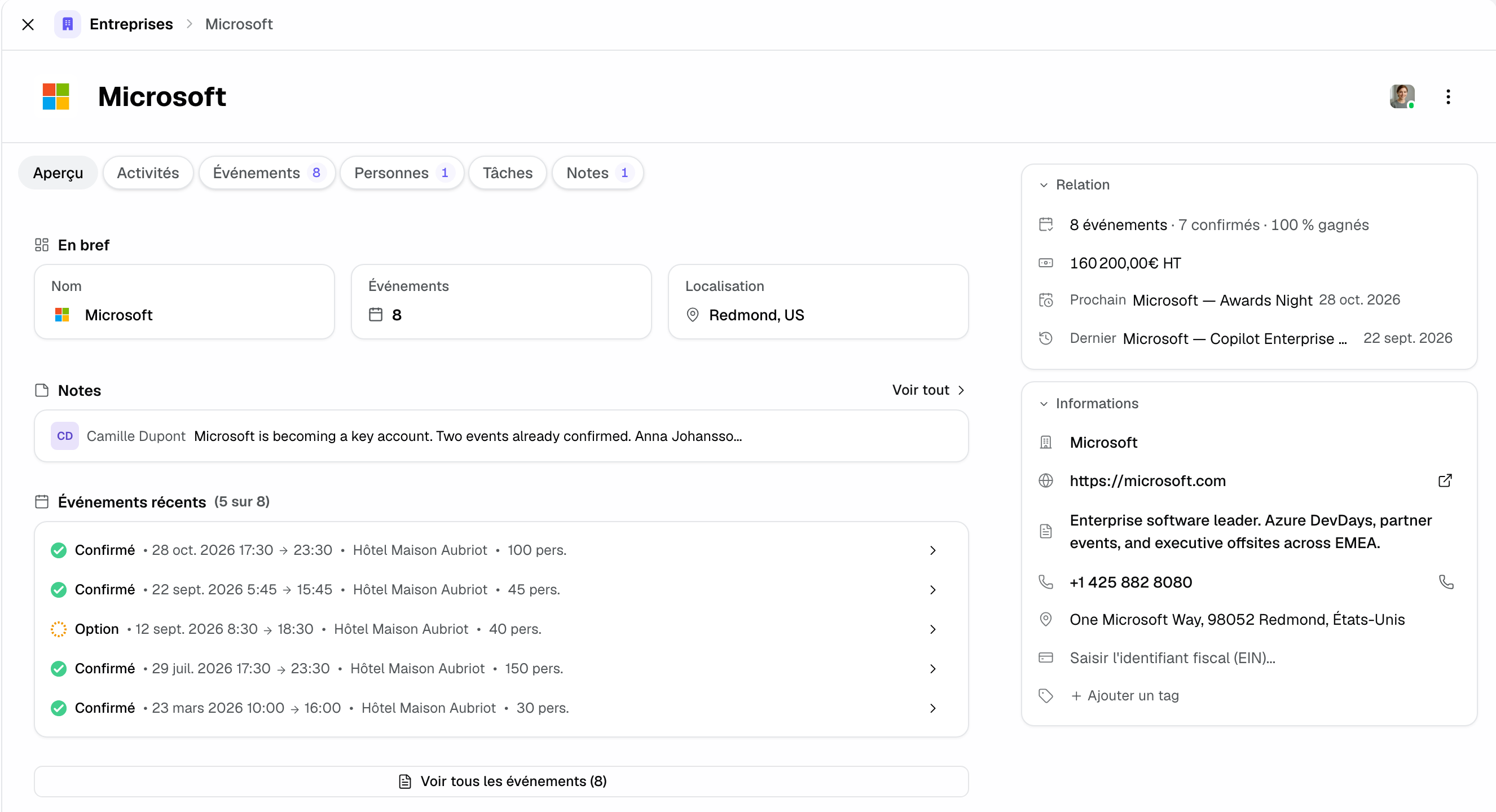
La columna derecha resume la cuenta:
- «Relación»: el número de eventos, de confirmados y el porcentaje ganado (confirmados sobre confirmados y perdidos, mostrado a partir de tres decisiones), la facturación confirmada sin IVA, el próximo evento y el último evento realizado. Haz clic en un evento para abrirlo.
- «Información»: nombre, sitio web, descripción, teléfono, dirección (resumida en una línea, desplegable), identificadores legales según el país y etiquetas.
Arrastra el borde izquierdo de la columna para cambiar su ancho; un doble clic vuelve al ancho automático. El ajuste vale para las fichas de empresa, persona y evento.
En el centro, la pestaña «Resumen» muestra «Destacados» (nombre, número de eventos, ubicación), las últimas notas, los «Eventos recientes» y la última actividad. Las demás pestañas:
- «Eventos»: todos los eventos de la empresa y de sus contactos.
- «Personas»: los interlocutores vinculados, con su origen («Contacto directo», «Evento», «Importación», «Formulario», «API»).
- «Tareas» y «Notas»: siempre visibles, aunque estén vacías, para crear una directamente.
- «Actividades»: el historial de la ficha. Se oculta mientras no hay nada que mostrar.
3. Vincular contactos y eventos
- Contacto: desde la pestaña «Personas», «Nueva persona»; o desde la ficha del contacto, fila «Empresa» del bloque «Datos».
- Evento nuevo: desde la pestaña «Eventos», «Añadir evento» crea un evento ya vinculado a la empresa.
- Evento existente: en el bloque «Cliente» del evento, elige la empresa. La flecha junto a su nombre abre la ficha de empresa.
La facturación y el porcentaje ganado solo cuentan los eventos facturados a la empresa. Un evento de uno de sus contactos facturado a otra sociedad aparece en la pestaña «Eventos» sin entrar en esas cifras.
4. Seguir tus cuentas en la lista
La lista «Empresas» se ordena y se filtra como las demás listas. Tres columnas ayudan a priorizar:
- «Estado»: «Cliente potencial» (sin eventos ni facturación), «Cliente activo» (facturación y actividad en los últimos 180 días) o «Cliente inactivo».
- «Ingresos (sin IVA)»: el importe confirmado de los eventos confirmados, más los gastos de cancelación de los eventos cancelados.
- «Eventos»: el número de eventos vinculados.
El filtro «Ingresos generados» aísla tus cuentas más importantes. Las columnas y las vistas funcionan como en las demás listas.
5. Fusionar o eliminar una ficha
El menú ⋯ de la parte superior derecha de la ficha ofrece «Copiar URL de la página» a todos, y «Fusionar con otra empresa» y «Eliminar empresa» a propietarios y administradores.
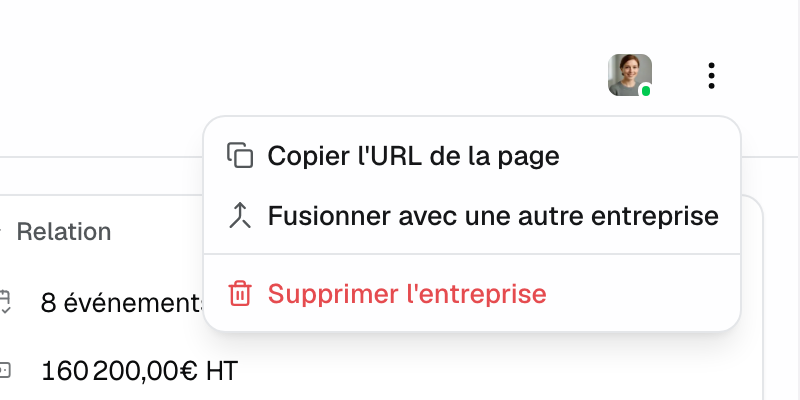
- Elige «Fusionar con otra empresa».
- Selecciona el duplicado y luego la «Ficha a conservar».
- Confirma: los eventos, contactos, notas e historiales pasan a la ficha conservada y la otra se elimina. La operación es irreversible.
Ejemplo: una agencia fiel
Una agencia te confía cinco eventos al año. Su ficha muestra «8 eventos · 7 confirmados», 160 200 € sin IVA de facturación confirmada y la fecha del próximo evento. Cuando tu interlocutora cambia de puesto, su sucesor se añade en la pestaña «Personas» y hereda todo el historial de la cuenta.
Solución de problemas
La ficha no se ha completado
Causa: nombre demasiado genérico o compartido por varias empresas, sin sitio web para distinguirlas. Solución: indica el sitio web en «Información»; los campos vacíos también se rellenan a mano.
Fusionar y Eliminar no aparecen en el menú ⋯
Causa: estas acciones están reservadas a los propietarios y administradores del espacio de trabajo. Solución: pide a uno de ellos que haga la operación.
Un evento no cuenta en la facturación de la cuenta
Causa: no está confirmado, o está facturado a otra sociedad. Solución: revisa su estado y la empresa elegida en su bloque «Cliente».
Preguntas frecuentes
¿Cómo se calcula la facturación confirmada del bloque «Relación»?
Como la columna «Ingresos (sin IVA)» de la lista: el importe confirmado sin IVA de los eventos confirmados de la empresa, más los gastos de cancelación facturados. Si esos eventos están en varias monedas, el importe no se suma.
¿Por qué no aparece la pestaña «Actividades»?
Se oculta mientras la ficha no tiene actividad. Aparece con la primera.
¿Un contacto puede pertenecer a varias empresas?
No, un contacto está vinculado a una sola empresa. En cambio, puede aparecer en eventos facturados a otra sociedad.
¿Cómo evito los duplicados?
Busca el nombre antes de crear, y fusiona los duplicados en cuanto los detectes.
Ver también
30 días de prueba con tus próximas solicitudes, sin tarjeta.