Vistas de calendario y pipeline
Cambia entre calendario, pipeline y lista para ver disponibilidades, seguir oportunidades y dirigir tu actividad.
Actualizado el
Una misma realidad, tus eventos, puede leerse de varias formas según lo que quieras hacer en un momento dado. Cuando un cliente te pregunta por teléfono "¿estáis libres el 14?", necesitas una lectura espacial y temporal de tu ocupación. Cuando preparas tu reunión comercial del lunes, necesitas ver en qué punto del ciclo de venta están tus oportunidades. Y cuando quieres revisar y ordenar todos tus expedientes, necesitas una tabla. Joinways reúne estas tres necesidades en tres vistas complementarias que comparten exactamente los mismos datos: el calendario, el pipeline y la lista.
Estas tres vistas no son tres bases de datos separadas: son tres ángulos sobre un único conjunto de eventos. Un cambio realizado en una se refleja al instante en las demás. Saber cuándo cambiar de una a otra es una de las habilidades que más tiempo ahorran en la gestión diaria de un espacio para eventos.
Requisitos
Antes de sacar partido de las tres vistas, algunos elementos deben estar listos en tu espacio de trabajo.
- Existe al menos un evento; de lo contrario, las vistas están vacías. Crea uno para experimentar.
- Tus lugares y sus espacios (salas) están configurados, para que el calendario muestre una fila por lugar y por espacio.
- Tus eventos tienen un estado asignado (« Opción », « Confirmado », « Perdido », « Cancelado ») para que el kanban los clasifique en la columna correcta.
Lo que aprenderás
- Usar las vistas de calendario, pipeline y lista
- Filtrar por estado, lugar y periodo
- Elegir la vista adecuada para cada necesidad
- Cambiar rápido de una vista a otra sin perder tu contexto
La vista calendario
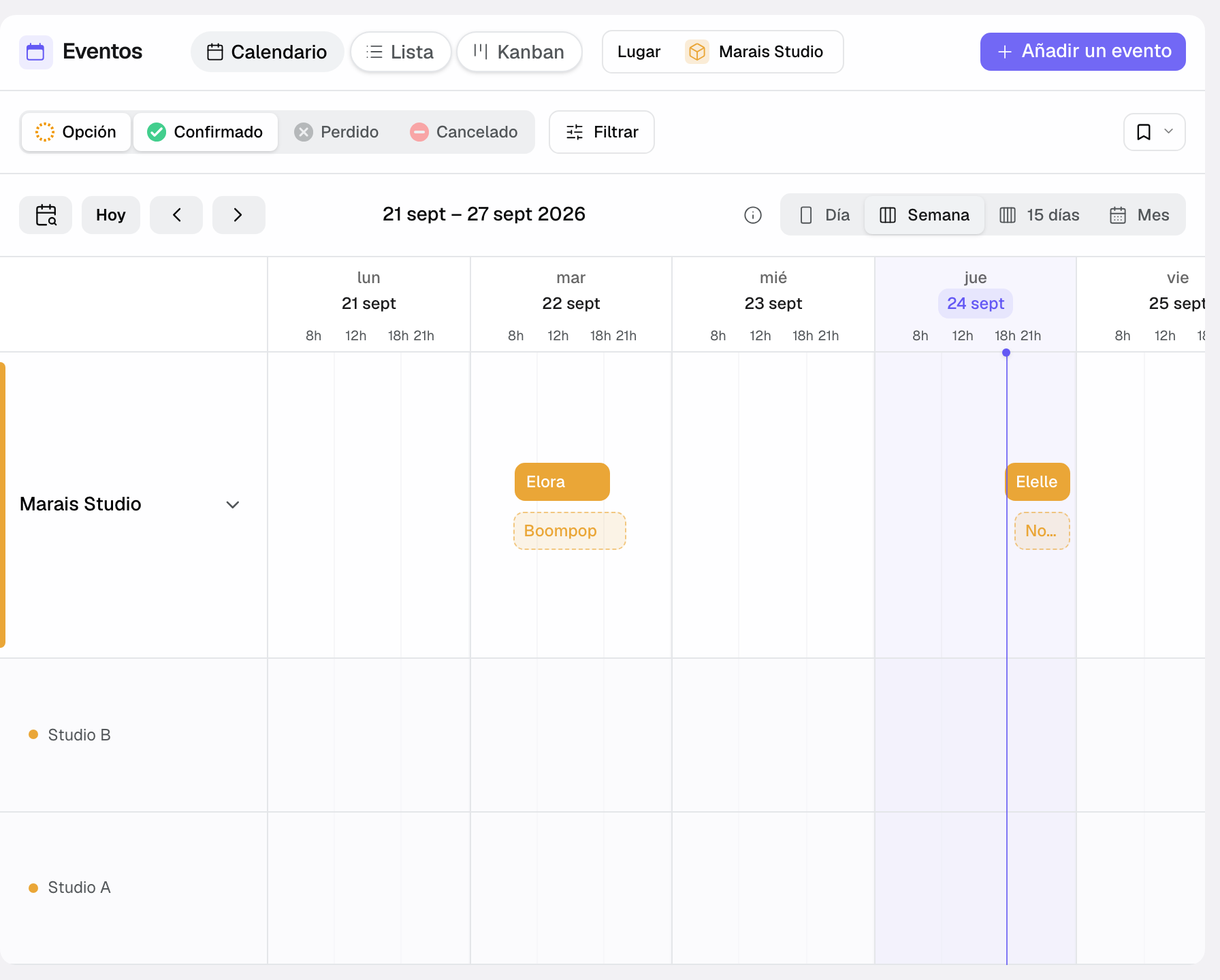
El calendario es la vista espacial y temporal de tu actividad. Muestra la ocupación y las disponibilidades de tus lugares y sus espacios por día, semana, 15 días o mes. Es la vista que conviene abrir cuando surge una cuestión de fecha: un cliente pregunta por una disponibilidad, quieres agendar una visita o buscas un hueco para reubicar un evento desplazado.
En concreto, esto es lo que ocurre cuando la usas.
- Abres el calendario: cada evento aparece en su fecha, situado en el espacio que ocupa.
- Eliges la escala « Día », « Semana », « 15 días » o « Mes » (teclas 1 a 4). Cada lugar ocupa una fila, que puedes desplegar para ver sus espacios, cada uno con su color. Un lugar con « Este lugar siempre se privatiza completo » no tiene filas de espacio.
- Los huecos libres se distinguen de los ocupados: lees la disponibilidad de un vistazo.
- En las filas de espacio, un evento que ocupa el lugar completo aparece sombreado en cada fila (« Lugar completo reservado » al pasar el ratón), y un espacio combinado sombrea los espacios que une (« Ocupado por la reserva de … »). Estos bloques sombreados no se pueden mover: actúa sobre el propio evento.
- Haces clic en un evento para ver su vista previa y luego abrir su expediente. Arrástralo para moverlo (aparece una confirmación) o tira de sus bordes para cambiar sus horarios. Haz clic y arrastra sobre un rango libre para crear un evento.
- Si el evento tiene franjas de espacio, cada una aparece en la fila de su sala, en su horario. Arrástrala para moverla: « ¿Mover esta franja? » pide confirmación y señala los demás eventos que coinciden con la nueva franja, sin bloquear.
La vista pipeline (kanban)
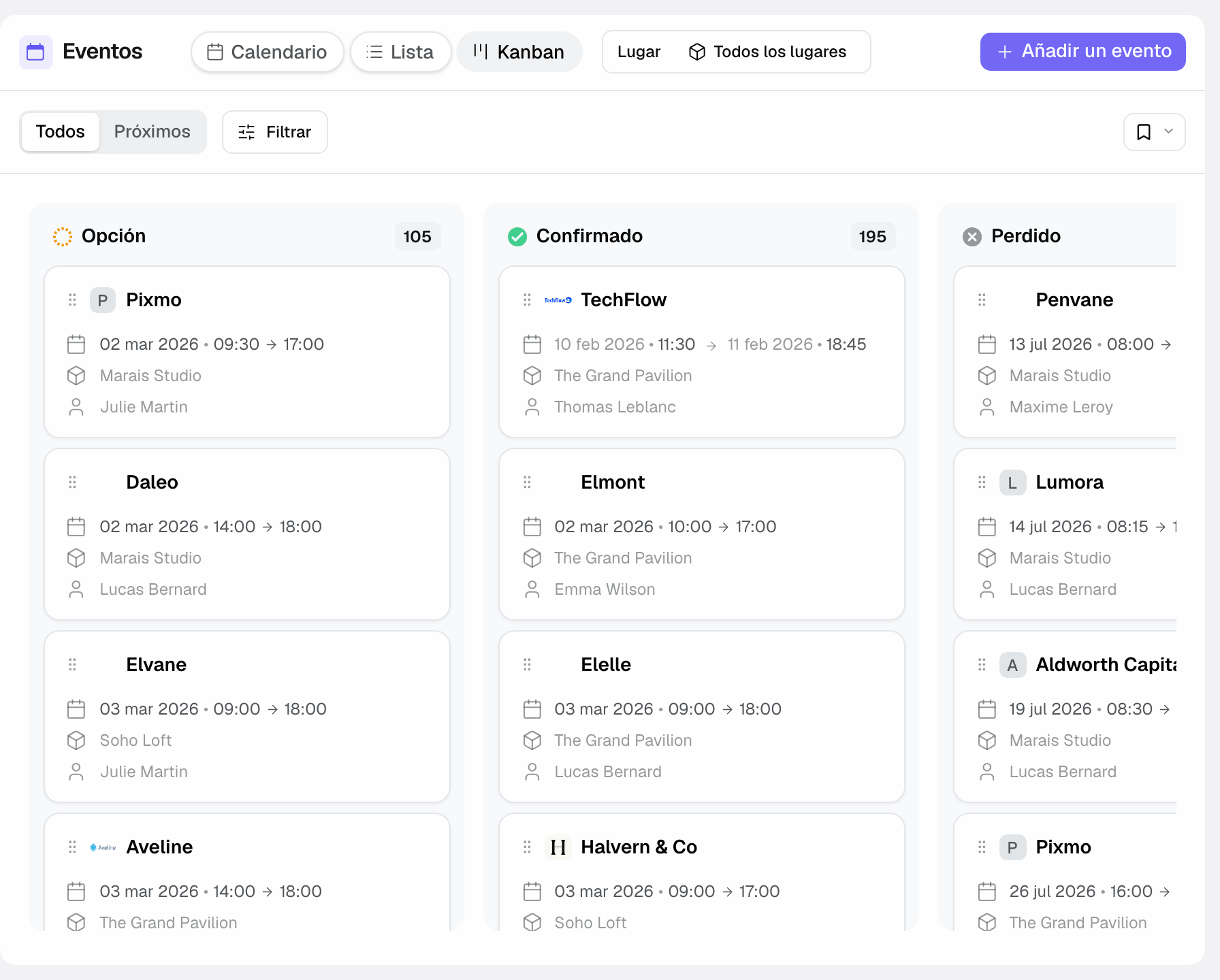
El pipeline es la vista comercial. Presenta tus oportunidades en columnas que corresponden a los estados del ciclo de venta: Opción, Confirmado, Perdido, Cancelado. Cada evento es una tarjeta que puedes mover de una columna a otra. Es la vista que conviene abrir cuando razonas en términos de avance: cuántas opciones pendientes, cuáles seguir, cuáles han pasado a confirmado.
Este es el desarrollo típico de una revisión de pipeline.
- Abres el pipeline: tus eventos se reparten en columnas por estado.
- Lees la columna Opción para detectar las oportunidades que seguir.
- Arrastras y sueltas una tarjeta de una columna a otra: el estado cambia en todas partes. Hacia « Perdido » o « Cancelado », una ventana te pide el motivo (opcional). El « + » en la cabecera de columna crea un evento directamente en ese estado.
- Haces clic en una tarjeta para abrir el expediente y avanzar (presupuesto, seguimiento, nota).
La vista lista
La lista es la vista tabular. Alinea tus eventos en una tabla ordenable por columna, con un contador de eventos y la elección de las columnas mostradas. Es la vista que conviene abrir para una visión exhaustiva y para comparar expedientes.
En la práctica, la lista se usa así.
- Abres la lista: todos tus eventos aparecen en filas.
- Ordenas por columna para clasificar por fecha, estado o cliente.
- Aplicas filtros para limitar la vista al subconjunto que te interesa.
- Para exportar eventos, ve a Ajustes, « Importar / Exportar »: elige « Eventos » y el formato CSV, Excel o JSON.
Filtrar y ordenar
Los filtros limitan los eventos mostrados. Están en la barra encima de la vista y cubren lo esencial de las necesidades.
- Por estado para centrarte en tu pipeline activo.
- Por lugar (« Todos los lugares ») para mostrar solo uno o varios de tus lugares. En el calendario, despliega un lugar para ver sus espacios fila por fila.
- Por espacio (« Todos los espacios », junto al filtro de lugar en ordenador, o « Espacio » en « Filtrar ») para mostrar solo los eventos que ocupan los espacios elegidos, en la lista, el calendario y el kanban. Un evento que reserva el lugar completo cuenta para cada uno de sus espacios, y un espacio combinado para los espacios que une. Los lugares que se privatizan siempre completos no aparecen.
- Por periodo: « Próximos » oculta los eventos pasados, y « Fecha del evento » (botón « Filtrar ») delimita un rango de fechas. El mismo botón filtra también por empresa, propietario, presupuesto, pax, fuente, etapa o estado del presupuesto.
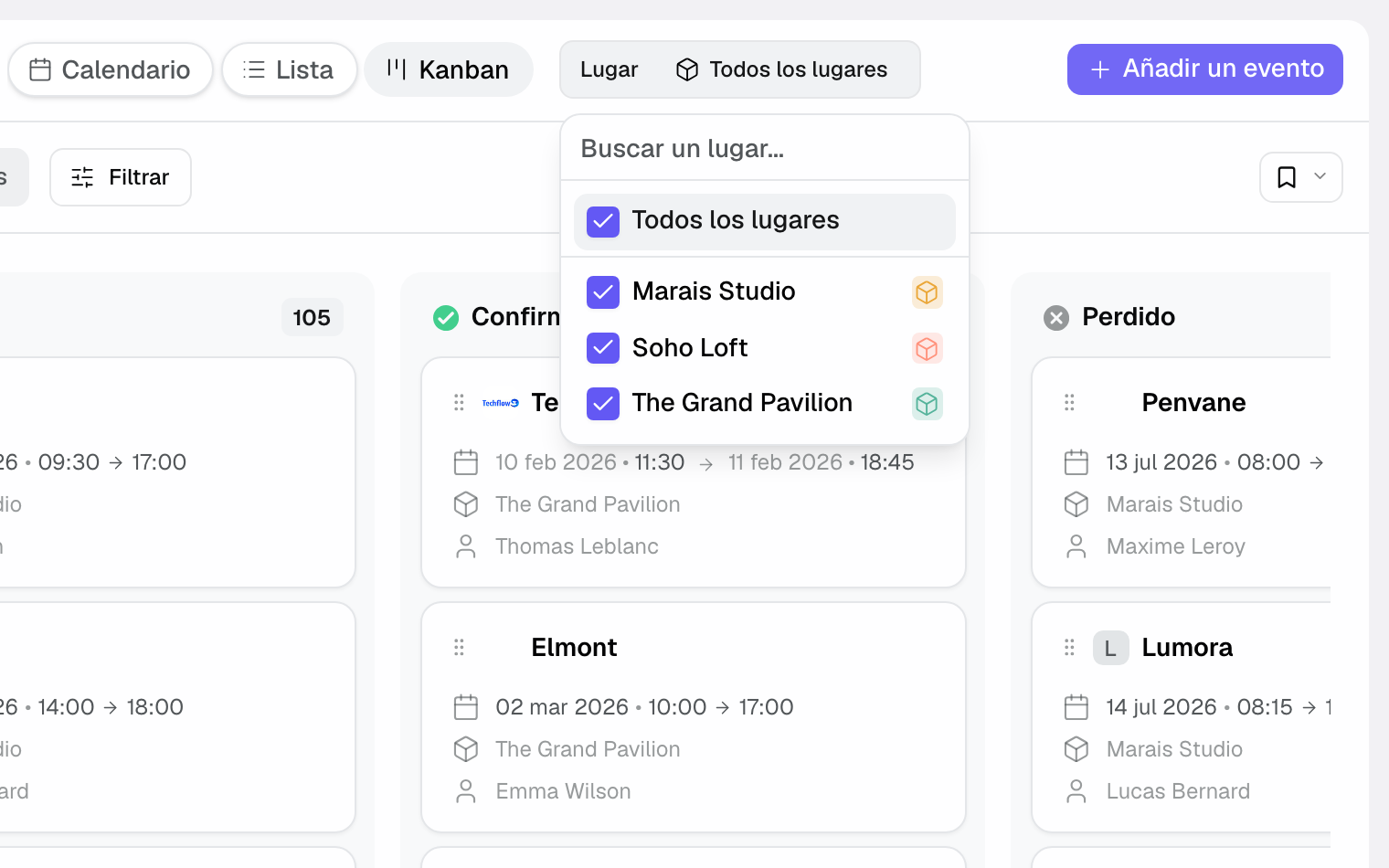
Guarda una combinación de filtros con « Views »: también memoriza el orden y la vista elegida (lista, calendario o kanban), para recuperarla en un clic.
Referencia: las vistas y sus usos
A modo de recordatorio, este es el inventario de las tres vistas, de lo que muestra cada una y de cuándo conviene privilegiarla.
- Calendario: ve ocupación y disponibilidades por día, semana, 15 días o mes. Privilégiala para responder a una cuestión de fecha.
- Pipeline (kanban): sigue las oportunidades por estado (Opción, Confirmado, Perdido, Cancelado). Privilégiala para pilotar el avance comercial.
- Lista: ordena y filtra todos tus eventos en una tabla. Privilégiala para la exhaustividad. La exportación se hace en Ajustes, « Importar / Exportar ».
Los estados que usa el pipeline también estructuran los filtros en las demás vistas: Opción (oportunidad en curso), Confirmado (reserva cerrada), Perdido (oportunidad no concretada), Cancelado (reserva cancelada).
Cómo funciona
El principio fundamental es la unicidad del dato. Las tres vistas leen el mismo conjunto de eventos; solo lo presentan de forma distinta. Cambiar un estado en el pipeline, mover una fecha en el calendario o editar una fila en la lista actúa sobre el mismo objeto subyacente.
Consecuencia directa: un cambio realizado en una vista se refleja de inmediato en las otras dos. Si arrastras un evento de la columna Opción a Confirmado en el pipeline, aparecerá con su nuevo estado en la lista y seguirá situado en su fecha en el calendario. Tus vistas nunca se desincronizan.
Los filtros, por su parte, son lentes: no borran datos, solo limitan lo que ves en un momento dado.
Casos particulares
Algunas situaciones merecen una atención especial.
- Por defecto, la lista y el calendario solo muestran « Opción » y « Confirmado ». Un evento « Perdido » o « Cancelado » sigue visible en su columna del kanban, y reaparece en las demás vistas si marcas su estado en los filtros.
- Un filtro activo puede dar la impresión de que un evento ha desaparecido: acuérdate de reiniciarlo antes de concluir que hay pérdida de datos.
Buenas prácticas
- Calendario para responder rápido a "¿estáis libres el 14?".
- Pipeline para tus reuniones comerciales semanales.
- Lista para una vista exhaustiva ordenada, y vistas guardadas (« Views ») para recuperar tus filtros habituales en un clic.
- Acostúmbrate a volver a una vista sin filtro al final de cada manipulación para no dejar un filtro activo.
- Mantén los estados al día en el pipeline: es lo que mantiene fiables el calendario y la lista.
Solución de problemas
Problema: un evento que sé que creé no aparece en la lista. Causa: un filtro lo excluye, por ejemplo el filtro de estado por defecto que oculta « Perdido » y « Cancelado ». Solución: reinicia los filtros de estado, lugar y periodo, y vuelve a comprobar.
Problema: una tarjeta está en la columna equivocada del pipeline. Causa: el estado del evento no es el esperado. Solución: arrastra y suelta la tarjeta en la columna correcta, lo que actualiza el estado en todas partes.
Problema: el calendario parece mostrar una sala ocupada aunque el negocio está perdido. Causa: el estado no se pasó a Perdido o Cancelado. Solución: actualiza el estado para liberar el hueco en la ocupación real.
Problema: un evento aparece sombreado en una sala que no reserva. Causa: el evento no tiene espacio elegido y ocupa el lugar completo, o reserva un espacio combinado que incluye esa sala. Solución: abre el evento y elige los espacios que ocupa de verdad.
Ejemplo concreto
En la reunión del lunes, el equipo abre el pipeline: 12 opciones, 4 para seguir esta semana. Luego cambia al calendario para agendar dos visitas sin conflicto de sala.
Una vez agendadas las visitas, el equipo vuelve al kanban para arrastrar una opción que se ha vuelto firme a la columna « Confirmado ». El cambio se ve enseguida en la lista y en el calendario.
Otro ejemplo
Un cliente llama para saber si la sala grande está libre el 14. El comercial abre el calendario en vista « Semana », despliega el lugar para ver la fila de la sala grande y comprueba que el día está libre. Hace clic y arrastra sobre el rango para crear una opción.
Más tarde, para preparar la facturación del trimestre, la responsable abre la lista, filtra por « Fecha del evento » y el estado « Confirmado », y revisa los expedientes. Para obtener un archivo, exporta los eventos desde Ajustes, « Importar / Exportar ».
Preguntas frecuentes
¿Las vistas muestran los mismos datos? Sí, son tres ángulos sobre los mismos eventos; un cambio se refleja en todas partes.
¿Cuál es la forma más rápida de cambiar el estado de un evento? En la vista pipeline, arrastra y suelta su tarjeta de una columna a otra.
¿Qué vista usar para comprobar una disponibilidad? El calendario, que muestra ocupación y disponibilidades por día, semana, 15 días o mes.
¿Qué vista para una reunión comercial? El pipeline, que clasifica tus oportunidades por estado.
¿Cómo exporto mis eventos? En Ajustes, « Importar / Exportar », sección de exportación: elige « Eventos », un periodo y el formato (CSV, Excel o JSON).
¿Sobre qué criterios puedo filtrar? Estado, lugar, espacio, « Próximos », y con « Filtrar »: empresa, propietario, fecha del evento, fecha de creación, presupuesto, pax, fuente, etapa, estado del presupuesto.
¿Puede un filtro ocultar un evento? Sí; un filtro activo limita la vista. Reinícialo para volver a ver el conjunto.
¿Un evento Cancelado sigue ocupando la sala? No. Por defecto, el calendario ya no muestra un evento Cancelado o Perdido: el hueco aparece libre.
Véase también
Centraliza tus solicitudes de eventos en un solo lugar.