Connect Outlook
Link your Outlook or Microsoft 365 inbox: your client emails are filed on their events and you reply from Joinways.
Updated
If your venue runs on Microsoft 365, connecting your personal Outlook inbox links your client conversations to Joinways: emails are filed in the Conversations tab of the matching event, you reply from Joinways with your address and signature, and your contacts are built from your sent emails. To receive inquiries sent to contact@ or events@, connect that address in the Sources tab, Your business email card.
This guide walks through connecting an Outlook or Microsoft 365 account step by step, what actually syncs, how the mechanism works, and how to resolve the rare hiccups, notably blocks caused by an organization that restricts third-party apps.
Prerequisites
Before you start, make sure you have the following in place. They ensure the authorization goes through smoothly.
- An Outlook or Microsoft 365 account: this is the address you use to write to your clients.
- Rights to authorize an app: on a Microsoft 365 account managed by an organization, the admin may require IT approval before a third-party app can be authorized.
- Access to your Joinways workspace. My mailbox is open to every member, with no special permission.
What you'll learn
- Connect Outlook / Microsoft 365 securely via OAuth2.
- Understand what syncs and the automatic contact import.
- Check that your conversations are filed on the right events.
- Diagnose and fix the main issues: reconnection, sync delay, permissions.
Connect Outlook, step by step
Connecting takes only a moment. Follow these steps in order; at each one, the guide explains what you see on screen and what you authorize.
- Open Settings then My mailbox. You land on the Personal tab of Integrations, where the mailboxes linked to your account are centralized.
- Click Connect an account (or Add another account if a mailbox is already linked), then Connect Microsoft Account.
- A Microsoft window opens. Authorize Joinways via the Microsoft window (OAuth): pick the relevant account, then confirm the requested access. You stay on Microsoft's servers throughout this step.
- Back in Joinways, the mailbox appears in the Personal tab with the In Sync badge. Syncing starts right away in the background.
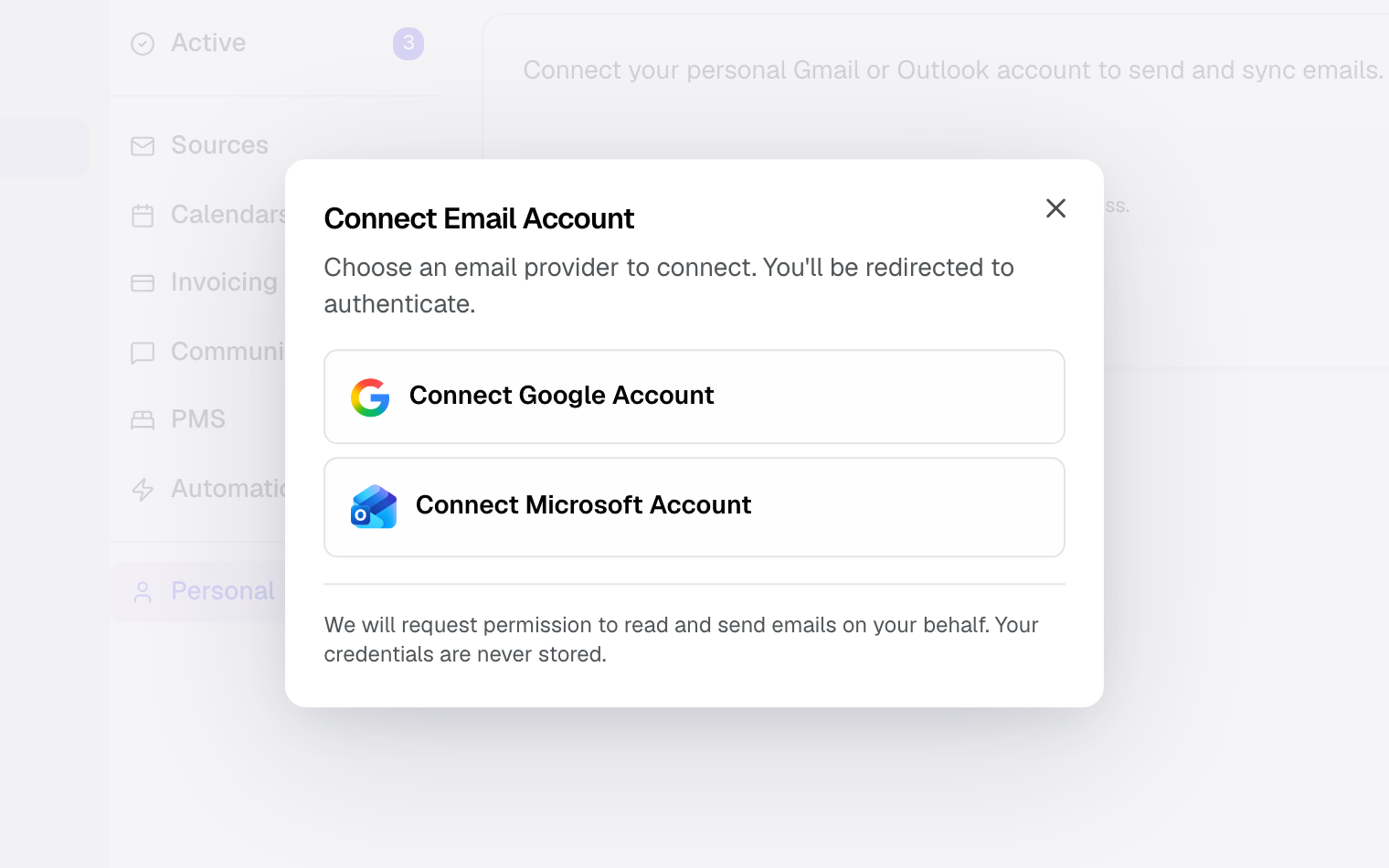
Once these steps are done, the connection becomes active and the first sync starts in the background. There is nothing else to configure: your next conversations with clients are filed on their events.
On the mailbox card, the ⋮ menu offers Sync Now and Disconnect. Below it, Share with the team lets every workspace member send emails from this address; you remain the only one who can disconnect it. Email signature sets the signature added to what you send: you can paste it from Outlook with its formatting.
Reference: what syncs and what you authorize
This section recaps, factually, the scope of the connection as described above. It helps you understand exactly what Joinways sees and does with your Outlook inbox.
What comes through to Joinways
- Emails exchanged with a client are attached to their event and shown in the Conversations tab. This inbox does not create new inquiries: that is the job of the Your business email card, in the Sources tab.
- You reply directly from the event file, without reopening Outlook.
- On connection, your contacts and companies are created from the people you wrote to over the last 12 months (see Import your contacts from your mailbox).
How access is secured
The connection is built on OAuth2, Microsoft's authorization standard. In practice, this means you grant access from the Microsoft window, and no password is stored by Joinways. You can revoke that access at any time, either on Microsoft's side or by disconnecting the account in Joinways.
The administrator's role
On a corporate Microsoft 365 account, some organizations require IT approval to authorize a third-party app. If that's your case, the administrator must approve Joinways before the Microsoft window grants access.
How it works
Once connected, Microsoft notifies Joinways of every new email. Joinways looks for the matching event (contact, thread, platform references) and files the email there, inbound and outbound alike.
You find the conversation in the event's Conversations tab and reply from Joinways: the message goes out from your Outlook address, with your signature.
Syncing is continuous: you do not need to refresh manually. The first sync may take a few minutes while Joinways processes the first messages.
Edge cases
- Outlook and Gmail at the same time: you can link several inboxes, Outlook or Gmail. Each has its own card in the Personal tab.
- Account managed by an organization: if authorization is blocked, it's most likely because your administrator requires IT approval for third-party apps.
- Outlook calendar: connecting the mailbox is separate from connecting the Outlook calendar, which is set up independently.
- Address that receives your inquiries (contact@, info@…), including a Microsoft 365 shared mailbox: connect it in the Sources tab, Your business email card. For a shared mailbox, sign in with your own account that has access to it; for a distribution list, choose forwarding. See Connect your business email.
Best practices
- Connect the inbox you actually use to write to your clients, rather than a rarely used secondary inbox.
- On a corporate account, line up IT approval with your administrator in advance to avoid a block at authorization time.
- After connecting, wait a few minutes then open an ongoing event: its recent emails should appear in the Conversations tab.
- Always reply from the event file to keep the whole conversation centralized.
Troubleshooting
Connection blocked by your administrator
Problem: the Microsoft window refuses to authorize Joinways.
Cause: some organizations require IT approval to authorize a third-party app.
Solution: ask your administrator to approve Joinways, then restart the connection from Settings then Integrations, Personal tab.
Sync delay
Problem: your conversations take a while to appear on events after connecting.
Cause: the first sync processes messages in the background and can take a few minutes depending on volume.
Solution: let the sync finish, then reopen the event. New emails then come through continuously.
Reconnection after lost access
Problem: emails stop coming through to your events.
Cause: a Microsoft password change or an access revocation on Microsoft's side can cut the connection.
Solution: the mailbox card shows the Disconnected badge and a Reconnect button. Click it and re-authorize Joinways in the Microsoft window: the right account is preselected.
Real-world example
The Congress Pavilion runs entirely on Microsoft 365. The account manager opens Settings then My mailbox, clicks Connect an account, picks the account in the Microsoft window, and authorizes Joinways.
Because the account is managed by the company, authorization is blocked at first; IT approves the app, then she restarts the connection. A few minutes later, her conversations with organizers appear on their events, and she replies from the Conversations tab.
Another example
A sales team has one person on Outlook and another on Gmail. Each connects their own inbox in the Personal tab.
The result: their conversations with the same client end up on the same event, whatever the mailbox. Inquiries arrive through the receiving address connected in the Sources tab.
FAQ
Outlook and Gmail at the same time?
Yes. You can link several inboxes, Outlook or Gmail; their conversations are filed on the same events.
Is my Microsoft password stored by Joinways?
No. The connection uses OAuth2: no password is stored by Joinways. You grant access via the Microsoft window.
Why is authorization blocked?
Some organizations require IT approval to authorize a third-party app. Ask your administrator to approve Joinways.
Does my Outlook inbox create inquiries?
No. It files your conversations on events. To have inquiries sent to contact@ or events@ land in Inquiries, connect that address in the Sources tab, Your business email card.
How long before I see my conversations?
The first sync usually takes a few minutes. After that, new emails come through continuously.
Can I reply without opening Outlook?
Yes. You reply directly from the event file in Joinways.
Should I also connect the Outlook calendar?
It's optional and independent. Connecting the Outlook calendar is set up separately from the mailbox.
See also
- Email connections
- Connect the Outlook calendar
- Manage an event's emails
- Connect your business email
Bring every event inquiry into one queue.