Conectar WhatsApp
Centraliza las solicitudes recibidas en WhatsApp Business en tus Solicitudes para que no se escape nada.
Actualizado el
WhatsApp suele ser el canal más rápido para tus clientes. Muchos prospectos prefieren enviar un mensaje en unos segundos antes que redactar un correo formal o coger el teléfono. Al conectar WhatsApp Business a Joinways, gestionas esas conversaciones como cualquier otra solicitud, sin cambiar de herramienta ni perder el hilo.
Este artículo detalla cómo vincular tu cuenta de WhatsApp Business, qué aparece luego en Solicitudes, y cómo seguir y convertir una conversación en evento. El objetivo: que un mensaje de WhatsApp no quede aislado en un teléfono, sino que se convierta en un expediente seguido como cualquier otra solicitud entrante.
Para un lugar de eventos, la rapidez de respuesta suele ser decisiva: el prospecto que obtiene una respuesta clara enseguida se proyecta, mientras que al que se deja esperando se va a otra parte. Centralizar WhatsApp en Solicitudes significa responder rápido sin dejar que una conversación se pierda en un hilo personal.
Requisitos
Antes de iniciar la conexión, reúne las condiciones de abajo. WhatsApp impone un marco más estricto que los demás canales, porque se apoya en la API de WhatsApp Business de Meta.
- Una cuenta de WhatsApp Business elegible para la API.
- Un número configurado para WhatsApp Business que aceptas dejar de usar en la aplicación móvil de WhatsApp: una vez vinculado, se gestiona desde Joinways.
- Una cuenta de Meta que permita completar los pasos de autorización.
- Un rol de propietario o administrador en Joinways: la pestaña Fuentes de Integraciones solo es visible para estos roles.
Lo que aprenderás
- Conectar WhatsApp Business a tu espacio de Joinways.
- Recibir las conversaciones entrantes en Solicitudes.
- Seguir una solicitud de WhatsApp y convertirla en evento.
- Entender las condiciones de elegibilidad y resolver los bloqueos comunes.
Conectar WhatsApp
La conexión se realiza desde la configuración y pasa por una autorización de Meta. Sigue los pasos en orden.
- Ve a Configuración y luego Integraciones.
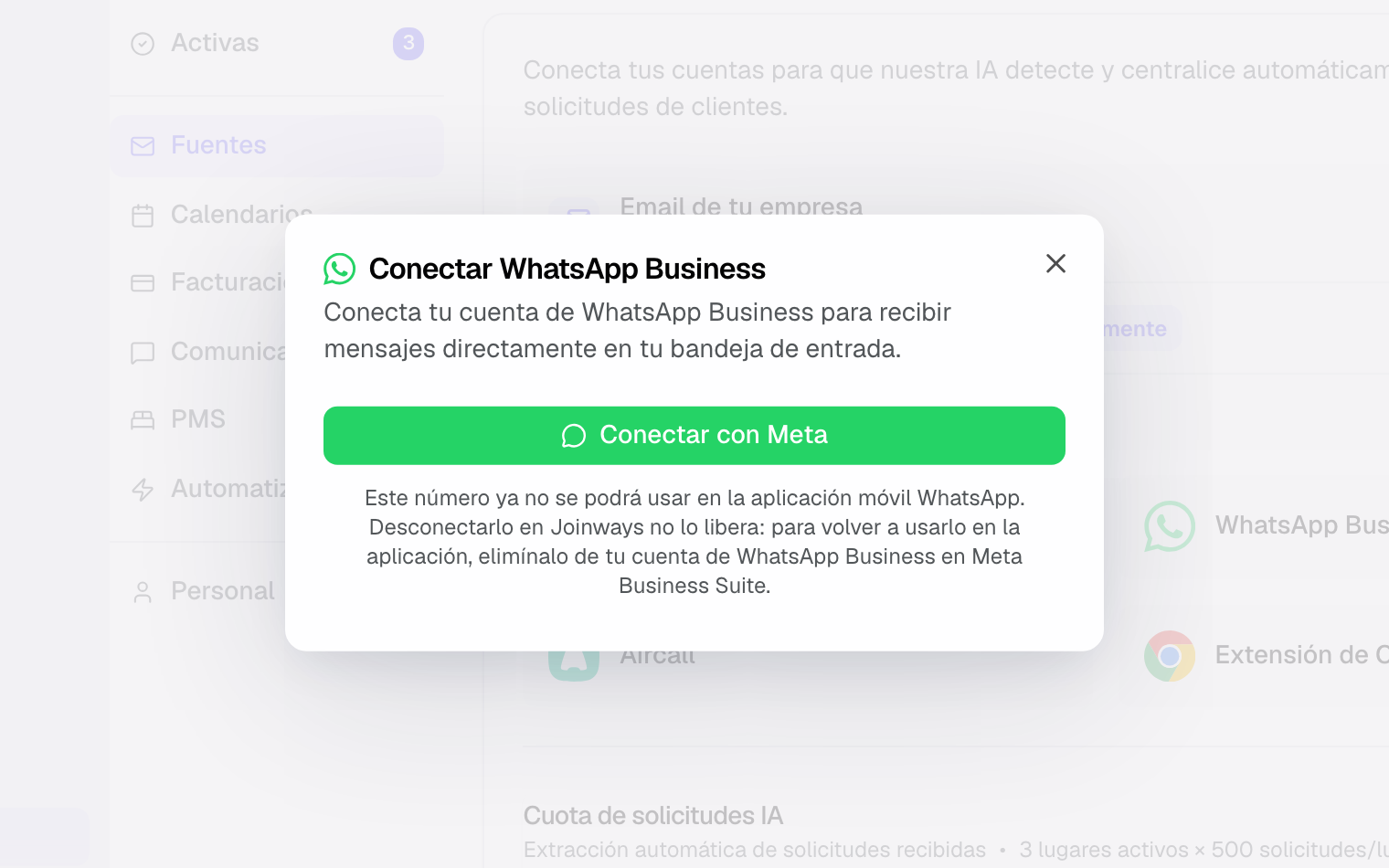
- En la pestaña Fuentes, haz clic en la tarjeta WhatsApp Business y luego en Conectar con Meta.
- Sigue los pasos de autorización a través de Meta, seleccionando la cuenta de WhatsApp Business y el número que vincular.
- Confirma los permisos y vuelve a Joinways: la tarjeta de WhatsApp ahora muestra la cuenta conectada.
Importante: tu número se gestionará desde Joinways. Ya no podrá usarse en la app móvil de WhatsApp, y desconectarlo en Joinways no lo libera: para volver a usarlo en la app, elimínalo de tu cuenta de WhatsApp Business en Meta Business Suite.
Una vez establecida la conexión, las nuevas conversaciones entrantes empiezan a aparecer en Solicitudes, listas para tratarse.
Para confirmar que todo está en su sitio, pide a un conocido que escriba al número profesional: su conversación debería aparecer en Solicitudes, señal de que el canal funciona.
Bueno saberlo: según tu país y tu plan, el uso de la API de WhatsApp Business puede estar sujeto a condiciones. Comprueba tu elegibilidad antes de contar con este canal para tus solicitudes.
Qué aparece en Solicitudes
Una vez conectado WhatsApp, el canal alimenta Solicitudes igual que tus correos. Esto es lo que encuentras allí.
- Los mensajes que parecen una solicitud de evento aparecen en Solicitudes; la IA descarta el resto.
- El contenido de los mensajes intercambiados, para conservar el contexto completo de la conversación.
- El remitente en el lado de WhatsApp, que te permite identificar con quién hablas.
A partir de ahí, calificas la solicitud y la conviertes en evento como una solicitud por correo. Joinways no envía mensajes de WhatsApp: responde al cliente por teléfono o por email.
Como con los demás canales, la idea no es convertir Solicitudes en una mensajería de WhatsApp paralela, sino hacer entrar las conversaciones útiles en el mismo flujo de trabajo que tus solicitudes por correo y tus DM.
Cómo funciona
Joinways se apoya en la API de WhatsApp Business de Meta para vincular tu número profesional a Solicitudes. Las conversaciones entrantes aparecen allí automáticamente, sin que tengas que vigilar la aplicación de WhatsApp en paralelo.
La solicitud conserva el mensaje del cliente y su número. La completas en Joinways y la conviertes en evento en cuanto se vuelve seria.
El interés es concreto: un mensaje de WhatsApp ya no duerme en un teléfono consultado de forma irregular. Se une a un flujo de trabajo único, lo que reduce el riesgo de olvidar responder a un prospecto que, por su parte, espera una respuesta rápida.
Como la conversación está vinculada a un expediente, conservas el rastro de lo que se dijo aunque intervengan varias personas del equipo: el historial no vive en el teléfono de una sola persona.
Como esto se apoya en la API de WhatsApp Business, requiere un número elegible y dedicado al uso profesional; ese requisito es lo que distingue a WhatsApp de los canales menos regulados.
Casos particulares
Algunas situaciones que conviene conocer con WhatsApp, más regulado que los demás canales.
- Número no elegible: debe estar configurado para WhatsApp Business y ya no estar vinculado a la aplicación móvil de WhatsApp.
- Restricciones según el país: el uso de la API de WhatsApp Business puede estar sujeto a condiciones según tu país y tu plan.
- Número ya en uso: un número activo en la app de WhatsApp clásica no puede pasarse tal cual a la API sin preparación.
- Autorización interrumpida: si los pasos de Meta no se completan, el canal no se activa.
- Ninguna conversación visible: justo después de conectar, Solicitudes puede quedar vacía hasta que llegue un mensaje nuevo.
Buenas prácticas
- Comprueba la elegibilidad de tu número para la API de WhatsApp Business antes de iniciar la conexión.
- Llama rápido al cliente al número que aparece y completa la solicitud en Joinways (fecha, asistentes, presupuesto) para mantener el expediente al día.
- Convierte en evento en cuanto la solicitud sea seria, para no perder la información en el hilo.
- Reserva un número dedicado a Joinways: una vez vinculado, ya no se puede usar en la aplicación móvil de WhatsApp.
- Trata las conversaciones de WhatsApp como prioridad: la intención suele estar caliente y la respuesta se espera rápido.
Solución de problemas
¿Número no elegible?
Causa: el número no está configurado para WhatsApp Business, o sigue vinculado a la app móvil. Solución: configúralo para WhatsApp Business, elimina la cuenta de WhatsApp del teléfono y reinicia la conexión.
¿Falla la autorización a través de Meta?
Causa: los pasos de autorización no se completaron, o se rechazó un permiso. Solución: vuelve a hacer clic en la tarjeta WhatsApp Business y luego en Conectar con Meta, y acepta todos los pasos de Meta.
¿El canal está conectado pero no aparece ninguna conversación?
Causa: puede que aún no haya llegado ningún mensaje nuevo desde la conexión. Solución: pide a un conocido que escriba al número profesional; la conversación debería aparecer entonces en Solicitudes.
¿Mensaje «Acción requerida: desvincula WhatsApp de tu teléfono»? Causa: el número sigue vinculado a la app móvil. Solución: en WhatsApp en el teléfono, abre Ajustes, Cuenta, Eliminar mi cuenta, espera 3 minutos y vuelve a lanzar Conectar con Meta.
Ejemplo concreto
Un futuro novio te escribe por WhatsApp: «Hola, ¿tenéis sitio el 14 de septiembre para 80 personas?». La solicitud llega a Solicitudes con la fecha y el número de invitados. Compruebas la disponibilidad en Joinways, llamas al cliente y conviertes la solicitud en evento cuando se confirma la fecha.
Otro ejemplo
Una empresa te contacta por WhatsApp para un seminario de fin de año. El mensaje llega a Solicitudes. Llamas al contacto, anotas el número de asistentes y la fecha en la solicitud y creas el evento: todo el equipo sigue el expediente en Joinways.
Preguntas frecuentes
¿Puedo responder desde Joinways?
No. Joinways recibe los mensajes de WhatsApp y los convierte en solicitudes, pero no envía mensajes de WhatsApp. El número del cliente figura en la solicitud: puedes llamarle, o escribirle por email si se conoce su dirección.
¿Qué tipo de cuenta hace falta?
Una cuenta de WhatsApp Business elegible para la API. Una cuenta de WhatsApp personal clásica no sirve.
¿Puede usarse mi número de consumo?
No, salvo que lo retires de la aplicación móvil de WhatsApp: el número debe estar configurado para WhatsApp Business y, una vez vinculado, ya no se puede usar en el teléfono.
¿Hay restricciones según el país?
Sí. Según tu país y tu plan, el uso de la API de WhatsApp Business puede estar sujeto a condiciones.
¿Puedo convertir una conversación en evento?
Sí. Igual que con un correo o un DM, una conversación de WhatsApp se convierte en evento en cuanto se vuelve una solicitud real.
¿Se conserva el historial?
Sí. La conversación está vinculada al expediente, lo que conserva el historial en el mismo sitio que tus demás intercambios.
¿Hay que mantener abierta la app de WhatsApp?
Para recibir solicitudes, no: llegan a Joinways sin tener nada abierto. Ojo: una vez vinculado, el número ya no se puede usar en la app móvil de WhatsApp, y Joinways no envía mensajes de WhatsApp.
¿Pueden varias personas seguir la conversación?
Sí. Como la conversación está vinculada al expediente, tu equipo accede a ella sin depender del teléfono de una sola persona.
¿Qué pasa si aún no tengo ninguna solicitud?
El canal permanece conectado y listo; en cuanto llega un mensaje al número profesional, aparece en Solicitudes.
Véase también
Centraliza tus solicitudes de eventos en un solo lugar.