Connecter WhatsApp
Centralisez les demandes reçues sur WhatsApp Business dans vos Demandes pour ne rien laisser filer.
Mis à jour le
WhatsApp est souvent le canal le plus rapide pour vos clients. Beaucoup de prospects préfèrent envoyer un message en quelques secondes plutôt que rédiger un email formel ou décrocher leur téléphone. En connectant WhatsApp Business à Joinways, vous traitez ces conversations comme les autres demandes, sans changer d'outil ni perdre le fil.
Cet article détaille comment relier votre compte WhatsApp Business, ce qui remonte ensuite dans les Demandes, et comment suivre puis convertir une conversation en événement. L'objectif : qu'un message WhatsApp ne reste pas isolé sur un téléphone, mais devienne un dossier suivi comme n'importe quelle autre demande entrante.
Pour un lieu événementiel, la rapidité de réponse est souvent décisive : le prospect qui obtient une réponse claire dans la foulée se projette, tandis que celui qu'on laisse attendre va voir ailleurs. Centraliser WhatsApp dans les Demandes, c'est répondre vite sans laisser une conversation se perdre dans un fil personnel.
Prérequis
Avant de lancer la connexion, réunissez les conditions ci-dessous. WhatsApp impose un cadre plus strict que les autres canaux, car il s'appuie sur l'API WhatsApp Business de Meta. Mieux vaut donc vérifier ces points en amont plutôt que de buter dessus au moment d'autoriser.
- Un compte WhatsApp Business éligible à l'API.
- Un numéro configuré pour WhatsApp Business et que vous acceptez de ne plus utiliser dans l'application mobile WhatsApp : une fois relié, il est géré depuis Joinways.
- Un compte Meta permettant de mener à bien les étapes d'autorisation.
- Un rôle propriétaire ou administrateur dans Joinways : l'onglet « Sources » des Intégrations n'est visible que pour ces rôles.
Ce que vous allez apprendre
- Connecter WhatsApp Business à votre espace Joinways.
- Recevoir les conversations entrantes dans les Demandes.
- Suivre une demande WhatsApp et la convertir en événement.
- Comprendre les conditions d'éligibilité et résoudre les blocages courants.
Connecter WhatsApp
La connexion s'effectue depuis les paramètres et passe par une autorisation Meta. Suivez les étapes dans l'ordre.
- Allez dans Paramètres puis Intégrations.
- Dans l'onglet « Sources », cliquez sur la carte « WhatsApp Business », puis sur « Connecter avec Meta ».
- Suivez les étapes d'autorisation via Meta, en sélectionnant le compte WhatsApp Business et le numéro à relier.
- Validez les permissions, puis revenez à Joinways : la carte WhatsApp affiche désormais le compte connecté.
Important : votre numéro sera géré depuis Joinways. Il ne sera plus utilisable dans l'application mobile WhatsApp, et le déconnecter dans Joinways ne le libère pas : pour le réutiliser dans l'application, supprimez-le de votre compte WhatsApp Business dans Meta Business Suite.
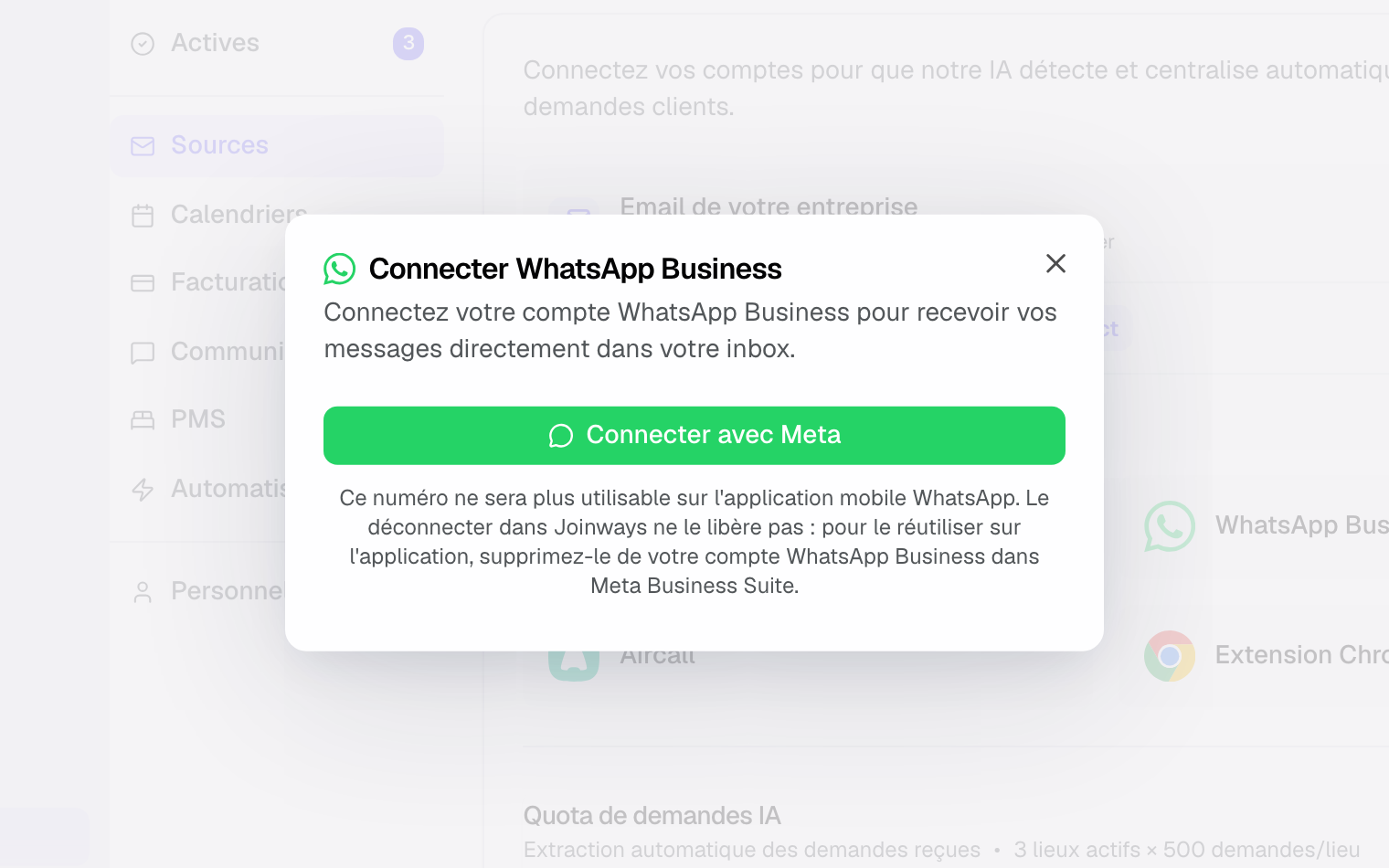
Une fois la connexion établie, les nouvelles conversations entrantes commencent à remonter dans les Demandes, prêtes à être traitées.
Pour confirmer que tout est en place, demandez à un proche de vous écrire sur le numéro professionnel : sa conversation doit apparaître dans les Demandes, signe que le canal fonctionne.
Bon à savoir : selon votre pays et votre offre, l'usage de l'API WhatsApp Business peut être soumis à conditions. Vérifiez votre éligibilité avant de compter sur ce canal pour vos demandes.
Ce qui remonte dans les Demandes
Une fois WhatsApp connecté, le canal alimente les Demandes au même titre que vos emails. Voici ce que vous y retrouvez.
- Les messages qui ressemblent à une demande d'événement remontent dans « Demandes » ; l'IA écarte le reste.
- Le contenu des messages échangés, pour garder le contexte complet de la conversation.
- L'expéditeur côté WhatsApp, qui vous permet d'identifier l'interlocuteur.
À partir de là, vous qualifiez la demande et la convertissez en événement comme une demande email. Joinways n'envoie pas de message WhatsApp : répondez au client par téléphone ou par email.
Comme pour les autres canaux, l'idée n'est pas de transformer les Demandes en messagerie WhatsApp parallèle, mais de faire entrer les conversations utiles dans le même flux de travail que vos demandes email et vos DM.
Comment ça marche
Joinways s'appuie sur l'API WhatsApp Business de Meta pour relier votre numéro professionnel aux Demandes. Les conversations entrantes y remontent automatiquement, sans que vous ayez à surveiller l'application WhatsApp en parallèle.
La demande garde le message du client et son numéro. Vous la complétez dans Joinways et la convertissez en événement dès qu'elle devient sérieuse.
L'intérêt est concret : un message WhatsApp ne dort plus sur un téléphone consulté de façon irrégulière. Il rejoint un flux de travail unique, ce qui réduit le risque d'oublier de répondre à un prospect qui s'attend, lui, à une réponse rapide.
Comme la conversation est rattachée à un dossier, vous gardez la trace de ce qui a été dit même si plusieurs personnes de l'équipe interviennent : l'historique ne vit pas dans le téléphone d'une seule personne.
Ce fonctionnement s'appuyant sur l'API WhatsApp Business, il suppose un numéro éligible et dédié à l'usage professionnel ; c'est cette exigence qui distingue WhatsApp des canaux moins encadrés.
Cas particuliers
Quelques situations à connaître avec WhatsApp, plus encadré que les autres canaux.
- Numéro non éligible : il doit être configuré pour WhatsApp Business et ne plus être lié à l'application mobile WhatsApp.
- Restrictions selon le pays : l'usage de l'API WhatsApp Business peut être soumis à conditions selon votre pays et votre offre.
- Numéro déjà utilisé : un numéro actif sur l'application WhatsApp classique ne peut pas être basculé tel quel sur l'API sans préparation.
- Autorisation interrompue : si les étapes Meta ne sont pas menées à leur terme, le canal n'est pas activé.
- Aucune conversation visible : juste après la connexion, les Demandes peuvent rester vides tant qu'aucun nouveau message n'est arrivé.
Bonnes pratiques
- Vérifiez l'éligibilité de votre numéro à l'API WhatsApp Business avant de lancer la connexion.
- Rappelez vite le client au numéro affiché, puis complétez la demande dans Joinways (date, participants, budget) pour garder le dossier à jour.
- Convertissez en événement dès que la demande est sérieuse, afin de ne pas perdre les informations dans le fil.
- Réservez à Joinways un numéro dédié : une fois relié, il n'est plus utilisable dans l'application mobile WhatsApp.
- Traitez les conversations WhatsApp en priorité : l'intention y est souvent chaude et la réponse attendue rapidement.
Dépannage
Numéro non éligible ?
Cause : le numéro n'est pas configuré pour WhatsApp Business, ou il est encore lié à l'application mobile. Solution : configurez-le pour WhatsApp Business, supprimez le compte WhatsApp du téléphone, puis relancez la connexion.
L'autorisation via Meta échoue ?
Cause : les étapes d'autorisation n'ont pas été menées jusqu'au bout, ou une permission a été refusée. Solution : cliquez de nouveau sur la carte « WhatsApp Business », puis sur « Connecter avec Meta », et acceptez l'ensemble des étapes Meta.
Le canal est connecté mais aucune conversation ne remonte ?
Cause : il se peut qu'aucun nouveau message ne soit encore arrivé depuis la connexion. Solution : demandez à un proche de vous écrire sur le numéro professionnel ; la conversation doit alors apparaître dans les Demandes.
Message « Action requise : dissociez WhatsApp de votre téléphone » ? Cause : le numéro est encore lié à l'application mobile. Solution : dans WhatsApp sur le téléphone, ouvrez Paramètres, Compte, Supprimer mon compte, attendez 3 minutes, puis relancez « Connecter avec Meta ».
Exemple concret
Un futur marié vous écrit sur WhatsApp : « Bonjour, avez-vous de la place le 14 septembre pour 80 personnes ? ». La demande arrive dans « Demandes » avec la date et le nombre d'invités. Vous vérifiez la disponibilité dans Joinways, rappelez le client, puis convertissez la demande en événement une fois la date confirmée.
Autre exemple
Une entreprise vous contacte sur WhatsApp pour un séminaire de fin d'année. Le message arrive dans « Demandes ». Vous rappelez le contact, reportez le nombre de participants et la date sur la demande, puis créez l'événement : toute l'équipe suit le dossier dans Joinways.
FAQ
Puis-je répondre depuis Joinways ?
Non. Joinways reçoit les messages WhatsApp et les transforme en demandes, mais n'envoie pas de message WhatsApp. Le numéro du client figure sur la demande : vous pouvez l'appeler, ou lui écrire par email si son adresse est connue.
Quel type de compte faut-il ?
Un compte WhatsApp Business éligible à l'API. Un compte WhatsApp personnel classique ne convient pas.
Mon numéro grand public peut-il être utilisé ?
Non, sauf à le retirer de l'application mobile WhatsApp : le numéro doit être configuré pour WhatsApp Business, et une fois relié il n'est plus utilisable sur le téléphone.
Y a-t-il des restrictions selon le pays ?
Oui. Selon votre pays et votre offre, l'usage de l'API WhatsApp Business peut être soumis à conditions.
Puis-je convertir une conversation en événement ?
Oui. Comme pour un email ou un DM, une conversation WhatsApp se convertit en événement dès qu'elle devient une vraie demande.
L'historique est-il conservé ?
Oui. La conversation est rattachée au dossier, ce qui conserve l'historique au même endroit que vos autres échanges.
Faut-il garder l'application WhatsApp ouverte ?
Pour recevoir les demandes, non : elles arrivent dans Joinways sans que rien ne soit ouvert. Attention : une fois relié, le numéro n'est plus utilisable dans l'application mobile WhatsApp, et Joinways n'envoie pas de message WhatsApp.
Plusieurs personnes peuvent-elles suivre la conversation ?
Oui. Comme la conversation est rattachée au dossier, votre équipe y accède sans dépendre du téléphone d'une seule personne.
Que se passe-t-il si je n'ai pas encore de demande ?
Le canal reste connecté et prêt ; dès qu'un message arrive sur le numéro professionnel, il remonte dans les Demandes.
Voir aussi
- Connecter Instagram
- Comprendre les Demandes unifiées
- Traiter une demande entrante
30 jours d'essai sur vos prochaines demandes, sans carte bancaire.