Connecter le calendrier Outlook
Affichez les événements de vos lieux dans votre calendrier Outlook ou Microsoft 365, avec les statuts de votre choix.
Mis à jour le
Pour les équipes sous Microsoft 365, connecter le calendrier Outlook reflète vos événements Joinways dans l'agenda que vous consultez déjà tous les jours. Plus besoin de jongler entre Joinways et Outlook : un même planning partagé sert de référence pour toute l'équipe.
Cet article explique pas à pas comment relier votre compte Outlook, ce qui est synchronisé une fois la connexion établie, et comment garder un planning cohérent entre les outils. Il s'adresse aux responsables de lieu et aux équipes événementielles qui travaillent dans l'écosystème Microsoft.
La connexion repose sur l'autorisation officielle de Microsoft (OAuth). Elle relie votre compte Microsoft ; vous choisissez ensuite, lieu par lieu, dans quels calendriers vos événements apparaissent.
Prérequis
- Un compte Outlook / Microsoft 365 avec accès au calendrier.
- Un rôle propriétaire ou administrateur dans Joinways : l'onglet « Calendriers » des Intégrations n'est visible que pour ces rôles.
- Un navigateur où vous pouvez vous connecter à Microsoft pour valider l'autorisation OAuth.
- Selon votre organisation, l'autorisation de votre administrateur Microsoft peut être requise.
Ce que vous allez apprendre
- Connecter le calendrier Outlook à votre espace Joinways.
- Comprendre ce qui est synchronisé et dans quel sens.
- Éviter les conflits de dates en gardant un planning cohérent entre les outils.
- Diagnostiquer les cas où l'autorisation est refusée ou les événements n'apparaissent pas.
Connecter le calendrier
La connexion se fait en quelques étapes, depuis les paramètres de votre espace de travail. Suivez l'ordre ci-dessous : à chaque étape, l'écran vous indique l'action attendue.
- Allez dans « Paramètres » puis « Intégrations ». C'est l'endroit où sont regroupées toutes les connexions externes de votre espace de travail.
- Dans l'onglet « Calendriers », cliquez sur la carte « Outlook Calendar ». Joinways lance alors l'autorisation Microsoft.
- Autorisez via Microsoft (OAuth) : Microsoft vous demande de vous connecter à votre compte et d'accepter l'accès demandé par Joinways. C'est l'étape qui établit le lien de confiance entre les deux services.
- Ouvrez ensuite Paramètres puis « Lieux », choisissez le lieu, puis « Synchronisation ». Dans l'onglet Outlook, cochez un ou plusieurs calendriers : les événements du lieu seront créés dans tous les calendriers sélectionnés.
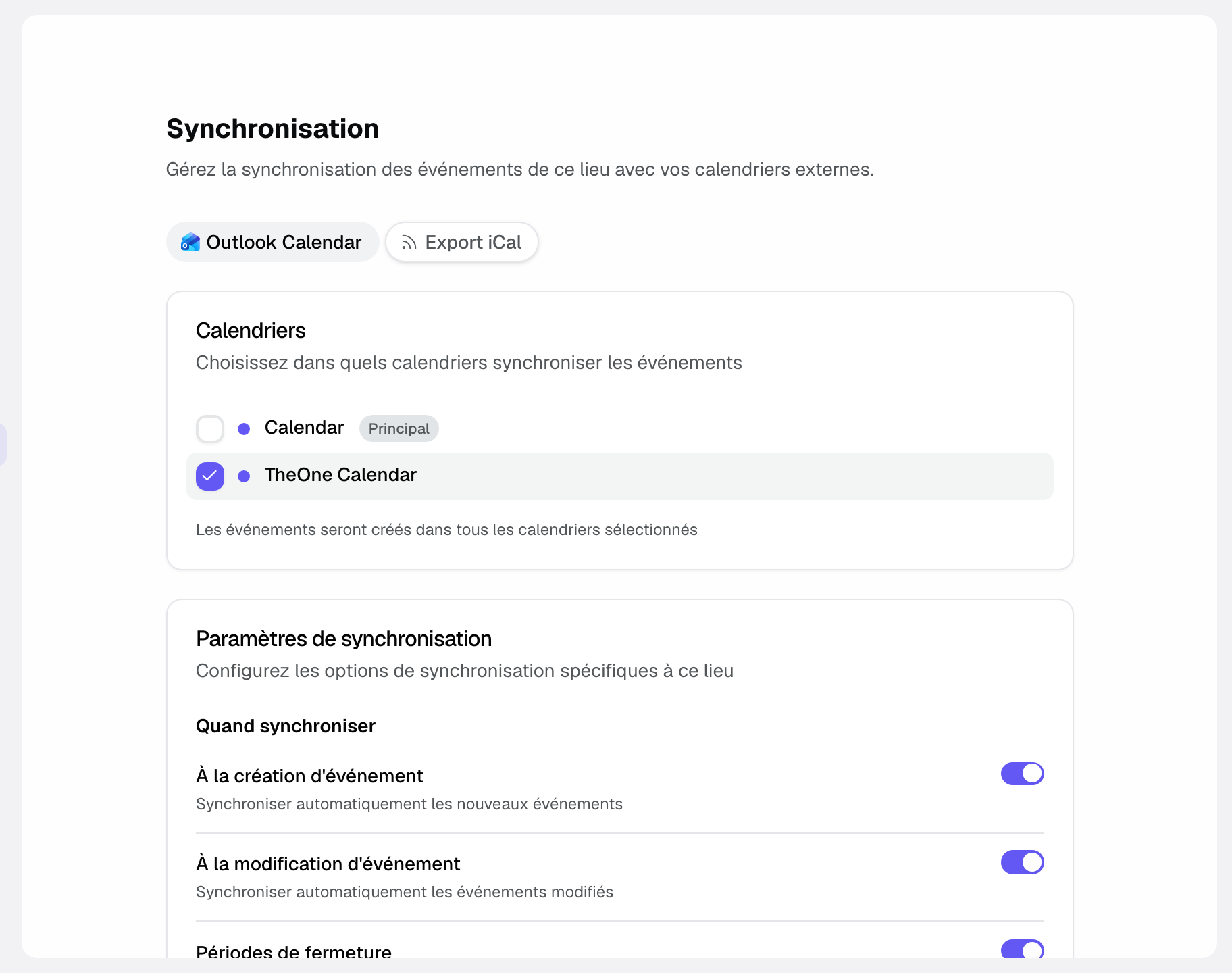
- Réglez sur la même page « Quand synchroniser » (« À la création d'événement », « À la modification d'événement »), le « Contenu de l'événement dans le calendrier » (notes, description, lien de la fiche de fonction), les « Statuts d'événement synchronisés » (Option, Confirmé, Perdu, Annulé ; Confirmé seul par défaut) et, si besoin, « Périodes de fermeture » pour envoyer les fermetures du lieu comme créneaux occupés.
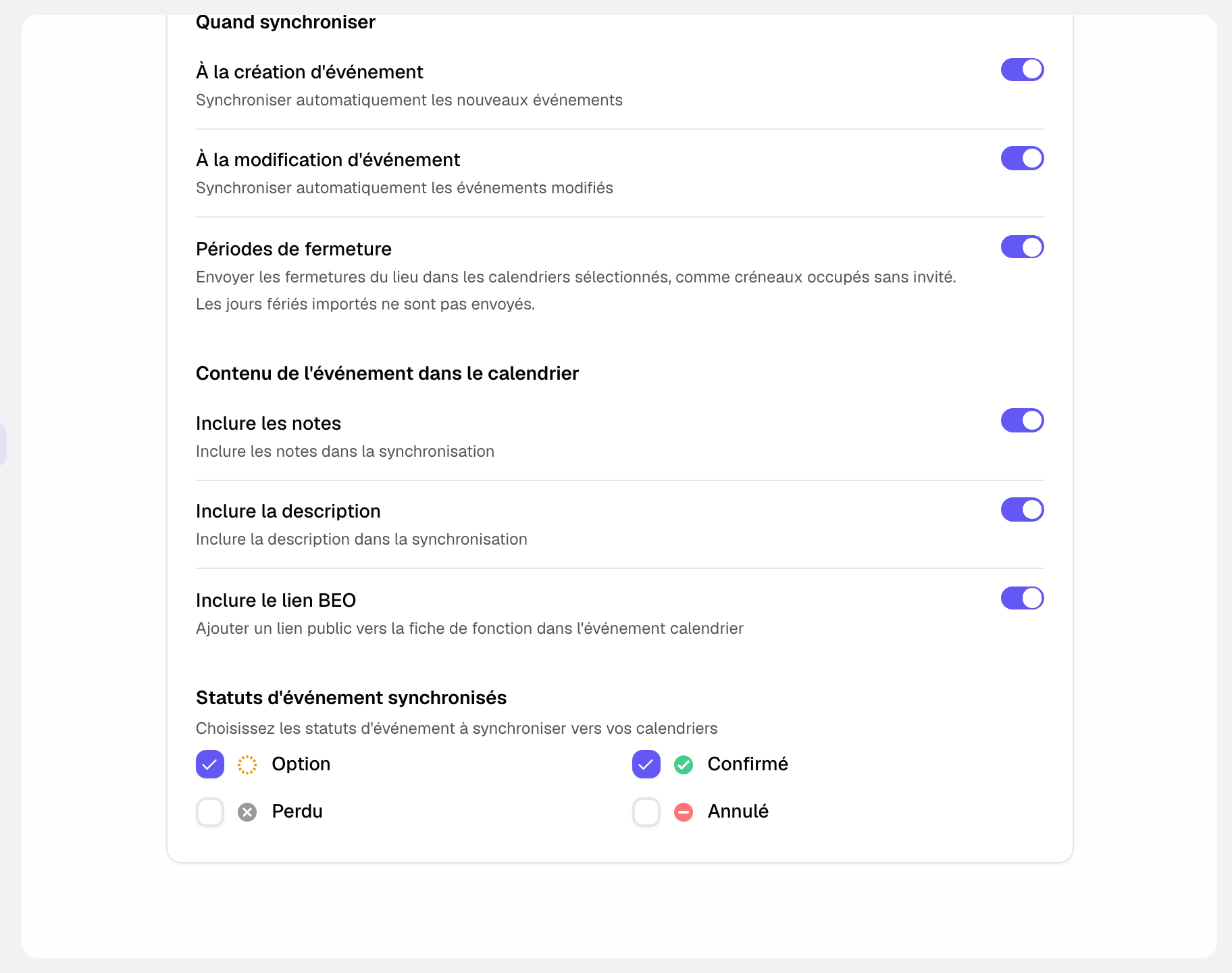
Une fois ces étapes terminées, la connexion est active : les événements du lieu arrivent dans les calendriers cochés.
Ce qui est synchronisé
Cette section récapitule, à partir du fonctionnement décrit dans Joinways, ce qui circule entre les deux outils une fois la connexion établie.
- Les événements du lieu dont le statut est coché dans « Statuts d'événement synchronisés » apparaissent dans les calendriers choisis. Par défaut, seuls les événements confirmés.
- Le sens de la synchronisation va de Joinways vers Outlook : Joinways alimente les calendriers cochés avec les événements des statuts synchronisés.
L'objectif est de garder votre planning cohérent entre les outils : vous consultez vos engagements Joinways directement dans Outlook, que vous utilisez déjà au quotidien.
Comme la même information de dates est visible par toute l'équipe dans Outlook, chacun raisonne sur un planning partagé plutôt que sur des copies isolées.
En pratique, une fois la connexion établie, vous n'avez plus à recopier vos dates : Joinways reporte vos événements dans les calendriers cochés pour chaque lieu.
Comment ça marche
Une fois l'autorisation accordée et les calendriers cochés pour un lieu, Joinways y pousse les événements de ce lieu dont le statut est synchronisé. Vous n'avez rien à ressaisir : confirmer un événement dans Joinways suffit à le faire apparaître côté Outlook.
Seuls les calendriers cochés reçoivent les événements : vos autres calendriers, personnels notamment, restent à l'écart.
Cette mécanique vous aide à éviter les conflits de dates : un même planning partagé évite les doubles réservations d'espaces, car toute l'équipe voit les événements confirmés au même endroit.
Cas particuliers
- Autorisation administrateur : dans certaines organisations Microsoft 365, votre administrateur doit autoriser l'application avant que la connexion aboutisse.
- Plusieurs calendriers Outlook : vous pouvez en cocher plusieurs pour un même lieu, et des calendriers différents pour chaque lieu. Seuls les calendriers où vous avez le droit d'écriture sont proposés.
- Événements en option : ils n'apparaissent que si le statut « Option » est coché dans la synchronisation du lieu. Un événement qui passe à un statut non coché est retiré du calendrier.
- Vous utilisez Google : si votre organisation est sous Google plutôt que Microsoft, connectez plutôt Google Agenda (voir la section « Voir aussi »).
- Vue planning interne : même sans calendrier externe, Joinways propose ses propres vues calendrier et pipeline ; la connexion Outlook vient en complément, pas en remplacement.
Bonnes pratiques
- Cochez pour chaque lieu un calendrier dédié à vos événements, pour les distinguer clairement de vos rendez-vous personnels.
- Cochez dans la synchronisation du lieu les statuts utiles à votre équipe : Confirmé seul pour un planning de production, Option en plus pour bloquer visuellement les dates en discussion.
- Anticipez l'autorisation administrateur si votre organisation l'exige, pour éviter un refus au moment de la connexion.
- Consultez régulièrement vos calendriers pour vérifier l'absence de chevauchement sur les dates importantes.
- Gardez à l'esprit le sens unique de la synchronisation : c'est Joinways qui alimente Outlook, et non l'inverse.
Dépannage
Si quelque chose ne se passe pas comme prévu, ces situations courantes vous aident à retrouver une synchronisation fiable.
Problème : l'autorisation est refusée lors de la connexion à Microsoft.
Cause : votre administrateur Microsoft n'a pas encore autorisé l'application pour votre organisation.
Solution : votre administrateur Microsoft doit parfois autoriser l'application. Demandez-lui de valider l'accès, puis relancez la connexion.
Problème : les événements n'apparaissent pas dans Outlook.
Cause : le calendrier affiché n'est pas coché dans la synchronisation du lieu, ou le statut des événements n'est pas coché dans « Statuts d'événement synchronisés ».
Solution : ouvrez la page « Synchronisation » du lieu et vérifiez les calendriers cochés dans l'onglet Outlook ainsi que les statuts synchronisés.
Problème : les événements arrivent dans le mauvais calendrier.
Cause : un autre calendrier que celui voulu est coché dans la synchronisation du lieu.
Solution : ouvrez la page « Synchronisation » du lieu et corrigez les calendriers cochés dans l'onglet Outlook.
Exemple concret
Une responsable d'espace événementiel travaille sous Microsoft 365. Elle ouvre Paramètres puis Intégrations, onglet « Calendriers », clique sur la carte « Outlook Calendar » et autorise l'accès. Elle ouvre ensuite la « Synchronisation » de son lieu et coche son calendrier professionnel.
Dès qu'elle confirme un séminaire dans Joinways, l'événement apparaît dans Outlook. Son équipe voit la date occupée au même endroit, ce qui évite qu'un collègue propose le même espace pour un autre client.
Autre exemple
Une organisation Microsoft 365 a une politique stricte : aucune application externe ne peut accéder aux calendriers sans validation de l'administrateur. Le responsable de lieu lance la connexion, mais l'autorisation est d'abord refusée.
Il demande à son administrateur Microsoft d'autoriser l'application, puis clique de nouveau sur la carte « Outlook Calendar ». Cette fois, l'autorisation aboutit. Il coche son calendrier dans la « Synchronisation » du lieu, et ses événements confirmés commencent à y apparaître.
FAQ
Puis-je aussi connecter Google ?
Oui, choisissez le calendrier qui correspond à votre organisation. Si vous êtes sous Google plutôt que Microsoft, connectez Google Agenda à la place.
Quels événements sont synchronisés ?
Ceux du lieu dont le statut est coché dans « Statuts d'événement synchronisés » : Confirmé par défaut, et au choix Option, Perdu ou Annulé.
Dans quel sens se fait la synchronisation ?
Elle va de Joinways vers Outlook : Joinways alimente les calendriers cochés pour chaque lieu avec les événements des statuts synchronisés.
Pourquoi mon autorisation est-elle refusée ?
Votre administrateur Microsoft doit parfois autoriser l'application pour votre organisation. Une fois l'accès validé, relancez la connexion.
Comment choisir le calendrier dans lequel apparaissent les événements ?
Dans Paramètres puis « Lieux », lieu, « Synchronisation », onglet Outlook : cochez un ou plusieurs calendriers.
Faut-il ressaisir mes événements manuellement ?
Non. Une fois la connexion établie, vos événements remontent automatiquement dans les calendriers cochés, sans double saisie.
À quoi sert concrètement cette synchronisation ?
Elle garde votre planning cohérent entre les outils et, via un planning partagé, évite les doubles réservations d'espaces.
La connexion remplace-t-elle les vues de Joinways ?
Non. Joinways conserve ses propres vues calendrier et pipeline ; la connexion Outlook s'ajoute pour refléter vos événements confirmés là où votre équipe suit déjà son planning.
Voir aussi
- Connecter Google Agenda
- Connecter Outlook
- Vues calendrier et pipeline
30 jours d'essai sur vos prochaines demandes, sans carte bancaire.