Conectar el calendario de Outlook
Muestra los eventos de tus lugares en tu calendario de Outlook o Microsoft 365, con los estados que elijas.
Actualizado el
Para los equipos con Microsoft 365, conectar el calendario de Outlook refleja tus eventos de Joinways en el calendario que ya consultas a diario. Se acabó hacer malabares entre Joinways y Outlook: una sola agenda compartida sirve de referencia para todo el equipo.
Este artículo te guía paso a paso para vincular tu cuenta de Outlook, qué se sincroniza una vez establecida la conexión y cómo mantener una agenda coherente entre herramientas. Está dirigido a responsables de espacios y equipos de eventos que trabajan en el ecosistema de Microsoft.
La conexión se basa en la autorización oficial de Microsoft (OAuth). Vincula tu cuenta de Microsoft; después eliges, lugar por lugar, en qué calendarios aparecen tus eventos.
Requisitos
- Una cuenta de Outlook / Microsoft 365 con acceso al calendario.
- Un rol de propietario o administrador en Joinways: la pestaña Calendarios de Integraciones solo es visible para estos roles.
- Un navegador donde puedas iniciar sesión en Microsoft para completar la autorización OAuth.
- Según tu organización, puede requerirse la autorización de tu administrador de Microsoft.
Lo que aprenderás
- Conectar el calendario de Outlook a tu espacio de Joinways.
- Entender qué se sincroniza y en qué dirección.
- Evitar conflictos de fechas manteniendo una agenda coherente entre herramientas.
- Diagnosticar los casos en los que la autorización se rechaza o los eventos no aparecen.
Conectar el calendario
La conexión se hace en unos pocos pasos, desde la configuración de tu espacio de trabajo. Sigue el orden de abajo: en cada paso, la pantalla te indica la acción esperada.
- Ve a Configuración y luego Integraciones. Es donde se agrupan todas las conexiones externas de tu espacio de trabajo.
- En la pestaña Calendarios, haz clic en la tarjeta Outlook Calendar. Joinways inicia entonces la autorización de Microsoft.
- Autoriza a través de Microsoft (OAuth): Microsoft te pide iniciar sesión en tu cuenta y aceptar el acceso solicitado por Joinways. Este es el paso que establece el vínculo de confianza entre los dos servicios.
- Abre después Configuración y luego Lugares, elige el lugar y luego Sincronización. En la pestaña Outlook, marca uno o varios calendarios: los eventos del lugar se crearán en todos los calendarios seleccionados.
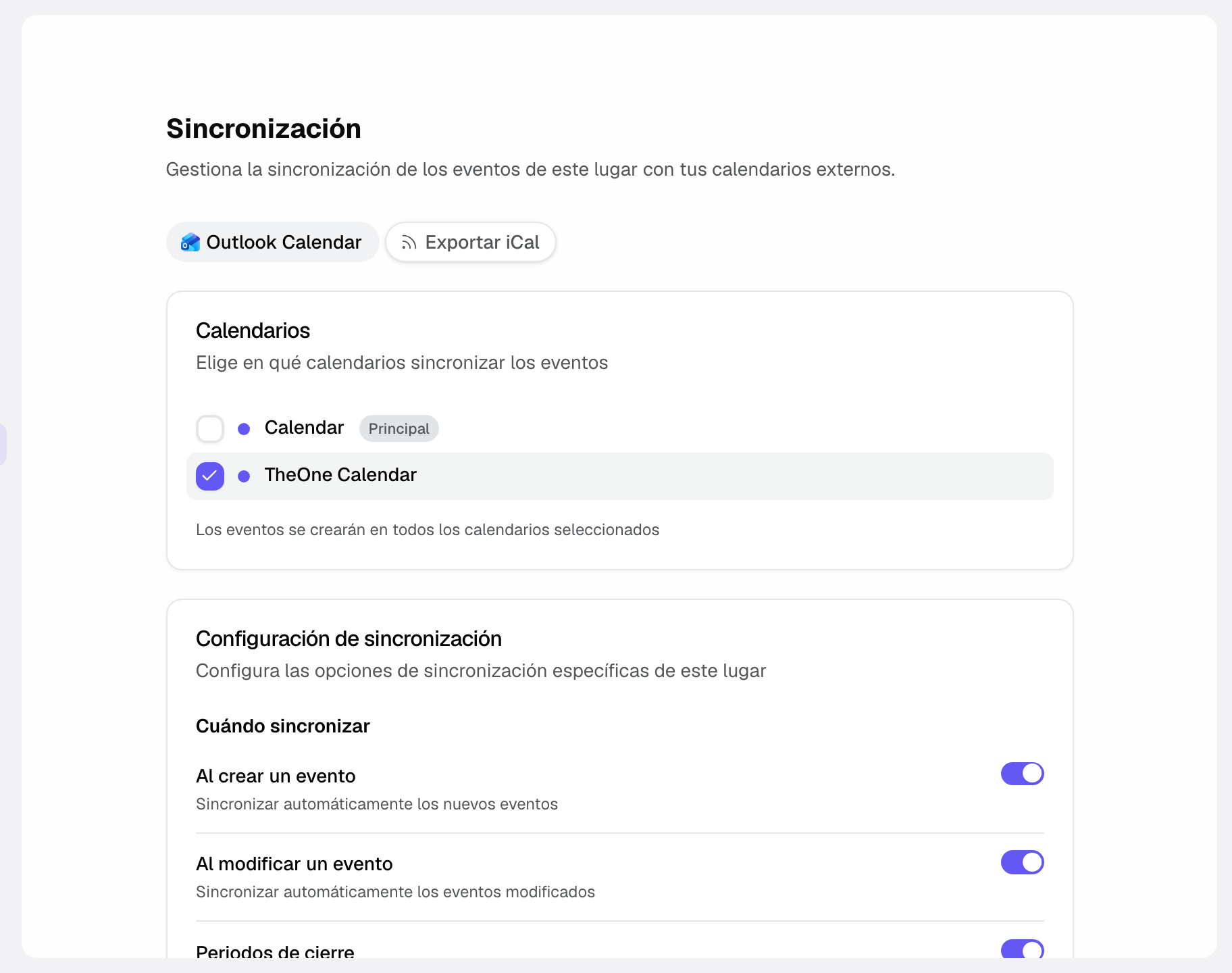
- En la misma página, ajusta Cuándo sincronizar (Al crear un evento, Al modificar un evento), el Contenido del evento en el calendario (notas, descripción, enlace BEO), los Estados de eventos sincronizados (Opción, Confirmado, Perdido, Cancelado; solo Confirmado por defecto) y, si hace falta, Periodos de cierre para enviar los cierres del lugar como franjas ocupadas.
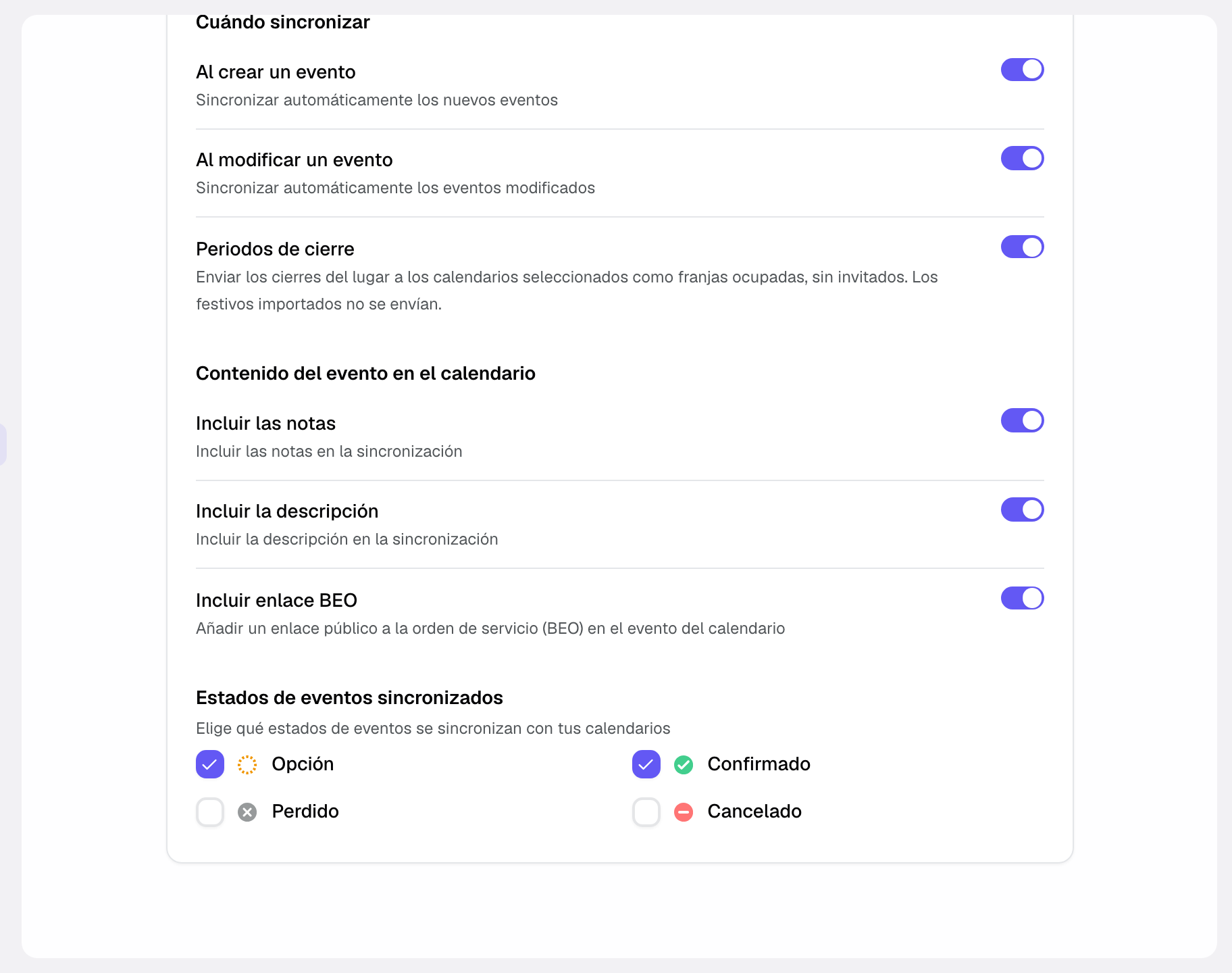
Una vez completados estos pasos, la conexión está activa: los eventos del lugar llegan a los calendarios marcados.
Qué se sincroniza
Esta sección recapitula, a partir de cómo funciona Joinways, qué circula entre las dos herramientas una vez establecida la conexión.
- Los eventos del lugar cuyo estado está marcado en Estados de eventos sincronizados aparecen en los calendarios elegidos. Por defecto, solo los confirmados.
- La dirección de la sincronización va de Joinways a Outlook: Joinways alimenta los calendarios marcados con los eventos cuyo estado se sincroniza.
El objetivo es mantener tu agenda coherente entre herramientas: consultas tus compromisos de Joinways directamente en Outlook, que ya usas a diario.
Como la misma información de fechas es visible para todo el equipo en Outlook, cada persona razona sobre una agenda compartida en lugar de copias aisladas.
En la práctica, una vez establecida la conexión, ya no tienes que copiar tus fechas: Joinways lleva tus eventos a los calendarios marcados para cada lugar.
Cómo funciona
Una vez concedida la autorización y marcados los calendarios de un lugar, Joinways envía los eventos de ese lugar cuyo estado se sincroniza. No hay nada que volver a introducir: confirmar un evento en Joinways basta para que aparezca del lado de Outlook.
Solo los calendarios marcados reciben los eventos: tus otros calendarios, los personales en particular, quedan al margen.
Este mecanismo te ayuda a evitar conflictos de fechas: una sola agenda compartida evita las dobles reservas de espacios, porque todo el equipo ve los eventos confirmados en el mismo lugar.
Casos particulares
- Autorización del administrador: en algunas organizaciones de Microsoft 365, tu administrador debe autorizar la app antes de que la conexión se complete.
- Varios calendarios de Outlook: puedes marcar varios para un mismo lugar, y calendarios distintos para cada lugar. Solo se proponen los calendarios en los que puedes escribir.
- Eventos en opción: solo aparecen si el estado Opción está marcado en la sincronización del lugar. Un evento que pasa a un estado no marcado se retira del calendario.
- Usas Google: si tu organización funciona con Google en lugar de Microsoft, conecta mejor Google Calendar (consulta la sección «Véase también»).
- Vista de agenda interna: incluso sin un calendario externo, Joinways ofrece sus propias vistas de calendario y pipeline; la conexión con Outlook las complementa, no las reemplaza.
Buenas prácticas
- Marca para cada lugar un calendario dedicado a tus eventos, para distinguirlos claramente de tus citas personales.
- Marca en la sincronización del lugar los estados que necesita tu equipo: solo Confirmado para una planificación de producción, también Opción para bloquear visualmente las fechas en negociación.
- Anticipa la autorización del administrador si tu organización la exige, para evitar un rechazo en el momento de la conexión.
- Consulta tus calendarios con regularidad para comprobar que no hay solapamientos en las fechas importantes.
- Ten presente el sentido único de la sincronización: es Joinways quien alimenta Outlook, y no al revés.
Solución de problemas
Si algo no sale como se esperaba, estas situaciones habituales te ayudan a recuperar una sincronización fiable.
Problema: la autorización se rechaza al conectar con Microsoft.
Causa: tu administrador de Microsoft aún no ha autorizado la app para tu organización.
Solución: tu administrador de Microsoft puede tener que autorizar la app. Pídele que apruebe el acceso y luego reinicia la conexión.
Problema: los eventos no aparecen en Outlook.
Causa: el calendario que estás viendo no está marcado en la sincronización del lugar, o el estado de los eventos no está marcado en Estados de eventos sincronizados.
Solución: abre la página Sincronización del lugar y comprueba los calendarios marcados en la pestaña Outlook y los estados sincronizados.
Problema: los eventos llegan al calendario equivocado.
Causa: está marcado un calendario distinto al deseado en la sincronización del lugar.
Solución: abre la página Sincronización del lugar y corrige los calendarios marcados en la pestaña Outlook.
Ejemplo concreto
Una responsable de espacio de eventos trabaja con Microsoft 365. Abre Configuración y luego Integraciones, pestaña Calendarios, hace clic en la tarjeta Outlook Calendar y autoriza el acceso. Después abre la Sincronización de su lugar y marca su calendario de trabajo.
En cuanto confirma un seminario en Joinways, el evento aparece en Outlook. Su equipo ve la fecha ocupada en el mismo lugar, lo que evita que un compañero ofrezca el mismo espacio a otro cliente.
Otro ejemplo
Una organización de Microsoft 365 tiene una política estricta: ninguna app externa puede acceder a los calendarios sin la aprobación del administrador. El responsable del espacio inicia la conexión, pero la autorización se rechaza al principio.
Pide a su administrador de Microsoft que autorice la app y luego vuelve a hacer clic en la tarjeta Outlook Calendar. Esta vez la autorización se completa. Marca su calendario en la Sincronización del lugar, y sus eventos confirmados empiezan a aparecer allí.
FAQ
¿Puedo conectar también Google?
Sí, elige el calendario que corresponda a tu organización. Si funcionas con Google en lugar de Microsoft, conecta Google Calendar en su lugar.
¿Qué eventos se sincronizan?
Los del lugar cuyo estado está marcado en Estados de eventos sincronizados: Confirmado por defecto y, a elección, Opción, Perdido o Cancelado.
¿En qué dirección se hace la sincronización?
Va de Joinways a Outlook: Joinways alimenta los calendarios marcados para cada lugar con los eventos cuyo estado se sincroniza.
¿Por qué se rechaza mi autorización?
Tu administrador de Microsoft puede tener que autorizar la app para tu organización. Una vez aprobado el acceso, reinicia la conexión.
¿Cómo elijo el calendario en el que aparecen los eventos?
En Configuración y luego Lugares, lugar, Sincronización, pestaña Outlook: marca uno o varios calendarios.
¿Tengo que volver a introducir mis eventos manualmente?
No. Una vez establecida la conexión, tus eventos aparecen automáticamente en los calendarios marcados, sin doble registro.
¿Para qué sirve realmente esta sincronización?
Mantiene tu agenda coherente entre herramientas y, mediante una agenda compartida, evita las dobles reservas de espacios.
¿La conexión reemplaza las vistas de Joinways?
No. Joinways conserva sus propias vistas de calendario y pipeline; la conexión con Outlook se añade para reflejar tus eventos confirmados donde tu equipo ya sigue su agenda.
Véase también
- Conectar Google Calendar
- Conectar Outlook
- Vistas de calendario y pipeline
Centraliza tus solicitudes de eventos en un solo lugar.