Conectar Google Calendar
Muestra los eventos de tus lugares en Google Calendar, con los estados que elijas, y mantén una agenda única.
Actualizado el
Si ya vives en Google Calendar, conectarlo a Joinways te evita hacer malabares con dos agendas. Una vez vinculados, tus eventos confirmados se reflejan automáticamente en Google Calendar, lo que te da una vista única de tu carga de trabajo y reduce el riesgo de doble reserva en una misma fecha.
Este artículo te guía paso a paso para vincular tu cuenta de Google, qué se sincroniza una vez establecida la conexión y cómo mantener una agenda coherente en el día a día. Está dirigido a responsables de espacios y equipos de eventos que quieren centralizar su calendario sin volver a introducir cada fecha a mano.
La conexión se basa en la autorización oficial de Google (OAuth). Vincula tu cuenta de Google; después eliges, lugar por lugar, en qué calendarios aparecen tus eventos.
Requisitos
- Una cuenta de Google con acceso a Google Calendar.
- Un rol de propietario o administrador en Joinways: la pestaña Calendarios de Integraciones solo es visible para estos roles.
- Un navegador donde puedas iniciar sesión en Google para completar la autorización OAuth.
Lo que aprenderás
- Conectar Google Calendar a tu espacio de Joinways.
- Entender qué se sincroniza y en qué dirección.
- Mantener una vista de agenda coherente entre Joinways y Google Calendar.
- Diagnosticar los casos en los que los eventos no aparecen como se espera.
Conectar Google Calendar
La conexión se hace en unos pocos pasos, desde la configuración de tu espacio de trabajo. Sigue el orden de abajo: en cada paso, la pantalla te indica la acción esperada.
- Ve a Configuración y luego Integraciones. Es donde se agrupan todas las conexiones externas de tu espacio de trabajo.
- En la pestaña Calendarios, haz clic en la tarjeta Google Calendar. Joinways inicia entonces la autorización de Google.
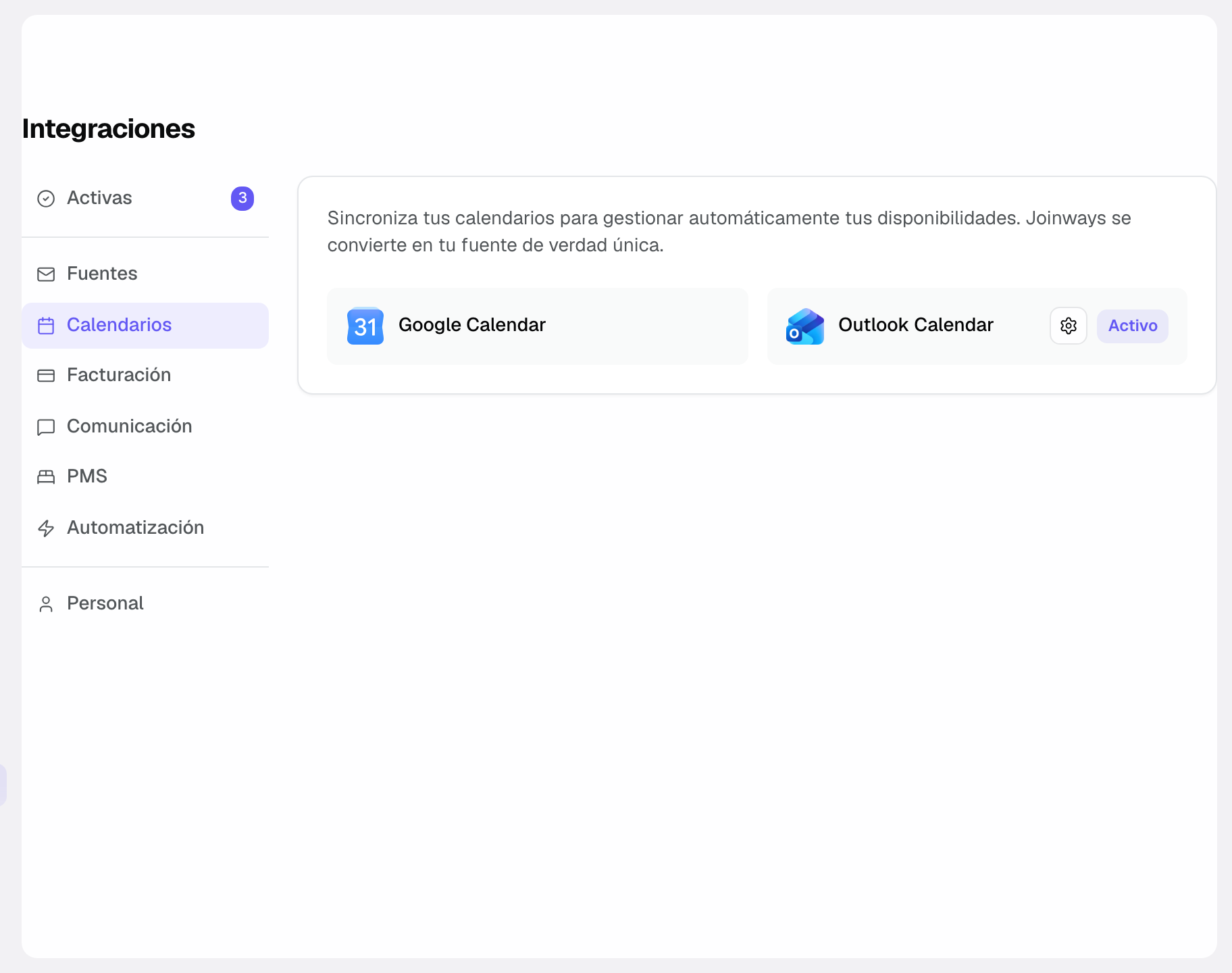
- Autoriza a través de Google (OAuth): Google te pide iniciar sesión en tu cuenta y aceptar el acceso solicitado por Joinways. Este es el paso que establece el vínculo de confianza entre los dos servicios.
- Abre después Configuración y luego Lugares, elige el lugar y luego Sincronización. En la pestaña Google, marca uno o varios calendarios: los eventos del lugar se crearán en todos los calendarios seleccionados.
- En la misma página, ajusta Cuándo sincronizar (Al crear un evento, Al modificar un evento), el Contenido del evento en el calendario (notas, descripción, enlace BEO), los Estados de eventos sincronizados (Opción, Confirmado, Perdido, Cancelado; solo Confirmado por defecto) y, si hace falta, Periodos de cierre para enviar los cierres del lugar como franjas ocupadas.
Una vez completados estos pasos, la conexión está activa: los eventos del lugar llegan a los calendarios marcados.
Qué se sincroniza
Esta sección recapitula, a partir de cómo funciona Joinways, qué circula entre las dos herramientas una vez establecida la conexión.
- Los eventos del lugar cuyo estado está marcado en Estados de eventos sincronizados aparecen en los calendarios elegidos. Por defecto, solo los confirmados.
- La dirección de la sincronización va de Joinways a Google Calendar: Joinways alimenta los calendarios marcados con los eventos cuyo estado se sincroniza.
El objetivo es ofrecerte una vista de agenda unificada: consultas tus compromisos de Joinways directamente en la herramienta de calendario que ya usas a diario.
En la práctica, una vez establecida la conexión, ya no tienes que copiar tus fechas: Joinways lleva tus eventos a los calendarios marcados para cada lugar.
Cómo funciona
Una vez concedida la autorización y marcados los calendarios de un lugar, Joinways envía los eventos de ese lugar cuyo estado se sincroniza. No hay nada que volver a introducir: confirmar un evento en Joinways basta para que aparezca del lado de Google.
Solo los calendarios marcados reciben los eventos: tus otros calendarios, los personales en particular, quedan al margen.
Este mecanismo te ayuda a detectar conflictos de fechas de un vistazo: al ver tus eventos confirmados junto a tus otras citas de Google, identificas de inmediato los solapamientos.
Casos particulares
- Varios calendarios de Google: puedes marcar varios para un mismo lugar, y calendarios distintos para cada lugar. Solo se proponen los calendarios en los que puedes escribir.
- Eventos en opción: solo aparecen si el estado Opción está marcado en la sincronización del lugar. Un evento que pasa a un estado no marcado se retira del calendario.
- Prefieres Microsoft 365: si trabajas con Outlook en lugar de Google, conecta mejor el calendario de Outlook (consulta la sección «Véase también»).
- Sin conectar: la pestaña Exportar iCal de la página Sincronización del lugar da un enlace de suscripción que Google Calendar, Apple Calendar u Outlook pueden leer, actualizado aproximadamente cada hora.
- Cuenta de Google sin calendario accesible: si la autorización no se completa, comprueba que la cuenta elegida tenga realmente acceso a Google Calendar.
Buenas prácticas
- Marca para cada lugar un calendario dedicado a tus eventos, para distinguirlos claramente de tus citas personales.
- Marca en la sincronización del lugar los estados que necesita tu equipo: solo Confirmado para un calendario de producción, también Opción para bloquear visualmente las fechas en negociación.
- Consulta tus calendarios con regularidad para comprobar que no hay solapamientos en las fechas importantes.
- Si cambias de calendario de trabajo, actualiza la selección en Configuración y luego Lugares, lugar, Sincronización.
- Ten presente el sentido único de la sincronización: es Joinways quien alimenta Google Calendar, y no al revés.
Solución de problemas
Si algo no sale como se esperaba, estas situaciones habituales te ayudan a recuperar una sincronización fiable.
Problema: los eventos no aparecen en Google Calendar.
Causa: el calendario que estás viendo no está marcado en la sincronización del lugar, o el estado de los eventos no está marcado en Estados de eventos sincronizados.
Solución: abre la página Sincronización del lugar y comprueba los calendarios marcados en la pestaña Google y los estados sincronizados.
Problema: la conexión no parece establecerse durante la autorización.
Causa: el paso de autorización de Google (OAuth) no se completó, o el acceso solicitado no se aceptó.
Solución: reinicia la conexión desde Configuración y luego Integraciones, pestaña Calendarios, haciendo clic en la tarjeta Google Calendar, y completa la autorización de Google hasta volver a Joinways.
Problema: los eventos llegan al calendario equivocado.
Causa: está marcado un calendario distinto al deseado en la sincronización del lugar.
Solución: abre la página Sincronización del lugar y corrige los calendarios marcados en la pestaña Google.
Ejemplo concreto
Una responsable de un salón de recepciones usa Google Calendar para llevar el control de todas sus citas. Abre Configuración y luego Integraciones, pestaña Calendarios, hace clic en la tarjeta Google Calendar y autoriza el acceso a través de Google. Después abre la Sincronización de su lugar y marca su calendario profesional.
En cuanto confirma una boda en Joinways, el evento aparece en su calendario de Google. Al consultar su calendario por la mañana, ve de inmediato sus eventos confirmados junto a sus otras citas, sin tener que abrir dos herramientas en paralelo.
Otro ejemplo
Un coordinador de eventos gestiona un calendario personal de Google y un calendario de trabajo compartido. En la sincronización de su lugar, marca solo el calendario de trabajo.
Así, solo sus eventos confirmados de Joinways alimentan el calendario compartido del equipo, mientras que su calendario personal queda al margen. Cuando una solicitud cae en una fecha ya ocupada, el solapamiento resalta en Google Calendar y la descarta antes de comprometerse.
FAQ
¿Outlook en lugar de Google?
Conecta el calendario de Outlook si usas Microsoft 365. La lógica de sincronización es la misma, aplicada al ecosistema de Microsoft.
¿Qué eventos se sincronizan?
Los del lugar cuyo estado está marcado en Estados de eventos sincronizados: Confirmado por defecto y, a elección, Opción, Perdido o Cancelado.
¿En qué dirección se hace la sincronización?
Va de Joinways a Google Calendar: Joinways alimenta los calendarios marcados para cada lugar con los eventos cuyo estado se sincroniza.
¿Cómo elijo el calendario en el que aparecen los eventos?
En Configuración y luego Lugares, lugar, Sincronización, pestaña Google: marca uno o varios calendarios.
¿Tengo que volver a introducir mis eventos manualmente?
No. Una vez establecida la conexión, tus eventos aparecen automáticamente en los calendarios marcados, sin doble registro.
¿Para qué sirve realmente esta sincronización?
Te da una vista de agenda unificada y te ayuda a detectar conflictos de fechas de un vistazo, para evitar las dobles reservas.
¿Qué hago si no aparece nada?
Abre la página Sincronización del lugar: comprueba los calendarios marcados en la pestaña Google y los estados sincronizados.
¿Puedo cambiar de calendario después?
Sí, en cualquier momento, desde la página Sincronización del lugar, sin repetir la autorización de Google.
¿La conexión reemplaza las vistas de Joinways?
No. Joinways conserva sus propias vistas de calendario y pipeline; la conexión con Google se añade para reflejar tus eventos confirmados donde ya sigues tu agenda.
Véase también
- Conectar el calendario de Outlook
- Vistas de calendario y pipeline
- Conectar Gmail
Centraliza tus solicitudes de eventos en un solo lugar.