Empezar con Joinways en 15 minutos
Desde conectar tu correo hasta tu primer presupuesto firmado: el recorrido completo de 15 minutos para poner Joinways en marcha, paso a paso.
Actualizado el
Bienvenido a Joinways. Este recorrido te lleva de cero a un primer expediente completo: captar una solicitud, convertirla en evento, enviar un presupuesto y recibir una firma. El objetivo no es configurarlo todo hoy, sino hacer pasar una solicitud real por todo el ciclo para entender cómo razona la herramienta. Calcula unos 15 minutos de manipulación efectiva.
Ten presente un principio: Joinways funciona mejor cuando capta tus solicitudes allí donde llegan realmente (tu correo, Instagram, WhatsApp) y luego las centraliza. Así que no hay nada que escribir al principio: conectas tus canales y dejas que las solicitudes aparezcan.
Lo que vas a lograr
- Conectar una fuente de solicitudes: correo, Instagram o WhatsApp
- Configurar tu primer lugar, sus espacios y un catálogo de servicios
- Procesar una solicitud entrante y convertirla en evento
- Enviar un presupuesto y obtener una firma en línea
Requisitos
Bastan dos cosas para empezar con tranquilidad. Primero, una cuenta de Joinways activa con permisos de administrador: conectar un correo o una cuenta de Instagram afecta a la configuración del espacio de trabajo, algo reservado a los administradores. Segundo, tus datos de facturación (razón social, NIF, IVA), que harán tus presupuestos conformes desde el primer envío. Si no los tienes a mano, no es un impedimento: puedes rellenarlos antes de generar el primer documento.
- Una cuenta de Joinways activa y permisos de administrador para conectar tus correos.
- Tus datos de facturación (razón social, NIF, IVA) para presupuestos conformes.
Paso 1: Conectar tus solicitudes
Todo empieza conectando un canal. Mientras no haya ninguna fuente conectada, Solicitudes permanece vacía: Joinways no adivina tus solicitudes, las lee en los canales que le abres. Conectar tu correo significa autorizar a la aplicación a leer los mensajes entrantes para detectar solicitudes de evento, no a borrarlos ni a responder en tu lugar.
- Ve a « Configuración » y luego « Integraciones », pestaña « Fuentes »: ahí se conectan los canales que alimentan las Solicitudes (« Email de tu empresa », Instagram, « WhatsApp Business », Aircall y la « Extensión de Chrome » para las plataformas de reservas). La pestaña « Personal » sirve para otra cosa: conecta tu propio Gmail u Outlook para enviar emails desde Joinways y sincronizar tus conversaciones.
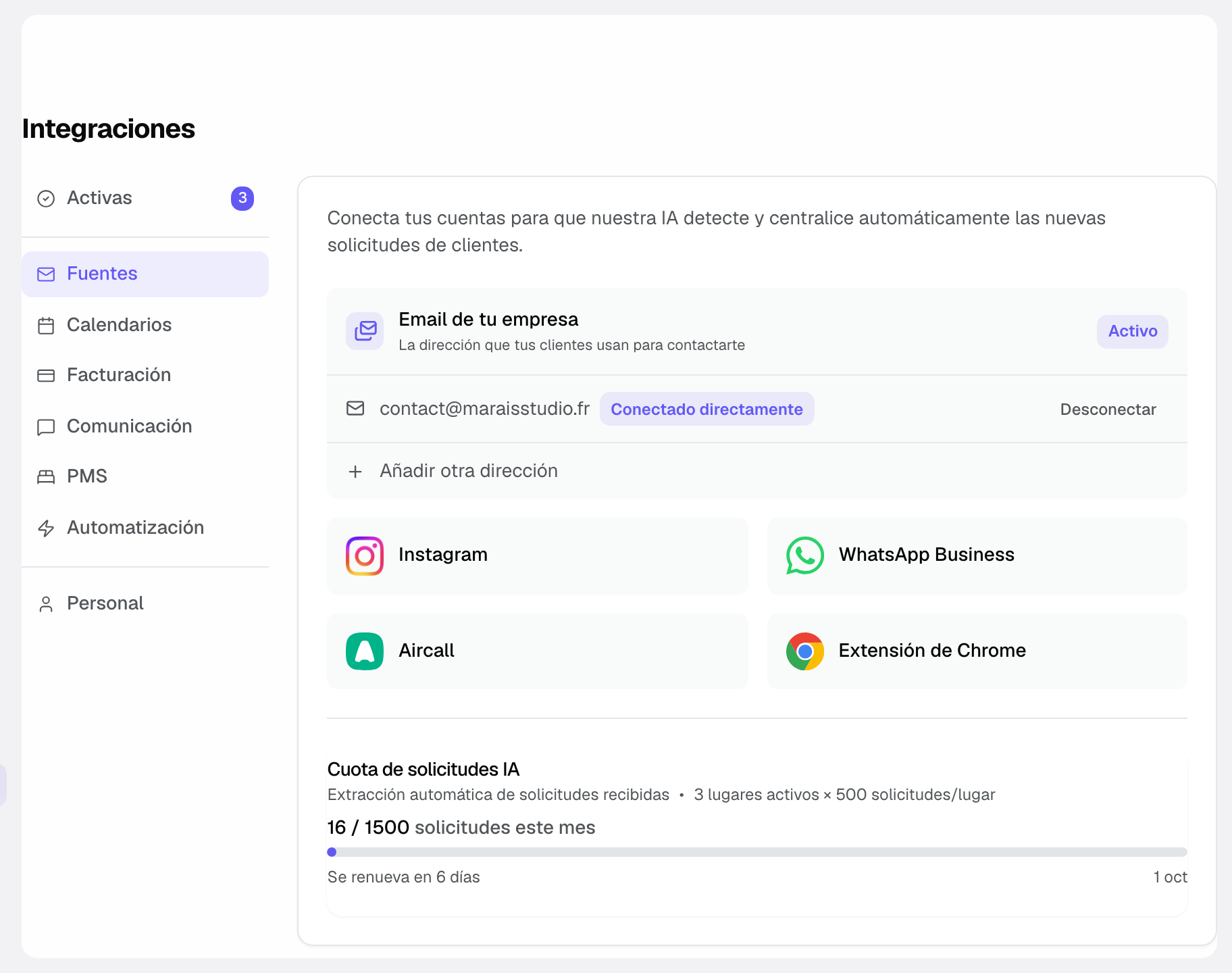
- Conecta el « Email de tu empresa », es decir, la dirección que recibe tus solicitudes (Gmail, Outlook o Microsoft 365, incluido un buzón compartido a través de tu cuenta personal) y, si tus clientes te escriben por ahí, Instagram y « WhatsApp Business ». Se abre la ventana de autorización del proveedor; acepta los accesos solicitados. Si tu dirección es una lista de distribución, el asistente te guía hacia un reenvío automático.
- Deja que la IA analice tus mensajes. Tras unos minutos, las solicitudes de evento aparecen automáticamente en Solicitudes, ya separadas del resto de tu correo.
Cómo saber que funciona: el canal muestra «conectado» en Configuración y aparece al menos una primera solicitud en Solicitudes. Si tu buzón es grande, la sincronización inicial puede tardar unos minutos. Es normal y no se repetirá cada vez que abras la aplicación.
Consejo: conecta el canal por el que llegan realmente tus solicitudes. Para muchos lugares, es el correo e Instagram; no hace falta conectarlo todo de golpe.
Paso 2: Configurar tu lugar
Un lugar en Joinways representa tu establecimiento; los espacios son las salas o zonas que comercializas dentro (sala principal, terraza, salón privado). Esta distinción importa: el catálogo, los horarios de apertura y los cierres se definen a nivel del lugar, la capacidad a nivel de cada espacio. Configurar esta estructura una vez te evita volver a introducir la misma información en cada evento.
- Abre « Configuración » y luego « Lugares », y crea tu lugar rellenando su nombre e información básica. Sus espacios se añaden después desde el propio lugar.
- Añade tus espacios (salas) y su capacidad. La capacidad aparece junto a cada espacio cuando lo eliges para un evento: ves de un vistazo si puede acoger al grupo.
- Completa tu catálogo en la pestaña « Artículos » del lugar: alquiler, catering, opciones. Cada artículo introducido aquí se reutiliza con un clic en tus presupuestos, lo que acelera mucho todo lo demás. Los espacios y su capacidad se introducen en la pestaña « Lugar y espacios ».
El catálogo es el verdadero ahorro de tiempo de este paso: un servicio descrito y tarifado una vez se reutiliza en todos los presupuestos posteriores, sin volver a escribirlo y sin riesgo de error de precio.
Paso 3: Procesar tu primera solicitud
Una solicitud en Solicitudes todavía es solo un mensaje: sin expediente, sin calendario, sin presupuesto. Convertirla en evento le da existencia en Joinways para poder seguirla. La IA ya ha hecho parte del trabajo extrayendo los datos clave del mensaje. Tu papel es verificar, no volver a teclearlo todo.
- Abre Solicitudes y selecciona una solicitud. Aparece el mensaje completo, junto con los datos que la IA ha sabido extraer.
- Revisa la información extraída por la IA en el panel « Datos extraídos »: fecha, presupuesto, número de asistentes. Este panel es de solo lectura: las correcciones se hacen en el paso siguiente, en el formulario de conversión.
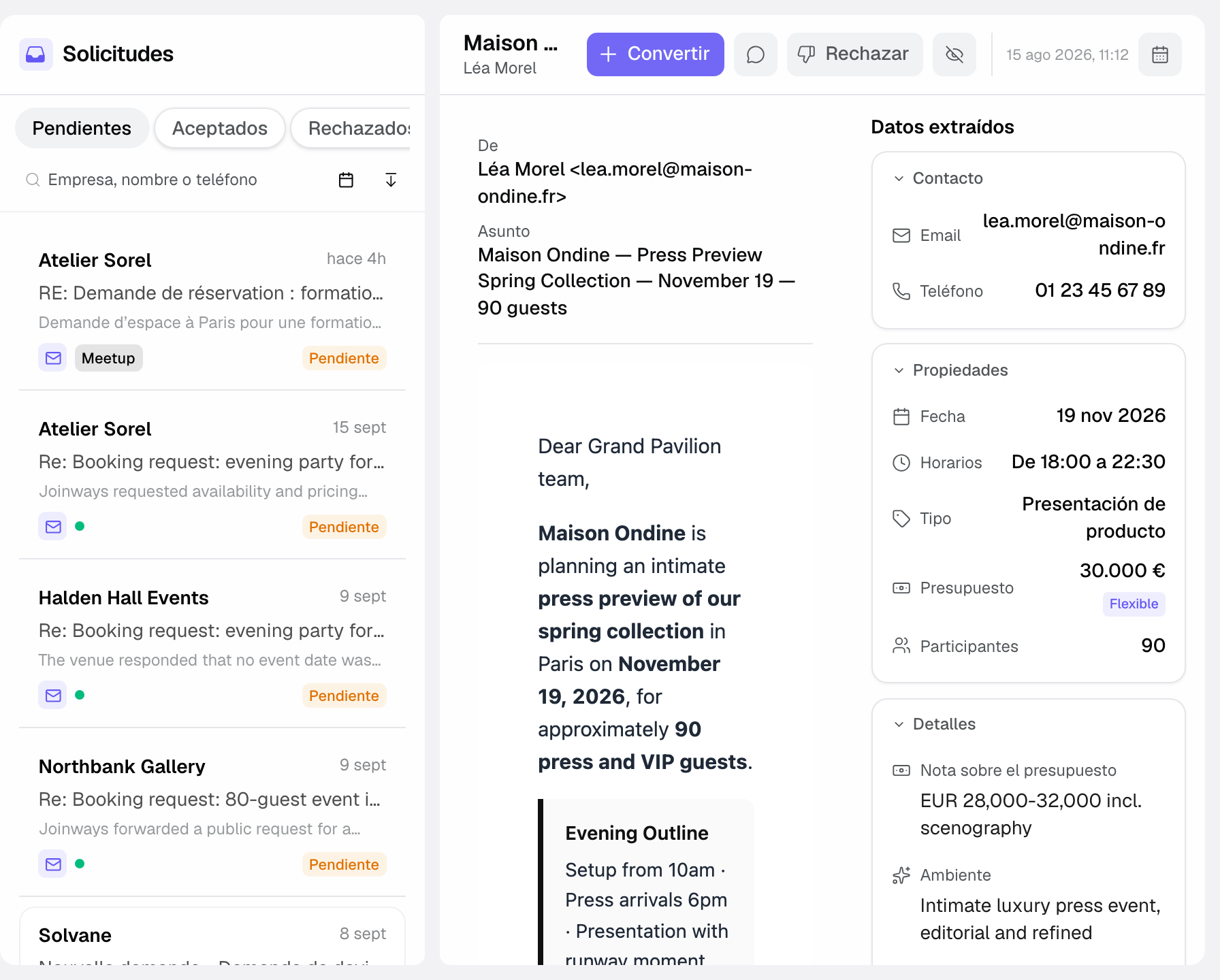
- Haz clic en « Convertir »: se abre el formulario « Crear un evento », precargado con el contacto, la fecha, el número de asistentes y el lugar detectados. Corrige lo que la IA haya leído mal, completa lo que falte (fechas y horarios, lugar y persona asignada son obligatorios) y confirma con « Convertir en evento ». El evento se crea con el estado « Opción ».
Tras este paso, la solicitud ya no es una línea en Solicitudes sino un evento completo, con su ficha, su lugar en el calendario y la posibilidad de añadirle un presupuesto.
Paso 4: Presupuesto y firma
El presupuesto es la propuesta con importes que envías al cliente. Construirlo desde el evento garantiza que quede vinculado al expediente y al espacio correctos. Se firma en línea: el cliente no tiene nada que imprimir y tú sabes al instante en qué punto está su decisión.
- En el evento, crea un presupuesto tomando elementos de tu catálogo. Cada línea añadida reproduce su descripción y su precio tal como los definiste en el paso 2.
- Revisa el resultado con « Vista previa PDF ». El enlace de firma se prepara solo: es la versión que verá el cliente, con tu imagen, sin acceso a tu back-office.
- Haz clic en « Enviar » para mandarlo por email, o en « Copiar el enlace de firma » para compartirlo tú mismo. El cliente lo revisa y firma en línea. Recibes una notificación en cuanto firma, sin tener que insistir para saber si ha visto el documento.
Cómo funciona
El hilo conductor es siempre el mismo: un canal conectado alimenta Solicitudes, una solicitud se convierte en evento, el evento lleva un presupuesto, y el presupuesto firmado desencadena lo que sigue (factura, organización). Cada paso se apoya en el anterior. Por eso conectar un canal y crear un lugar son los dos cimientos que conviene poner primero.
Resumen de pantallas y estados
Para orientarte durante la puesta en marcha, estas son las principales pantallas que recorres y lo que haces en cada una. Ninguna es obligatoria para cerrar el primer ciclo, pero conocerlas te evita buscar.
Las pantallas clave
- Solicitudes: el punto de entrada. Todas las solicitudes captadas en tus canales aparecen aquí, separadas de los demás mensajes.
- Eventos: la lista de tus expedientes en curso, con su fecha, su espacio y su avance.
- Calendario: una vista de la pantalla « Eventos » (junto a « Lista » y « Kanban »); cada evento ocupa ahí su franja, lugar por lugar.
- Presupuestos: no hay pantalla aparte; los presupuestos están en la pestaña « Presupuestos » (o « Presupuestos y facturas ») de cada evento, con su estado de envío y firma.
- Configuración: conexiones, lugares y espacios, catálogo, datos de facturación, todo lo que se configura una vez.
Los estados que verás
Una solicitud empieza como « Pendiente ». Si respondes desde Joinways pasa a « Enviado » y sigue en la cola; convertida, pasa a « Validado » y a la pestaña « Aceptados »; rechazada, pasa a « Declinado » y a « Rechazados ». Un presupuesto pasa de « Borrador » a « Enviado », luego « Aceptado » y « Firmado » cuando el cliente lo valida. Un canal conectado muestra « Conectado » en las integraciones.
Casos particulares
Si tus solicitudes llegan por teléfono o en persona en lugar de por mensaje, crea el evento directamente desde « Eventos », sin pasar por Solicitudes. Si gestionas varios establecimientos, crea un lugar por establecimiento para que disponibilidades y catálogos queden separados. Por último, si la fecha aún no está clara, indica la más probable: fechas y horarios son obligatorios al crear el evento, y los ajustarás cuando el cliente se decida.
Otras situaciones se repiten a menudo al principio. Si una misma solicitud llega duplicada en dos canales (un cliente que escribe por correo y luego insiste por Instagram), convierte en evento solo una y descarta la otra para evitar dos expedientes que compiten. Si una solicitud no precisa ni fecha ni presupuesto, crea igualmente el evento: te servirá de hilo para hacer seguimiento al cliente y completar los datos poco a poco. Y si pruebas la herramienta con una solicitud antigua ya cerrada en otro sitio, marca el evento como tal en lugar de enviarle un presupuesto. Tus estadísticas se mantendrán limpias.
Consejo: no intentes configurarlo todo antes de procesar tu primera solicitud. Una fuente conectada y un lugar bastan para hacer el recorrido completo; el resto se afina con el uso.
Otro ejemplo
Marc gestiona una finca vinícola que acoge seminarios de empresa. Apenas recibe nada por Instagram: sus solicitudes llegan sobre todo por correo y, a veces, por teléfono. Así que conecta únicamente su buzón Outlook, deja que la sincronización recorra sus intercambios recientes y ve aparecer una decena de solicitudes de seminarios. Crea su lugar «Domaine des Coteaux» con dos espacios, la sala de recepción (120 personas) y la bodega (40 personas), y un catálogo ajustado: privatización por día, pausa-café, almuerzo sentado, visita a la bodega.
Un prospecto le llamó la víspera para un seminario de 30 personas: no hay mensaje en Solicitudes, así que Marc crea el evento directamente y le vincula el contacto a mano. Para otra solicitud llegada por correo, hace clic en « Convertir », corrige en el formulario el número de asistentes que la IA había subestimado y confirma. Monta dos presupuestos la misma tarde tomando elementos de su catálogo y los envía. Dos vías de entrada distintas, por teléfono y por correo, pero el mismo expediente estructurado al final.
Buenas prácticas
Conecta primero el canal que trae más solicitudes: verás que la herramienta aporta valor de inmediato en lugar de configurar en el vacío. Rellena un catálogo aunque sea mínimo desde el principio (tres o cuatro servicios habituales) para que tus primeros presupuestos se monten en pocos clics. Y acostúmbrate a corregir los datos extraídos por la IA al crear el evento: un dato limpio en el origen evita errores que se propagarían hasta el presupuesto.
Más allá de estos reflejos iniciales, algunas costumbres compensan con el tiempo. Da a tus lugares y espacios nombres claros («Sala principal» en lugar de «Sala 1»): los encontrarás antes en los presupuestos y el calendario. Rellena la capacidad de cada espacio, aunque sea aproximada: aparece al elegir el espacio de un evento. Procesa Solicitudes con regularidad en lugar de todo de golpe: una solicitud captada pronto es una solicitud respondida antes que la competencia. Por último, completa tus datos de facturación antes del primer presupuesto para no tener que rehacer un documento ya enviado.
Solución de problemas
¿Mis emails no aparecen en Solicitudes? Comprueba que la dirección que recibe las solicitudes está conectada en la pestaña « Fuentes » (« Email de tu empresa ») y muestra « Conectado »: un buzón conectado en la pestaña « Personal » no crea solicitudes. Si es así, espera unos minutos: la sincronización inicial recorre el historial reciente antes de que todo sea visible.
¿La fecha que aparece al convertir no es la correcta? La IA probablemente interpretó mal una fecha ambigua del mensaje. Corrígela en el formulario que se abre tras « Convertir », antes de confirmar: el valor que confirmas es el que cuenta.
¿Tu cliente dice que no puede firmar el presupuesto? Comprueba que el presupuesto no está « Rechazado » o « Anulado »: esos ya no se pueden firmar. Si el bloque de firma muestra « Enlace de firma no disponible », haz clic en « Reintentar » y vuelve a enviar el enlace.
¿No aparece mi catálogo cuando montas un presupuesto? Comprueba que tus servicios están creados en la pestaña « Artículos » del lugar y que el evento pertenece a ese lugar: el catálogo es del lugar, y un presupuesto montado sobre otro establecimiento no lo verá.
Ejemplo concreto
Camille gestiona una sala de recepciones. El lunes por la mañana conecta en dos minutos el Gmail que recibe sus solicitudes. Crea su lugar «Le Pavillon», añade la sala principal (150 personas) y la terraza, y luego introduce cuatro servicios: alquiler de sala, paquete de catering, montaje de mobiliario, opción DJ. Abre una solicitud de Instagram para un cumpleaños de 80 personas en septiembre, hace clic en « Convertir », verifica la fecha que propuso la IA y confirma. En el expediente monta un presupuesto tomando alquiler, catering y DJ, y lo envía. Al día siguiente, una notificación le avisa de que el presupuesto está firmado. Total: menos de 20 minutos para su primer expediente completado.
Preguntas frecuentes
¿Tengo que configurarlo todo antes de empezar?
No. Conecta al menos una fuente de solicitudes y crea un lugar; completarás el resto sobre la marcha. El objetivo de este recorrido es hacer pasar una solicitud por todo el ciclo, no tener una configuración perfecta.
¿Cuántos canales puedo conectar?
Puedes conectar varios canales (correo, Instagram, WhatsApp, Aircall, plataformas a través de la extensión de Chrome) y todos alimentan las mismas Solicitudes. Empieza por el que trae más solicitudes y añade los demás después.
¿La IA responderá sola a mis clientes?
No. La IA lee y califica los mensajes entrantes para mostrarlos en Solicitudes y extraer sus datos; el envío de presupuestos y respuestas sigue en tus manos.
¿Qué pasa después de firmar el presupuesto?
Puedes convertir el presupuesto firmado en factura, automatizar tus seguimientos para no olvidar ninguno y seguir tus cifras en los Informes.
¿Cuánto tarda la primera sincronización?
Unos minutos por lo general. Joinways recorre primero tu correo reciente; después, las nuevas solicitudes aparecen de forma continua sin más espera.
¿Puedo crear un evento sin pasar por Solicitudes?
Sí. Para las solicitudes recibidas por teléfono o en persona, crea el evento directamente desde la lista de eventos: Solicitudes es solo una de las puertas de entrada, no un paso obligatorio.
¿Mis datos están aislados si gestiono varios lugares?
Sí. Cada lugar conserva sus propios espacios, su catálogo y sus disponibilidades. Crea un lugar por establecimiento y la información no se mezclará entre ellos.
¿Qué hago con una solicitud que no es un proyecto real?
Recházala con el botón « Rechazar », eligiendo si notificas o no al contacto. Pasa a la pestaña « Rechazados » sin crear ningún evento: tus expedientes y tus estadísticas siguen reflejando tus oportunidades reales.
Véase también
- Conceptos clave
- Entender Solicitudes unificadas
- Crear un evento
- Crear un presupuesto
Centraliza tus solicitudes de eventos en un solo lugar.