Démarrer avec Joinways en 15 minutes
De la connexion de votre boîte mail au premier devis signé : le parcours complet de 15 minutes pour lancer Joinways dans votre lieu, étape par étape.
Mis à jour le
Bienvenue dans Joinways. Cette prise en main vous emmène de zéro jusqu'à un premier dossier complet : capter une demande, la transformer en événement, envoyer un devis et recevoir une signature. L'idée n'est pas de tout paramétrer aujourd'hui, mais de faire passer une vraie demande dans tout le cycle pour comprendre comment l'outil pense. Comptez environ 15 minutes de manipulation effective.
Gardez en tête un principe : Joinways fonctionne mieux quand il capte vos demandes là où elles arrivent réellement (votre boîte mail, Instagram, WhatsApp) puis les centralise. Vous n'avez donc rien à saisir manuellement au départ : vous connectez vos canaux et vous laissez les demandes remonter.
Ce que vous allez accomplir
- Connecter une source de demandes : email, Instagram ou WhatsApp
- Configurer votre premier lieu, ses espaces et un catalogue de prestations
- Traiter une demande entrante et la transformer en événement
- Envoyer un devis et obtenir une signature en ligne
Prérequis
Deux choses suffisent pour démarrer sereinement. D'abord, un compte Joinways actif avec les droits d'administrateur : connecter une boîte mail ou un compte Instagram touche aux réglages de l'espace de travail, une action réservée aux administrateurs. Ensuite, vos informations de facturation (raison sociale, SIRET, TVA), qui rendront vos devis conformes dès le premier envoi. Si vous ne les avez pas sous la main, ce n'est pas bloquant : vous pourrez les renseigner avant de générer le premier document.
- Un compte Joinways actif et les droits d'administrateur pour connecter vos boîtes mail.
- Vos informations de facturation (raison sociale, SIRET, TVA) pour des devis conformes.
Étape 1 : connecter vos demandes
Tout commence par la connexion d'un canal. Tant qu'aucune source n'est branchée, les Demandes restent vides : Joinways ne devine pas vos demandes, il les lit dans les canaux que vous lui ouvrez. Connecter votre boîte mail, c'est autoriser l'application à lire les messages entrants pour y repérer les demandes d'événement, pas à les supprimer ni à répondre à votre place.
- Allez dans « Paramètres » puis « Intégrations », onglet « Sources » : c'est là que se branchent les canaux qui alimentent les Demandes (« Email de votre entreprise », Instagram, « WhatsApp Business », Aircall et « Extension Chrome » pour les plateformes de réservation). L'onglet « Personnel » sert à autre chose : il connecte votre propre Gmail ou Outlook pour envoyer vos emails depuis Joinways et synchroniser vos échanges.
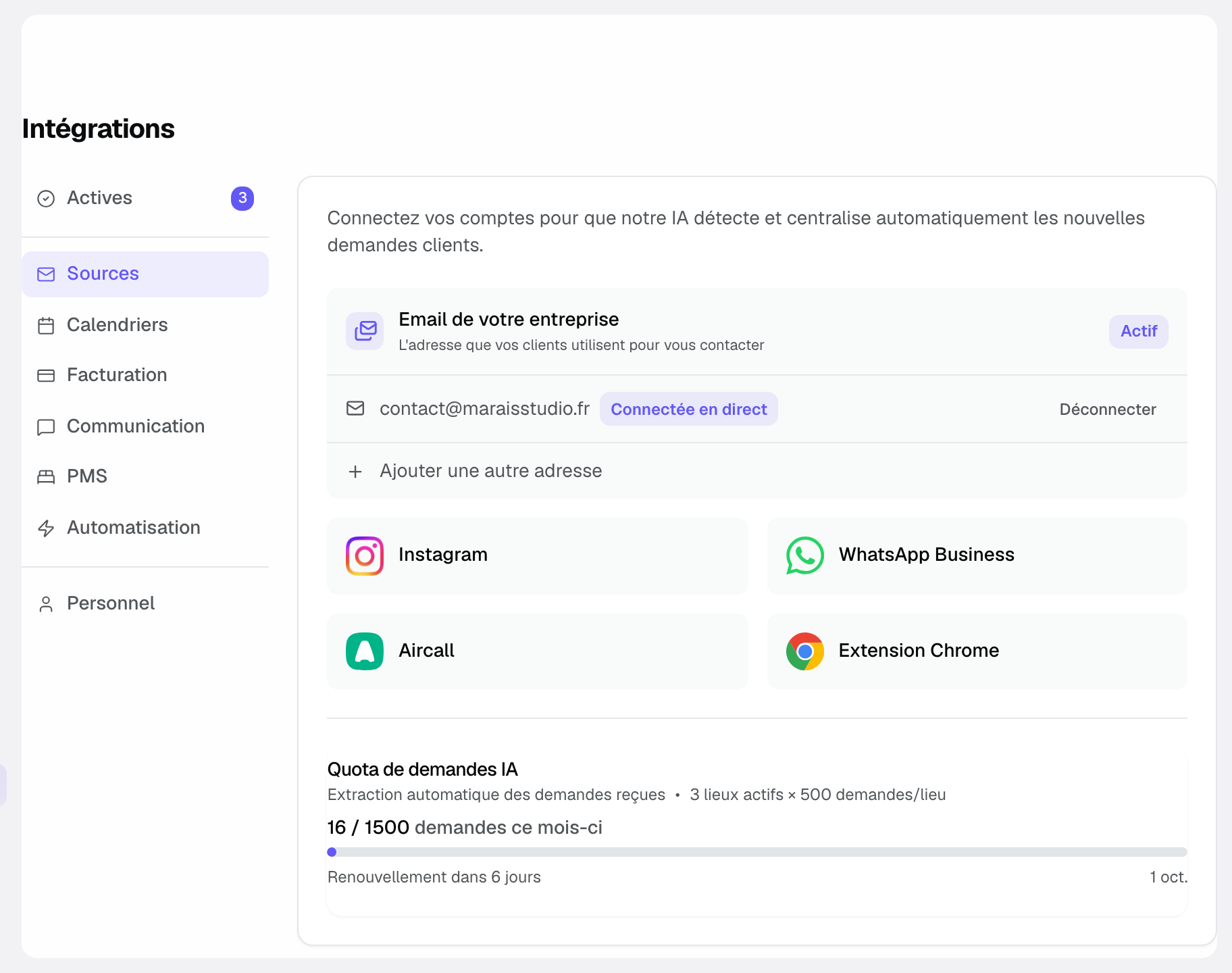
- Connectez l'« Email de votre entreprise », c'est-à-dire l'adresse qui reçoit vos demandes (Gmail, Outlook ou Microsoft 365, y compris une boîte partagée via votre compte personnel), puis Instagram et « WhatsApp Business » si vos clients vous écrivent par là. Une fenêtre d'autorisation du fournisseur s'ouvre ; validez les accès demandés. Si votre adresse est une liste de diffusion, l'assistant vous guide vers un transfert automatique.
- Laissez l'IA analyser vos messages. Au bout de quelques minutes, les demandes d'événement remontent automatiquement dans les Demandes, déjà triées par rapport au reste de votre courrier.
À quoi reconnaître que ça marche : le canal affiche « Connecté » dans les Paramètres, et au moins une première demande apparaît dans les Demandes. Si votre boîte est volumineuse, la synchronisation initiale peut prendre quelques minutes. C'est normal, elle ne se reproduira pas à chaque ouverture.
Astuce : connectez le canal par lequel arrivent réellement vos demandes. Pour beaucoup de lieux, c'est l'email et Instagram ; inutile de tout brancher d'un coup.
Étape 2 : configurer votre lieu
Un lieu dans Joinways représente votre établissement ; les espaces sont les salles ou zones que vous commercialisez à l'intérieur (grande salle, terrasse, salon privé). Cette distinction compte : le catalogue, les horaires d'ouverture et les fermetures se règlent au niveau du lieu, la capacité au niveau de chaque espace. Configurer cette structure une fois vous évite de ressaisir les mêmes informations à chaque événement.
- Ouvrez Paramètres puis Lieux, et créez votre lieu en renseignant son nom et ses informations de base. Ses espaces s'ajoutent ensuite depuis le lieu lui-même.
- Ajoutez vos espaces (salles) et leur capacité. La capacité s'affiche à côté de chaque espace quand vous le choisissez pour un événement : vous voyez d'un coup d'œil s'il peut accueillir le groupe.
- Renseignez votre catalogue dans l'onglet « Articles » du lieu : location, traiteur, options. Chaque article saisi ici devient réutilisable d'un clic dans vos devis, ce qui accélère énormément la suite. Les espaces et leur capacité se saisissent, eux, dans l'onglet « Lieu et espaces ».
Le catalogue est le vrai gain de temps de cette étape : une prestation décrite et tarifée une fois se réutilise sur tous les devis suivants, sans la re-saisir ni risquer une erreur de prix.
Étape 3 : traiter votre première demande
Une demande dans les Demandes n'est encore qu'un message : pas de dossier, pas de calendrier, pas de devis. La transformer en événement, c'est lui donner une existence dans Joinways pour pouvoir la suivre. L'IA a déjà fait une partie du travail en extrayant les informations clés du message : votre rôle est de vérifier, pas de tout retaper.
- Ouvrez les Demandes et sélectionnez une demande. Le message complet s'affiche, accompagné des informations que l'IA a su en extraire.
- Vérifiez les informations extraites par l'IA dans le panneau « Données extraites » : date, budget, nombre de participants. Ce panneau se lit sans se modifier : les corrections se font à l'étape suivante, dans le formulaire de conversion.
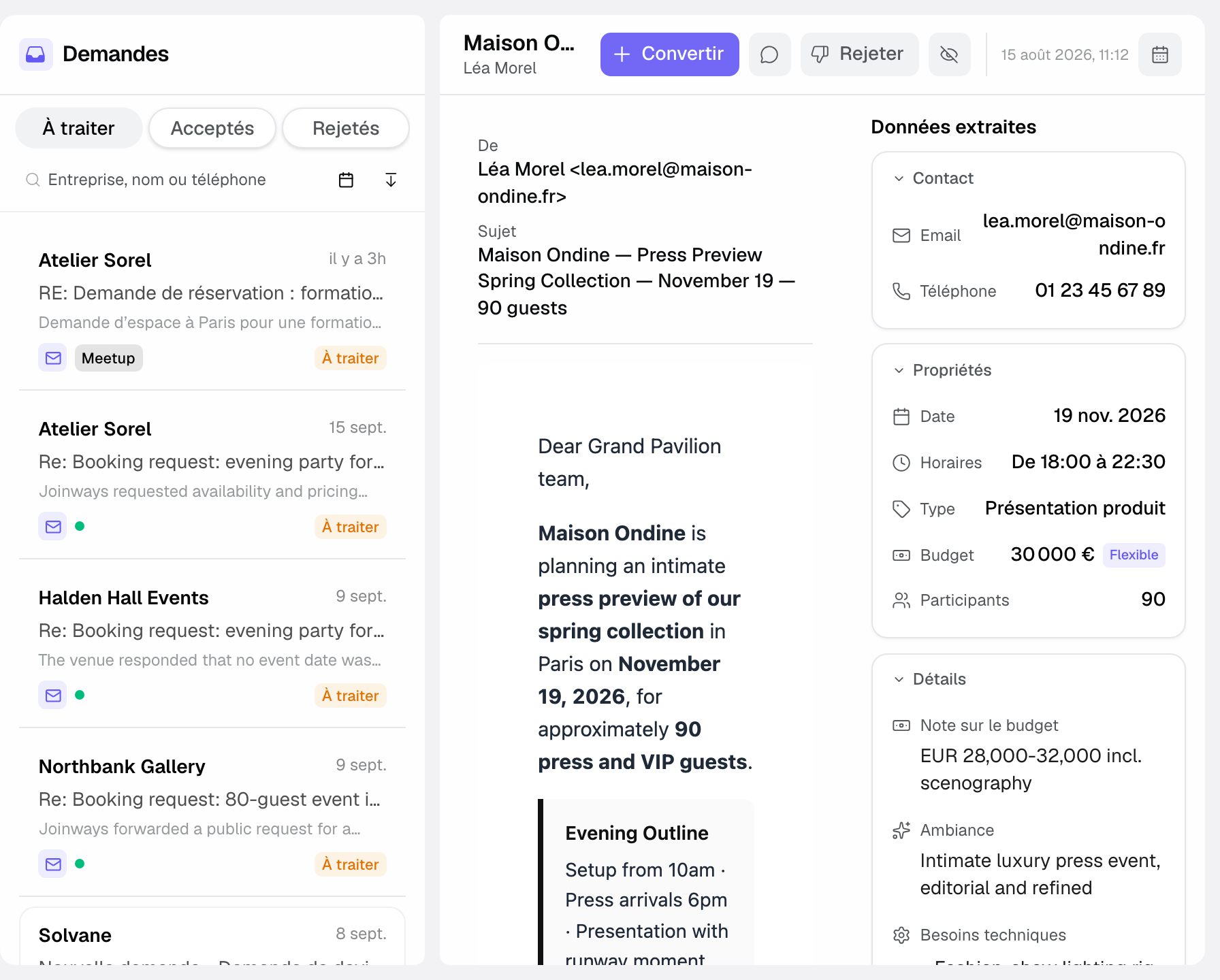
- Cliquez sur « Convertir » : le formulaire « Créer un événement » s'ouvre, pré-rempli avec le contact, la date, le nombre de participants et le lieu détectés. Corrigez ce que l'IA a mal lu, complétez ce qui manque (dates et horaires, lieu et personne assignée sont obligatoires), puis validez avec « Convertir en événement ». L'événement est créé au statut « Option ».
Après cette étape, la demande n'est plus une ligne dans les Demandes mais un événement à part entière, avec sa fiche, sa place dans le calendrier et la possibilité d'y greffer un devis.
Étape 4 : devis et signature
Le devis est la proposition chiffrée que vous envoyez au client. Le construire depuis l'événement garantit qu'il reste rattaché au bon dossier et au bon espace. Il est signable en ligne : le client n'a rien à imprimer, et vous savez immédiatement où en est sa décision.
- Dans l'événement, créez un devis en piochant dans votre catalogue. Chaque ligne ajoutée reprend son libellé et son prix tels que vous les avez définis à l'étape 2.
- Vérifiez le rendu avec « Aperçu PDF ». Le lien de signature se prépare tout seul : c'est la version que verra le client, à votre image, sans accès à votre back-office.
- Cliquez sur « Envoyer » pour l'adresser par email, ou sur « Copier le lien de signature » pour le transmettre vous-même. Le client consulte et signe en ligne. Vous êtes notifié dès la signature, sans avoir à relancer pour savoir s'il a vu le document.
Comment ça marche
Le fil conducteur est toujours le même : un canal connecté alimente les Demandes, une demande devient un événement, l'événement porte un devis, et le devis signé déclenche la suite (facture, organisation). Chaque étape s'appuie sur la précédente : c'est pourquoi connecter un canal et créer un lieu sont les deux fondations à poser en premier.
Aide-mémoire des écrans et statuts
Pour vous repérer pendant la prise en main, voici les principaux écrans que vous traversez et ce que vous y faites. Aucun n'est obligatoire pour boucler la première boucle, mais les connaître évite de chercher.
Les écrans clés
- Demandes : le point d'entrée. Toutes les demandes captées sur vos canaux y remontent, triées des autres messages.
- Événements : la liste de vos dossiers en cours, avec leur date, leur espace et leur avancement.
- Calendrier : une vue de l'écran « Événements » (à côté de « Liste » et « Kanban ») ; chaque événement y occupe son créneau, lieu par lieu.
- Devis : pas d'écran séparé ; les devis vivent dans l'onglet « Devis » (ou « Devis & Factures ») de chaque événement, avec leur statut d'envoi et de signature.
- Paramètres : connexions, lieux et espaces, catalogue, informations de facturation, tout ce qui se configure une fois.
Les statuts que vous croiserez
Une demande est d'abord « À traiter ». Si vous répondez depuis Joinways, elle passe à « Envoyé » et reste dans la file ; convertie, elle devient « Validé » et passe dans l'onglet « Acceptés » ; rejetée, elle devient « Décliné » et passe dans « Rejetés ». Un devis passe de « Brouillon » à « Envoyé », puis « Accepté » et « Signé » une fois validé par le client. Un canal branché affiche « Connecté » dans les intégrations.
Cas particuliers
Si vos demandes arrivent par téléphone ou en personne plutôt que par message, créez directement l'événement depuis « Événements », sans passer par les Demandes. Si vous gérez plusieurs établissements, créez un lieu par établissement pour que les disponibilités et les catalogues restent cloisonnés. Enfin, si la date est encore floue, posez la date la plus probable : dates et horaires sont obligatoires à la création, vous les ajusterez quand le client se décidera.
Quelques autres situations reviennent souvent au démarrage. Si une même demande arrive en double sur deux canaux (un client qui écrit par email puis relance sur Instagram), convertissez-en une seule et rejetez l'autre sans notifier, pour éviter deux dossiers concurrents. Si une demande ne précise ni date ni budget, créez quand même l'événement : il vous servira de fil pour relancer le client et compléter les informations au fur et à mesure. Et si vous testez l'outil avec une vieille demande déjà conclue ailleurs, marquez l'événement comme tel plutôt que de lui envoyer un devis : vos statistiques resteront propres.
Astuce : ne cherchez pas à tout configurer avant de traiter votre première demande. Une source connectée et un lieu suffisent pour faire le tour complet ; le reste se peaufine à l'usage.
Autre exemple
Marc gère un domaine viticole qui accueille des séminaires d'entreprise. Il ne reçoit presque rien par Instagram : ses demandes arrivent surtout par email et, parfois, par téléphone. Il connecte donc uniquement sa boîte Outlook, laisse la synchronisation balayer ses derniers échanges, et voit remonter une dizaine de demandes de séminaires. Il crée son lieu « Domaine des Coteaux » avec deux espaces, la salle de réception (120 personnes) et le chai (40 personnes), et un catalogue resserré : privatisation à la journée, pause-café, déjeuner assis, visite de cave.
Un prospect l'a appelé la veille pour un séminaire de 30 personnes : pas de message dans les Demandes, Marc crée donc l'événement directement et y rattache le contact à la main. Pour une autre demande venue par email, il clique sur « Convertir », corrige dans le formulaire le nombre de participants que l'IA avait sous-estimé, puis valide. Il monte deux devis le même après-midi en piochant dans son catalogue et les envoie. Deux chemins d'entrée différents, par téléphone et par email, mais le même dossier structuré au bout.
Bonnes pratiques
Connectez d'abord le canal qui porte le plus de demandes : vous verrez l'outil prendre de la valeur immédiatement plutôt que de paramétrer dans le vide. Renseignez un catalogue même minimal dès le départ (trois ou quatre prestations courantes) pour que vos premiers devis se montent en quelques clics. Et prenez l'habitude de corriger les informations extraites par l'IA au moment de créer l'événement : une donnée propre à la source évite des erreurs qui se propageraient jusqu'au devis.
Au-delà de ces réflexes de départ, quelques habitudes paient sur la durée. Donnez à vos lieux et espaces des noms parlants (« Grande salle » plutôt que « Salle 1 ») : vous les retrouverez plus vite dans les devis et le calendrier. Renseignez la capacité de chaque espace, même approximative : elle s'affiche au moment de choisir l'espace d'un événement. Traitez les Demandes régulièrement plutôt qu'en une fois : une demande captée tôt est une demande répondue avant la concurrence. Enfin, complétez vos informations de facturation avant le premier devis pour ne pas avoir à reprendre un document déjà envoyé.
Dépannage
Mes emails ne remontent pas dans les Demandes ? Vérifiez que l'adresse qui reçoit les demandes est connectée dans l'onglet « Sources » (« Email de votre entreprise ») et affiche « Connecté » : une boîte connectée dans l'onglet « Personnel » ne crée pas de demandes. Si c'est bien le cas, patientez quelques minutes : la synchronisation initiale balaie l'historique récent avant que tout soit visible.
La date reprise à la conversion n'est pas la bonne ? L'IA a probablement mal interprété une date ambiguë dans le message. Corrigez-la dans le formulaire qui s'ouvre après « Convertir », avant de valider : la valeur que vous confirmez fait foi.
Mon client dit ne pas pouvoir signer le devis ? Vérifiez que le devis n'est pas « Refusé » ou « Annulé » : ces devis ne se signent plus. Si le bloc de signature affiche « Lien de signature indisponible », cliquez sur « Réessayer » puis renvoyez le lien.
Mon catalogue n'apparaît pas quand je monte un devis ? Vérifiez que vos prestations sont bien créées dans l'onglet « Articles » du lieu et que l'événement est rattaché à ce lieu : le catalogue appartient au lieu, et un devis monté sur un autre établissement ne le verra pas.
Exemple concret
Camille gère une salle de réception. Lundi matin, elle connecte en deux minutes la boîte Gmail qui reçoit ses demandes. Elle crée son lieu « Le Pavillon », ajoute la grande salle (150 personnes) et la terrasse, puis saisit quatre prestations : location de salle, forfait traiteur, mise à disposition du mobilier, option DJ. Elle ouvre une demande Instagram pour un anniversaire de 80 personnes en septembre, clique sur « Convertir », vérifie la date proposée par l'IA et valide. Dans le dossier, elle monte un devis en piochant location, traiteur et DJ, puis l'envoie. Le lendemain, une notification l'informe que le devis est signé. Total : moins de 20 minutes pour son tout premier dossier bouclé.
FAQ
Dois-je tout configurer avant de commencer ?
Non. Connectez au moins une source de demandes et créez un lieu ; vous compléterez le reste au fil de l'eau. Le but de cette prise en main est de faire passer une demande dans tout le cycle, pas d'avoir un paramétrage parfait.
Combien de canaux puis-je connecter ?
Vous pouvez connecter plusieurs canaux (email, Instagram, WhatsApp, Aircall, plateformes via l'extension Chrome) et tous alimentent les mêmes Demandes. Commencez par celui qui porte le plus de demandes, ajoutez les autres ensuite.
L'IA va-t-elle répondre toute seule à mes clients ?
Non. L'IA lit et qualifie les messages entrants pour les faire remonter dans les Demandes et en extraire les informations ; l'envoi des devis et des réponses reste à votre main.
Que se passe-t-il après la signature du devis ?
Vous pouvez convertir le devis signé en facture, automatiser vos relances pour ne plus oublier un suivi, et suivre vos chiffres dans les Rapports.
Combien de temps prend la première synchronisation ?
Quelques minutes en général. Joinways balaie d'abord votre courrier récent ; ensuite les nouvelles demandes remontent en continu sans nouvelle attente.
Puis-je créer un événement sans passer par les Demandes ?
Oui. Pour les demandes reçues par téléphone ou en personne, créez l'événement directement depuis la liste des événements : les Demandes ne sont qu'une des portes d'entrée, pas un passage obligé.
Mes données sont-elles isolées si je gère plusieurs lieux ?
Oui. Chaque lieu garde ses propres espaces, son catalogue et ses disponibilités. Créez un lieu par établissement et les informations ne se mélangeront pas entre eux.
Que faire d'une demande qui n'est pas un vrai projet ?
Rejetez-la avec le bouton « Rejeter », en choisissant de notifier le contact ou non. Elle passe dans l'onglet « Rejetés » sans créer d'événement : vos dossiers et vos statistiques restent le reflet de vos vraies opportunités.
Voir aussi
- Notions clés
- Comprendre les Demandes unifiées
- Créer un événement
- Créer un devis
30 jours d'essai sur vos prochaines demandes, sans carte bancaire.