Gérer un séminaire d'entreprise avec Joinways
Un séminaire dans Joinways : répondre le jour même, réserver les salles par créneau, forfait journée d'étude, bon de commande et fiche de fonction.
Mis à jour le
Un séminaire ou une journée d'étude obéit à une autre logique qu'un mariage. L'interlocuteur est un professionnel qui compare plusieurs lieux, les délais sont courts, et les besoins sont précis : salles et dispositions, pauses minutées, déjeuner, technique. Le premier lieu qui envoie un devis clair prend souvent l'avantage.
Ce guide suit un séminaire dans Joinways, de la demande à la facture du solde. L'événement réunit l'entreprise, les contacts, les salles réservées créneau par créneau, le devis, la fiche de fonction et la facturation. Chaque étape renvoie à l'article qui détaille les écrans.
Ce que vous allez apprendre
- Répondre le jour même, avec une salle vérifiée et un devis prêt.
- Réserver plusieurs salles sur la journée, chacune avec sa disposition.
- Vendre un forfait journée d'étude en une ligne, avec la bonne TVA.
- Cadrer la facturation : bon de commande, société facturée, canal d'émission.
- Préparer une journée minutée avec la fiche de fonction et le formulaire client.
Prérequis
- L'offre Pro ou l'essai de 30 jours : devis, signature électronique et facturation ne sont pas inclus dans l'offre Free.
- Vos salles avec leur « Capacité par configuration » (« Théâtre », « Classe », « En U »…) et leur « Montage et démontage » : voir Créer vos espaces.
- Un forfait journée d'étude dans le catalogue du lieu (type « Réunions et conférences »), avec ses pauses, son déjeuner et sa salle : voir Vendre des forfaits composés.
- Le profil de facturation du lieu complet (raison sociale, TVA, coordonnées bancaires) : voir Paramètres de facturation.
- Pour les demandes Kactus, Naboo ou Funbooker : l'Extension Chrome.
1. Recevoir la demande et cerner l'entreprise
- Ouvrez la demande dans « Demandes ». Relisez les « Données extraites » : date, nombre de participants, budget (HT ou TTC, total ou par personne).
- Regardez le badge à côté de la date : « Libre », ou « 1 conflit » avec le détail au survol. Il tient compte des horaires et des espaces demandés.
- Pour une demande de plateforme, le bouton « Répondre sur » suivi du nom de la plateforme ouvre la demande sur la plateforme. Avec l'extension Chrome, la page lue revient dans Joinways.
- Identifiez le contact qui décide (office manager, RH, direction) et notez les contraintes : format, accessibilité, parking, hébergement.
À la conversion, Joinways recherche l'entreprise à partir de son nom et complète sa fiche : site web, coordonnées, numéros de TVA et SIREN. Voir Enrichir automatiquement les entreprises avec l'IA.
Avec le tri automatique, l'Agent Joinways prépare chaque nouvelle demande complète en une carte « Convertir et préparer le devis » : la salle libre, les lignes du catalogue adaptées au format et à l'effectif, le total. Pour une plateforme qui interdit le contact direct, il écrit le texte à coller sur la plateforme. Voir Le tri automatique des nouvelles demandes.
2. Réserver les salles de la journée
- Cliquez sur « Convertir » (ou C). Le formulaire s'ouvre en « Option ». Vérifiez le lieu, la date et les horaires, puis choisissez les salles.
- Cliquez sur « Convertir en événement ». Sur l'événement, « Configurations des espaces » donne la disposition de chaque salle et son nombre de places, avec un avertissement quand l'effectif le dépasse.
- Dans le bloc « Parcours », ajoutez un créneau par moment de la journée avec « Ajouter un créneau » : la plénière en « Théâtre » le matin, le déjeuner, les ateliers l'après-midi. Chaque créneau peut avoir sa configuration et son nombre d'invités.
- Sur plusieurs jours, sélectionnez les jours puis activez « Horaires différents par jour ».
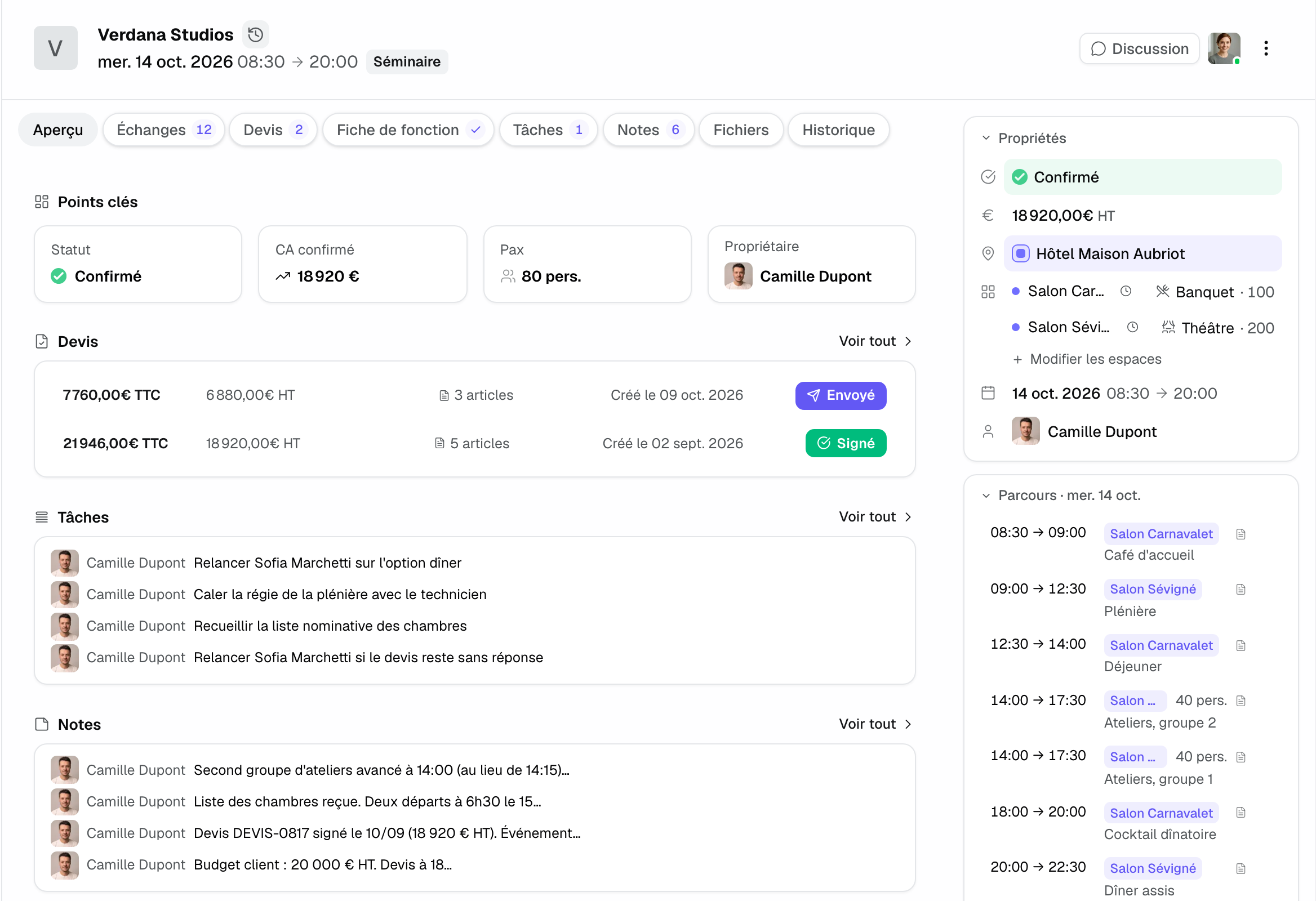
Deux créneaux de la même salle qui ne se chevauchent pas ne sont pas en conflit, et le montage et le démontage de la salle sont pris en compte. Voir Créer et structurer un événement et Gérer vos disponibilités et éviter les doubles réservations.
3. Chiffrer avec un forfait journée d'étude
- Dans l'onglet « Devis », cliquez sur « Nouveau devis ». Choisissez « Devis vide », ou « Générer avec l'IA » avec un « Positionnement tarifaire » « Éco », « Standard » ou « Premium ».
- Ajoutez le forfait journée d'étude : il arrive en une seule ligne, avec le nombre de participants comme quantité et le badge « Forfait · 3 articles ». Le récapitulatif détaille la TVA par taux, par exemple 10 % sur la restauration et 20 % sur la location.
- Le client veut un déjeuner plus simple ? Cliquez sur le badge du forfait, ajustez la composition et enregistrez : la ligne affiche « Modifié pour ce devis », le catalogue ne change pas.
- Ajoutez en lignes distinctes ce qui varie d'un client à l'autre : matériel technique, dîner, nuitées. Passez en « Option » ce que le client peut ajouter lui-même.
Un article qui a un « Espace par défaut » réserve sa salle dès son ajout, et sur plusieurs jours chaque ligne se rattache à son jour. Le client doit faire valider le devis en interne ? « Copier le lien du brouillon » lui montre le devis sans le compter comme envoyé ; « Marquer envoyé et copier le lien » le passe en « Envoyé » sans email. Voir Créer un devis professionnel.
Important : sur un événement venu d'une plateforme dont les conditions imposent son propre devis (Kactus, Funbooker), « À déposer sur » suivi du nom de la plateforme remplace « Envoyer ». Déposez le devis sur la plateforme, puis enregistrez le devis signé avec « Importer un devis signé ». Voir Les devis transmis via une plateforme.
4. Faire signer et cadrer la facturation
- Demandez le bon de commande dès la validation et saisissez-le dans le champ « N° de bon de commande » du devis : il figure sur le PDF et sur les factures.
- Si la facture va à une autre société que le client (agence, maison mère, plateforme), réglez « Facturé à » : voir Adresser le devis à une plateforme, une agence ou une autre société.
- Le client signe en ligne avec un code reçu par email. S'il signe un PDF, choisissez « Enregistrer une signature manuelle » et joignez le document. Dans les deux cas, l'événement passe en « Confirmé ».
- Cliquez sur « Facturer ». Le premier envoi fixe le canal : Joinways (PDF avec Factur-X), Stripe, Qonto, QuickBooks, ou le logiciel du lieu.
Voir Faire signer un devis en ligne, Facturer un devis signé et Facturer dans le logiciel du lieu.
5. Préparer la fiche de fonction
Une journée d'étude suit un horaire serré. La fiche de fonction dit à chaque poste quoi installer, où et à quelle heure.
- Ouvrez l'onglet « Fiche de fonction ». Dans la vue « Devis », cliquez sur « Tout ajouter à la fiche de fonction » : chaque article du forfait rejoint sa section (restauration, technique, disposition) et chaque créneau devient une étape du planning, avec sa salle.
- Ajustez le planning : pauses, déjeuner, fin de session. Choisissez la « Disposition » de chaque étape. « Décaler » avance ou recule toutes les heures d'un coup.
- Envoyez le formulaire client depuis la vue « Formulaire » : arrivée et départ des participants, déroulé, régimes alimentaires, disposition souhaitée. « Tout reprendre » range les réponses dans leur section.
- Ajoutez vos prestataires (régie, traiteur) dans « Prestataires » et prévenez-les avec « Prévenir ».
- Cliquez sur « Partager » : le lien « Équipe » pour la production, le lien « Client » pour l'organisateur, qui peut valider la fiche. Avec plusieurs salles, « Par espace » télécharge un PDF par salle.
Voir Préparer une fiche de fonction, Le formulaire client de la fiche de fonction et Travailler avec les prestataires.
6. Le jour J
- L'équipe suit le lien « Équipe » ou le PDF ; un changement de dernière minute apparaît aussitôt sur les liens, sans rien renvoyer.
- L'effectif change la veille ? Corrigez la quantité sur la fiche. Si le prix change, passez par un avenant : voir Gérer les avenants à un devis signé.
- Sur le terrain, l'application mobile ouvre la fiche de fonction et permet de la modifier : voir L'application mobile Joinways.
7. Clôturer, facturer et faire revenir le client
- Cliquez sur « Facturer le solde » : la facture reprend le bon de commande et vos mentions. Cliquez sur « Marquer payée » à réception, ou laissez Stripe, Qonto ou QuickBooks l'enregistrer.
- Notez le bilan dans l'onglet « Notes ».
- Pour proposer la session suivante, créez un workflow sur le déclencheur « Fin d'un événement », avec un délai. Voir Exemples de workflows à copier.
L'onglet « Clients » des rapports montre vos clients fidèles et ceux à relancer : voir L'onglet Clients : fidélité, nouveaux clients et relances.
Exemple : une journée d'étude de 40 personnes
Une PME de conseil demande une journée d'étude pour 40 personnes dans trois semaines. La demande arrive à 22 h ; le tri automatique a préparé une carte « Convertir et préparer le devis » avec la salle Verrière, le forfait journée d'étude et un vidéoprojecteur. Le lendemain à 8 h, la responsable confirme, relit l'email préparé avec le PDF et l'envoie.
L'office manager valide en interne, envoie le bon de commande, que la responsable saisit sur le devis, puis signe en ligne. La responsable reprend le devis dans la fiche de fonction, pose « Classe » sur la salle, et l'organisatrice remplit le formulaire client : arrivée à 8 h 45, deux repas végétariens. Après la journée, le solde part avec le bon de commande et un workflow proposera la session suivante dans trois mois.
Dépannage
La fiche entreprise n'a pas été complétée
Cause : le nom de l'entreprise est ambigu ou l'entreprise a peu de présence en ligne. Solution : corrigez le nom sur la fiche, puis complétez à la main le site web, l'adresse et le numéro de TVA.
« Envoyer » est remplacé par « À déposer sur » suivi du nom d'une plateforme
Cause : les conditions de la plateforme imposent de lui transmettre le devis. Solution : déposez le devis sur la plateforme, puis importez le devis signé dans Joinways avec « Importer un devis signé ».
Un conflit s'affiche alors que les salles sont différentes
Cause : l'autre événement n'a pas d'espace choisi et occupe le lieu entier, ou l'une des salles fait partie d'une combinaison réservée. Solution : précisez les espaces de l'autre événement, ou choisissez une salle hors de la combinaison.
Questions fréquentes
Faut-il un bon de commande pour facturer une entreprise ?
Joinways ne l'exige pas, mais la plupart des services achats le demandent. Saisissez-le dans « N° de bon de commande » : il figure sur le PDF du devis et sur les factures.
Comment chiffrer un séminaire sur plusieurs jours ?
Sélectionnez les jours de l'événement : chaque ligne du devis se rattache à son jour et le client lit le devis jour par jour.
Comment gérer un séminaire résidentiel ?
Ajoutez les nuitées au devis. Si votre logiciel hôtelier est connecté (Mews, Apaleo, Amenitiz, Thaïs), le bloc « Hébergement » de l'événement montre les chambres et les tarifs. Voir Connecter Mews : chambres et tarifs sur vos événements.
Comment répondre vite à une demande de plateforme ?
Avec l'extension Chrome, ouvrez la demande sur la plateforme : l'extension retrouve la demande dans Joinways, la complète et vérifie la disponibilité. Voir Extension Chrome : compléter et répondre aux demandes Kactus, Naboo, Funbooker depuis la plateforme.
Voir aussi
30 jours d'essai sur vos prochaines demandes, sans carte bancaire.