Gestionar un seminario de empresa con Joinways
Un seminario en Joinways: responder el mismo día, reservar salas por franja, paquete de jornada, orden de compra y hoja de función.
Actualizado el
Un seminario o una jornada de trabajo sigue otra lógica que una boda. El interlocutor es un profesional que compara varios lugares, los plazos son cortos y las necesidades son precisas: salas y montajes, pausas cronometradas, almuerzo, técnica. El primer lugar que envía un presupuesto claro suele llevar ventaja.
Esta guía sigue un seminario en Joinways, de la solicitud a la factura del saldo. El evento reúne la empresa, los contactos, las salas reservadas franja por franja, el presupuesto, la hoja de función y la facturación. Cada paso remite al artículo que detalla las pantallas.
Lo que vas a aprender
- Responder el mismo día, con una sala comprobada y un presupuesto listo.
- Reservar varias salas a lo largo del día, cada una con su montaje.
- Vender un paquete de jornada de trabajo en una sola línea, con el IVA correcto.
- Encuadrar la facturación: orden de compra, empresa facturada, canal de emisión.
- Preparar una jornada cronometrada con la hoja de función y el formulario del cliente.
Requisitos previos
- El plan Pro o la prueba de 30 días: los presupuestos, la firma electrónica y la facturación no están incluidos en el plan Free.
- Tus salas con su «Capacidad por montaje» («Teatro», «Escuela», «En U»…) y su «Montaje y desmontaje»: consulta Crear tus espacios.
- Un paquete de jornada de trabajo en el catálogo del lugar (tipo «Reuniones y conferencias»), con sus pausas, su almuerzo y su sala: consulta Vender paquetes compuestos.
- El perfil de facturación del lugar completo (razón social, IVA, datos bancarios): consulta Ajustes de facturación.
- Para las solicitudes de Kactus, Naboo o Funbooker: la Extensión de Chrome.
1. Recibir la solicitud y conocer a la empresa
- Abre la solicitud en «Solicitudes». Revisa los «Datos extraídos»: fecha, número de asistentes, presupuesto (sin o con IVA, total o por persona).
- Mira la etiqueta junto a la fecha: «Libre», o «1 conflicto» con el detalle al pasar el cursor. Tiene en cuenta el horario y los espacios solicitados.
- Para una solicitud de plataforma, el botón «Responder en» seguido del nombre de la plataforma abre la solicitud en la plataforma. Con la extensión de Chrome, la página leída vuelve a Joinways.
- Identifica al contacto que decide (office manager, RR. HH., dirección) y anota las restricciones: formato, accesibilidad, aparcamiento, alojamiento.
Al convertir, Joinways busca la empresa por su nombre y completa su ficha: sitio web, datos de contacto, números de IVA y de registro. Consulta Enriquecer empresas automáticamente con IA.
Con la clasificación automática, el Agente Joinways prepara cada nueva solicitud completa en una sola tarjeta «Convertir y preparar el presupuesto»: la sala libre, las líneas del catálogo adaptadas al formato y al número de personas, y el total. Para una plataforma que prohíbe el contacto directo, redacta el texto que hay que pegar en la plataforma. Consulta La clasificación automática de nuevas solicitudes.
2. Reservar las salas de la jornada
- Haz clic en «Convertir» (o C). El formulario se abre en «Opción». Comprueba el lugar, la fecha y el horario, y elige las salas.
- Haz clic en «Convertir en evento». En el evento, «Montajes de los espacios» indica el montaje de cada sala y su número de plazas, con un aviso cuando los asistentes lo superan.
- En el bloque «Horario de salas», añade una franja por momento del día con «Añadir una franja»: la plenaria en «Teatro» por la mañana, el almuerzo, los talleres por la tarde. Cada franja puede tener su montaje y su número de invitados.
- Si son varios días, selecciónalos y activa «Horario distinto cada día».
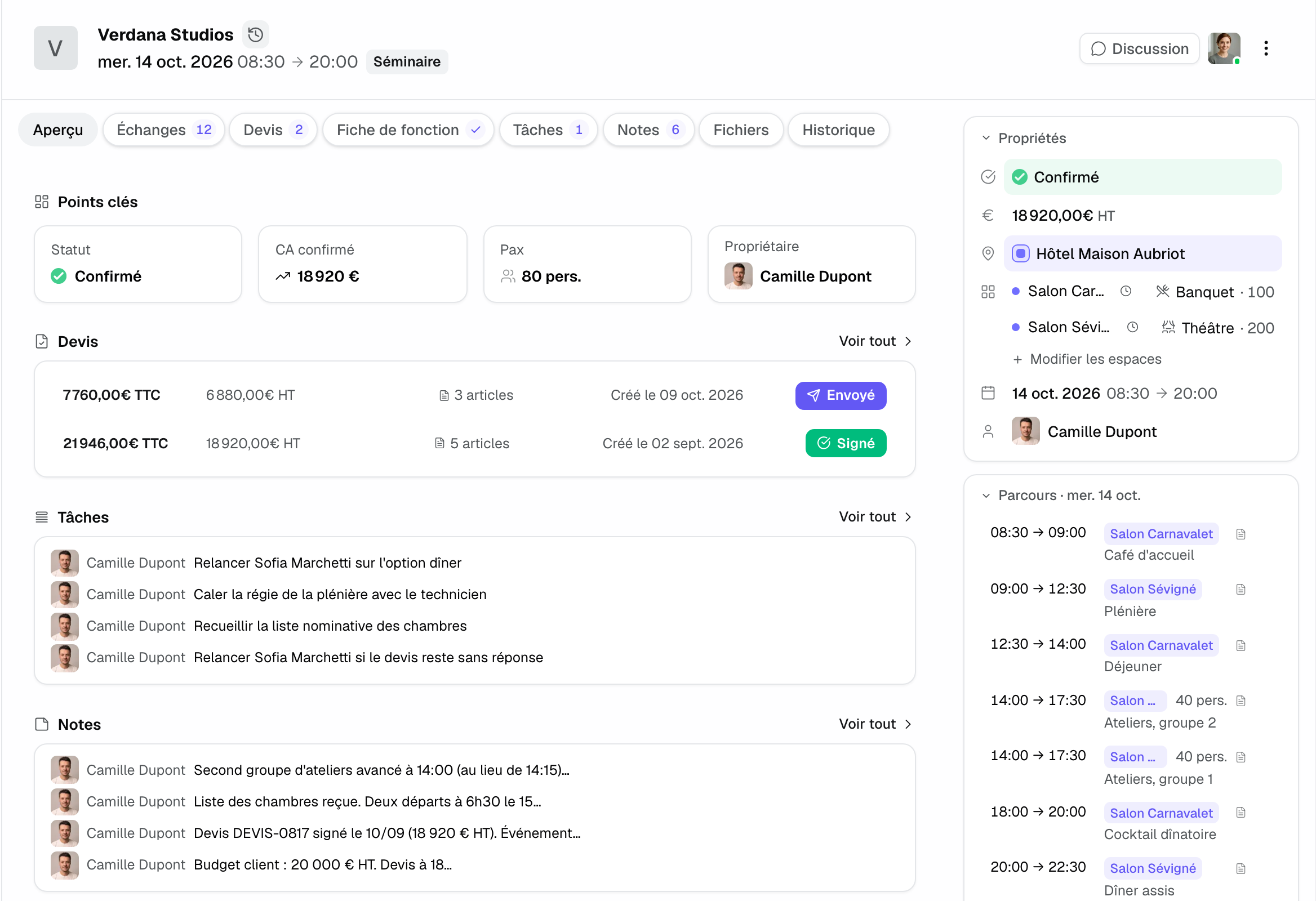
Dos franjas de la misma sala que no se solapan no están en conflicto, y el montaje y desmontaje de la sala se tienen en cuenta. Consulta Crear y estructurar un evento y Gestionar la disponibilidad y evitar dobles reservas.
3. Presupuestar con un paquete de jornada de trabajo
- En la pestaña «Presupuestos», haz clic en «Nuevo presupuesto». Elige «Presupuesto vacío», o «Generar con IA» con un «Posicionamiento de precio» «Eco», «Estándar» o «Premium».
- Añade el paquete de jornada de trabajo: llega en una sola línea, con el número de asistentes como cantidad y la etiqueta «Paquete · 3 artículos». El resumen detalla el IVA por tipo, por ejemplo un 10 % sobre la restauración y un 20 % sobre el alquiler.
- ¿El cliente quiere un almuerzo más sencillo? Haz clic en la etiqueta del paquete, ajusta la composición y guárdala: la línea muestra «Modificado para este presupuesto» y el catálogo no cambia.
- Añade en líneas separadas lo que varía de un cliente a otro: equipo técnico, cena, habitaciones. Marca como «Opción» lo que el cliente puede añadir él mismo.
Un artículo con «Sala por defecto» reserva su sala en cuanto se añade, y si son varios días cada línea se vincula a su día. ¿El cliente necesita validarlo internamente? «Copiar el enlace del borrador» le muestra el presupuesto sin contarlo como enviado; «Marcar como enviado y copiar el enlace» lo pasa a «Enviado» sin email. Consulta Crear un presupuesto profesional.
Importante: en un evento procedente de una plataforma cuyas condiciones exigen su propio presupuesto (Kactus, Funbooker), «Por presentar en» seguido del nombre de la plataforma sustituye a «Enviar». Presenta el presupuesto en la plataforma y luego registra el presupuesto firmado con «Importar un presupuesto firmado». Consulta Presupuestos enviados a través de una plataforma.
4. Hacer firmar y encuadrar la facturación
- Pide la orden de compra en cuanto se valide el presupuesto e introdúcela en el campo «N.º de orden de compra» del presupuesto: aparece en el PDF y en las facturas.
- Si paga otra empresa distinta del cliente (agencia, matriz, plataforma), configura «Facturar a»: consulta Dirigir el presupuesto a una plataforma, una agencia u otra empresa.
- El cliente firma en línea con un código recibido por email. Si firma un PDF, elige «Registrar una firma manual» y adjunta el documento. En ambos casos, el evento pasa a «Confirmado».
- Haz clic en «Facturar». La primera factura fija el canal: Joinways (PDF con Factur-X), Stripe, Qonto, QuickBooks o el programa del lugar.
Consulta Hacer firmar un presupuesto en línea, Facturar un presupuesto firmado y Facturar en el programa del lugar.
5. Preparar la hoja de función
Una jornada de trabajo sigue un horario ajustado. La hoja de función indica a cada puesto qué montar, dónde y a qué hora.
- Abre la pestaña «Orden de servicio». En la vista «Presupuesto», haz clic en «Añadir todo a la orden de servicio»: cada artículo del paquete va a su sección (restauración, técnica, montaje) y cada franja se convierte en una etapa del programa, con su sala.
- Ajusta el programa: pausas, almuerzo, fin de sesión. Elige la «Disposición» de cada etapa. «Desplazar» adelanta o retrasa todas las horas de una vez.
- Envía el formulario del cliente desde la vista «Formulario»: llegada y salida de los asistentes, desarrollo, dietas, montaje deseado. «Incorporar todo» coloca las respuestas en su sección.
- Añade tus proveedores (técnica, catering) en «Proveedores» y avísales con «Avisar».
- Haz clic en «Compartir»: el enlace «Equipo» para producción y el enlace «Cliente» para el organizador, que puede validar la hoja. Con varias salas, «Por espacio» descarga un PDF por sala.
Consulta Preparar una hoja de función (BEO), El formulario del cliente de la hoja de función y Trabajar con proveedores.
6. El día del evento
- El equipo sigue el enlace «Equipo» o el PDF; un cambio de última hora aparece al instante en los enlaces, sin reenviar nada.
- ¿Cambia el número de asistentes la víspera? Corrige la cantidad en la hoja. Si cambia el precio, pasa por una adenda: consulta Gestionar enmiendas a un presupuesto firmado.
- Sobre el terreno, la aplicación móvil abre la hoja de función y permite modificarla: consulta La aplicación móvil de Joinways.
7. Cerrar, facturar y fidelizar
- Haz clic en «Facturar el saldo»: la factura incluye la orden de compra y tus datos legales. Haz clic en «Marcar como pagada» al recibir el pago, o deja que Stripe, Qonto o QuickBooks lo registren.
- Anota el balance en la pestaña «Notas».
- Para proponer la siguiente sesión, crea un flujo con el disparador «Evento finalizado», con un plazo de espera. Consulta Ejemplos de flujos para copiar.
La pestaña «Clientes» de los informes muestra tus clientes fieles y los que conviene recontactar: consulta La pestaña Clientes: fidelidad, nuevos clientes y recontacto.
Ejemplo: una jornada de trabajo de 40 personas
Una consultora pide una jornada de trabajo para 40 personas dentro de tres semanas. La solicitud llega a las 22:00; la clasificación automática ha preparado una tarjeta «Convertir y preparar el presupuesto» con la sala Verrière, el paquete de jornada y un proyector. Al día siguiente a las 8:00, la responsable confirma, revisa el email preparado con el PDF y lo envía.
La office manager lo valida internamente, envía la orden de compra, que la responsable introduce en el presupuesto, y firma en línea. La responsable incorpora el presupuesto a la hoja de función, marca «Escuela» en la sala, y la organizadora rellena el formulario del cliente: llegada a las 8:45, dos menús vegetarianos. Después de la jornada, el saldo sale con la orden de compra y un flujo propondrá la siguiente sesión dentro de tres meses.
Solución de problemas
La ficha de empresa no se ha completado
Causa: el nombre de la empresa es ambiguo o la empresa tiene poca presencia en línea. Solución: corrige el nombre en la ficha y completa a mano el sitio web, la dirección y el número de IVA.
«Enviar» se sustituye por «Por presentar en» seguido del nombre de una plataforma
Causa: las condiciones de la plataforma exigen transmitirle el presupuesto. Solución: presenta el presupuesto en la plataforma y luego importa el presupuesto firmado en Joinways con «Importar un presupuesto firmado».
Aparece un conflicto aunque las salas son distintas
Causa: el otro evento no tiene espacio elegido y ocupa el lugar completo, o una de las salas forma parte de una combinación reservada. Solución: precisa los espacios del otro evento, o elige una sala fuera de la combinación.
Preguntas frecuentes
¿Hace falta una orden de compra para facturar a una empresa?
Joinways no la exige, pero la mayoría de los departamentos de compras sí. Introdúcela en «N.º de orden de compra»: aparece en el PDF del presupuesto y en las facturas.
¿Cómo presupuestar un seminario de varios días?
Selecciona los días del evento: cada línea del presupuesto se vincula a su día y el cliente lee el presupuesto día por día.
¿Cómo gestionar un seminario con alojamiento?
Añade las noches al presupuesto. Si tu programa hotelero está conectado (Mews, Apaleo, Amenitiz, Thaïs), el bloque «Alojamiento» del evento muestra las habitaciones y las tarifas. Consulta Conectar Mews: habitaciones y tarifas en tus eventos.
¿Cómo responder rápido a una solicitud de plataforma?
Con la extensión de Chrome, abre la solicitud en la plataforma: la extensión encuentra la solicitud en Joinways, la completa y comprueba la disponibilidad. Consulta Extensión de Chrome: completar y responder solicitudes de Kactus, Naboo, Funbooker desde la plataforma.
Ver también
30 días de prueba con tus próximas solicitudes, sin tarjeta.