Gestionar personas (contactos)
Centraliza tus contactos, vincúlalos a sus eventos y empresas y conserva todo el historial en un solo lugar.
Actualizado el
Detrás de cada evento hay una persona: la novia, el responsable de RR. HH., el jefe de proyecto de una agencia. Las fichas de contacto de Joinways centralizan a estas personas y todo su historial para un seguimiento sin puntos ciegos, sea cual sea el miembro del equipo que retome el expediente.
Un contacto es la unidad básica de tu relación con el cliente: es la persona con la que intercambias, a quien envías los presupuestos y a quien llamas para confirmar un evento. Bien mantenida, su ficha te evita buscar en los correos y te ahorra un tiempo valioso en cada interacción.
Requisitos
Antes de gestionar tus contactos, comprueba lo siguiente:
- Disponer de una cuenta de Joinways activa con acceso a la sección Personas.
- Tener al menos un evento o una solicitud entrante para vincular el contacto a un expediente.
- Conocer, idealmente, la empresa del contacto para activar el vínculo B2B.
Lo que aprenderás
- Crear y completar una ficha de contacto, manual o automáticamente.
- Vincular un contacto a sus eventos y a una empresa.
- Encontrar el historial de la relación y saber dónde leer correos y presupuestos.
- Evitar y fusionar duplicados para mantener una base limpia.
Crear un contacto
La creación manual conviene cuando registras un prospecto conocido en una feria o recomendado por un socio. Esto es lo que ocurre en cada paso:
- Abre la sección « Personas » y haz clic en « Agregar una persona »: aparece un formulario vacío.
- Introduce el nombre, el correo y el teléfono: estos datos se convierten en los puntos de entrada para toda comunicación.
- Si ya existe un contacto con el mismo email o teléfono, Joinways reutiliza esa ficha en lugar de crear otra (« Contacto existente reutilizado »). La empresa se vincula después desde el bloque « Empresa » de la ficha.
- Guarda: el contacto aparece de inmediato en la lista y queda seleccionable en un evento.
Consejo: la mayoría de los contactos se crean sin escribir nada, al convertir una solicitud o al conectar tu propio Gmail u Outlook. La sección « La creación automática de las fichas » explica el mecanismo.
Vincular un contacto a un evento y a una empresa
Un contacto aislado tiene poco valor; es la vinculación la que construye la visión de 360°. Al vincular, tejes la conexión persona ↔ organización ↔ expediente.
- Desde la ficha, pestaña « Eventos », « Añadir evento » crea un evento nuevo ya vinculado a este contacto. Para vincular un evento existente, abre el evento y elige este contacto como interlocutor.
- En el bloque « Empresa » de la ficha, elige la empresa o créala. Si la persona ya tiene eventos, Joinways propone actualizarlos con su nueva empresa.
- Comprueba que las tres entidades se apuntan entre sí: el contacto ahora aparece en la ficha de empresa y en el evento.
Encontrar el historial de intercambios
Toda la memoria de la relación se consulta desde la ficha. Antes de una llamada, un vistazo basta para saber en qué punto estás.
- Abre la ficha: la pestaña « Resumen » recoge los eventos recientes y las tareas abiertas.
- La pestaña « Actividades » recorre la vida de la ficha: creación, cambios, notas, tareas, eventos creados, ganados o perdidos, presupuestos firmados.
- Los emails y presupuestos no están en la ficha: abre el evento correspondiente desde la pestaña « Eventos » y luego sus pestañas « Conversaciones » y « Presupuestos ».
Evitar y fusionar duplicados
Una base sana se apoya en una sola ficha por persona. Los duplicados dispersan el historial y distorsionan la visión de 360°.
- Detecta dos fichas con el mismo nombre o la misma dirección de correo.
- Compara sus eventos e historial para confirmar que se trata de la misma persona.
- Abre una de las fichas y elige « Fusionar con otro contacto » en sus acciones: selecciona el duplicado y luego la « Ficha a conservar ». Eventos, notas e historial se transfieren; la otra ficha se elimina, y la operación es irreversible.
Qué contiene una ficha de contacto
Una ficha reúne la siguiente información; cada una sirve para un uso preciso en el seguimiento:
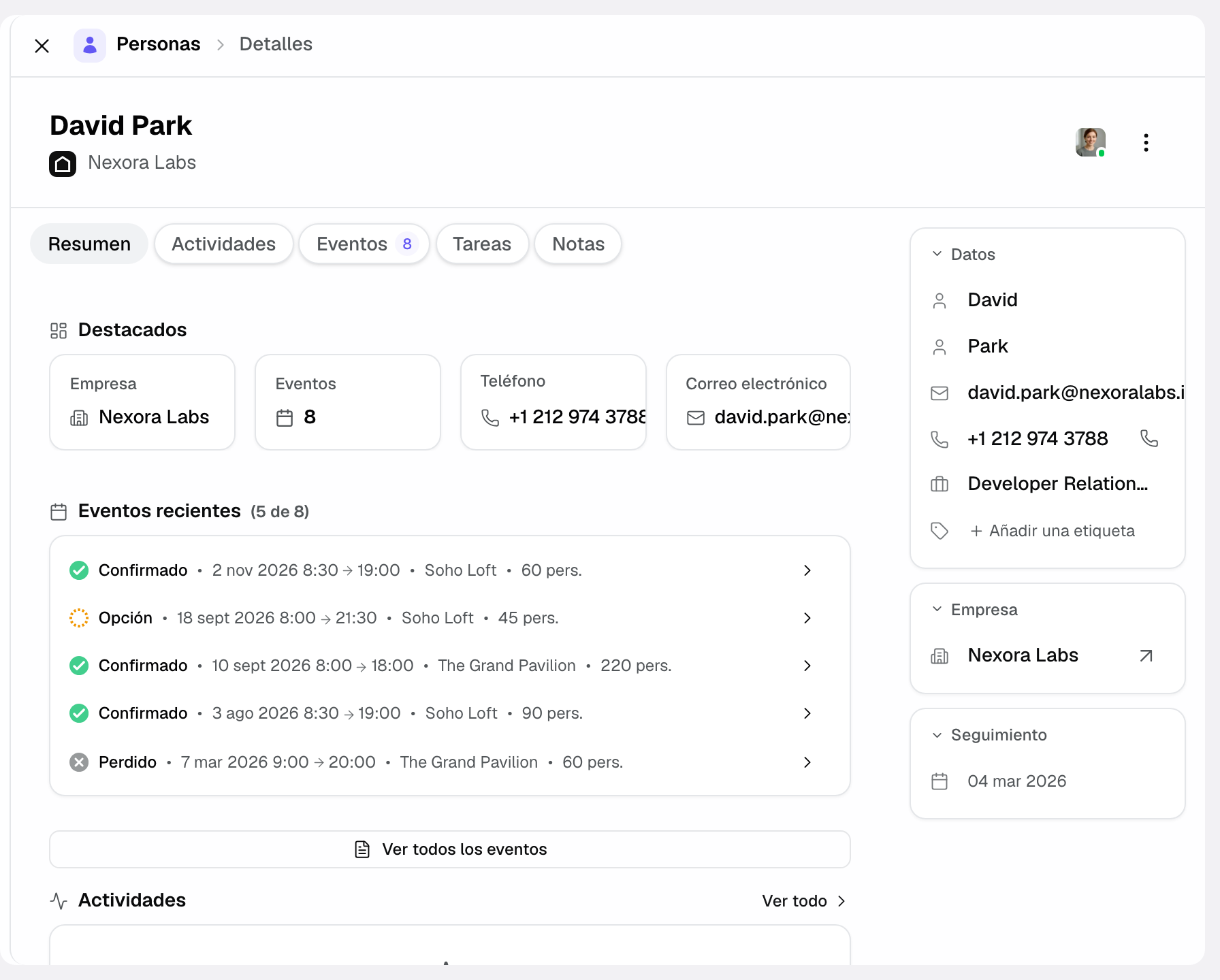
- Datos: correo y teléfono de la persona, usados para la comunicación.
- Cargo: la función de la persona (responsable de eventos, RR. HH., novio…) para adaptar el tono de tus mensajes.
- Eventos vinculados: todos los expedientes a los que está asociado este contacto, para medir el historial de colaboración.
- Empresa: el vínculo B2B opcional, que conecta a la persona con su organización.
- Pestañas: « Resumen », « Eventos », « Actividades », « Tareas » y « Notas ». Los emails y presupuestos se consultan dentro de cada evento.
- Notas: las observaciones internas del equipo, visibles en la ficha para compartir el contexto.
La creación automática de las fichas
La mayoría de las fichas nacen de una solicitud convertida o de tu buzón. Entender este mecanismo evita escribir a mano lo que Joinways ya hace por ti.
- Conviertes una solicitud: el formulario « Crear un evento » recoge el nombre, el email y el teléfono del cliente.
- Si ya existe una ficha con el mismo email o teléfono, se reutiliza; si no, se crea una ficha nueva vinculada al evento.
- Al conectar tu Gmail u Outlook personal, Joinways recorre tus emails enviados de los últimos 12 meses y crea las personas y empresas correspondientes.
Cómo funciona
Joinways trata el contacto como un nodo central: la persona existe una sola vez y luego se vincula a varios eventos y a una empresa. Cuando conviertes una solicitud, el cliente se relaciona con una ficha existente por email o teléfono, o se crea una ficha nueva.
Gracias a este modelo, cada nota tomada, cada evento creado y cada presupuesto firmado enriquecen automáticamente el historial del contacto (pestaña « Actividades »), sin volver a escribir nada.
Casos particulares
Algunas situaciones merecen una atención especial:
- Un mismo correo para dos personas: Joinways vincula los contactos por correo o teléfono, así que dos personas que comparten dirección acaban en una sola ficha. Da a cada una sus propios datos para distinguirlas.
- Un contacto sin empresa: es válido para los particulares (bodas); el vínculo B2B sigue siendo opcional.
- Un contacto que cambia de empresa: actualiza el vínculo para mantener el historial coherente.
Bueno saber: un contacto bien vinculado evita duplicados y da una visión de 360° antes de cada llamada.
Buenas prácticas
- Fusiona los duplicados en cuanto los detectes para no dispersar el historial.
- Rellena el cargo para personalizar tus mensajes y priorizar a los interlocutores adecuados.
- Vincula siempre contacto ↔ empresa ↔ evento para una trazabilidad completa.
- Registra las notas internas en la ficha en lugar de en archivos aparte.
Solución de problemas
Problema: un contacto aparece duplicado en la lista.
Causa: un correo recibido con una dirección ligeramente distinta generó una segunda ficha.
Solución: abre una de las dos fichas y usa « Fusionar con otro contacto » para reunir el historial.
Problema: el historial de un contacto parece incompleto.
Causa: los intercambios ocurrieron con otra dirección u otro contacto no vinculado.
Solución: comprueba el vínculo con la empresa y asocia los eventos que falten.
Problema: no se puede vincular un contacto a un evento.
Causa: el evento aún no está creado o no aparece en la búsqueda.
Solución: abre el evento y elige este contacto como interlocutor. Desde la ficha, « Añadir evento » crea un nuevo evento ya vinculado al contacto.
Ejemplo concreto
Una responsable de eventos de una empresa vuelve cada año. Su ficha reúne los 3 seminarios pasados: el equipo prepara una oferta de fidelidad de un vistazo, sin reabrir correos antiguos.
Otro ejemplo
Una pareja pide un presupuesto para su boda a través de Solicitudes. Al hacer clic en « Convertir », creas el evento y Joinways crea la ficha del contacto a la vez. Los emails intercambiados después quedan en la pestaña « Conversaciones » del evento, accesible desde la pestaña « Eventos » de la ficha.
Preguntas frecuentes
¿Diferencia entre contacto y empresa?
El contacto es una persona; la empresa agrupa varios contactos y eventos de una misma organización.
¿Debo crear mis contactos manualmente?
No, la mayoría se crean automáticamente al convertir las solicitudes o al conectar tu buzón personal; la creación manual sirve sobre todo para prospectos conocidos fuera del correo.
¿Puede un contacto estar vinculado a varios eventos?
Sí, ese es justamente el interés: la ficha reúne todos los expedientes de la persona para seguir el historial de colaboración.
¿Un contacto debe tener siempre una empresa?
No, el vínculo B2B es opcional: queda vacío para los particulares, como las parejas de novios.
¿Cómo encuentro los correos de un contacto?
Los emails se guardan por evento: abre la pestaña « Eventos » de la ficha y luego la pestaña « Conversaciones » del evento.
¿Qué hago si dos fichas corresponden a la misma persona?
Fusiónalas en cuanto las detectes para reunir todo el historial en una sola ficha.
¿Sirve para algo el cargo del contacto?
Sí, te ayuda a personalizar tus mensajes y a identificar al interlocutor adecuado dentro de la organización.
¿Puedo vincular un contacto a una empresa después?
Sí, desde el bloque « Empresa » de la ficha: selecciona la empresa para asociarla, o cámbiala si el contacto ha cambiado de empleador. Joinways propone entonces actualizar sus eventos existentes.
Véase también
Centraliza tus solicitudes de eventos en un solo lugar.