Sécurité et accès
Protégez votre compte et vos données : mots de passe, gestion des accès, déconnexion des intégrations et bonnes pratiques.
Mis à jour le
Vos données clients sont sensibles : contacts, devis, montants. Une fuite ou un accès mal maîtrisé peut coûter cher, mais quelques réglages simples suffisent à sécuriser votre compte et à garder le contrôle sur qui accède à quoi. Cette page rassemble tout ce qu'il faut savoir : mots de passe, gestion des accès, déconnexion des intégrations et bonnes habitudes au quotidien.
La sécurité n'est pas un réglage que l'on active une fois pour toutes : c'est une hygiène. Choisir un bon mot de passe, donner à chacun le juste niveau d'accès et révoquer sans tarder ce qui n'est plus utilisé forment un trio qui protège durablement vos données et celles de vos clients.
Prérequis
Pour appliquer ces réglages, vous devez accéder à vos Paramètres. La gestion des membres, des intégrations et des clés est réservée aux propriétaires et admins de l'espace de travail.
- Identifiez en amont les intégrations et clés actives sur votre compte : on ne sécurise bien que ce que l'on connaît.
- Gardez à portée de main un gestionnaire de mots de passe : c'est le moyen le plus simple d'avoir un mot de passe fort et unique sans le retenir.
- Sachez qui, dans votre équipe, doit avoir des droits sensibles : cela conditionne l'attribution des rôles.
Ce que vous allez apprendre
- Sécuriser votre compte avec un mot de passe et la double authentification.
- Gérer les accès de votre équipe via les rôles.
- Révoquer connexions et identifiants quand c'est nécessaire.
- Adopter des bonnes habitudes de revue régulière.
- Comprendre quels éléments donnent accès à vos données.
- Réagir vite en cas d'identifiant exposé.
Sécuriser votre compte
La première ligne de défense, c'est votre compte personnel. Un mot de passe robuste et des protections actives empêchent qu'un tiers se connecte à votre place et accède à l'ensemble de vos données.
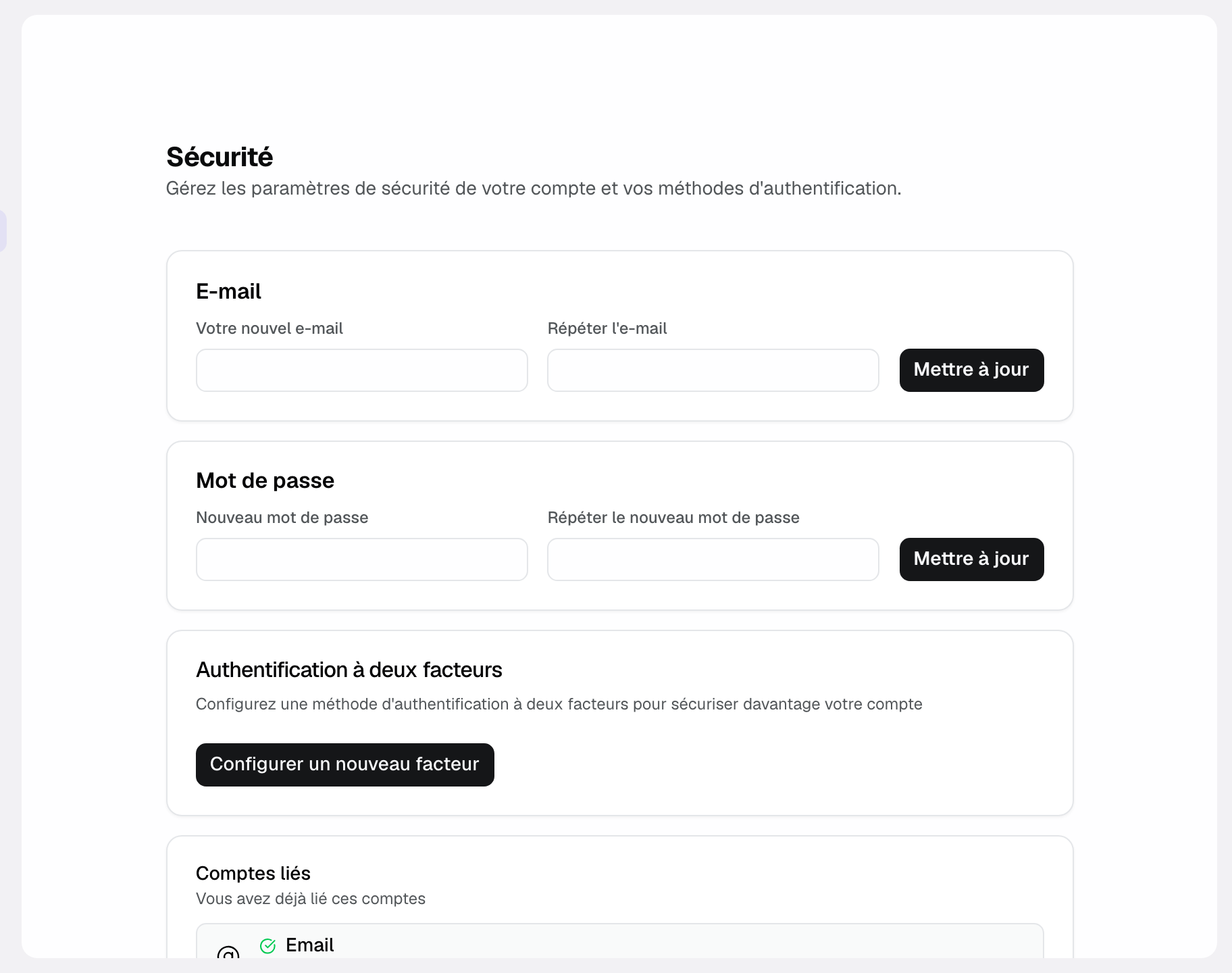
Joinways se connecte par défaut sans mot de passe : un code à 6 chiffres envoyé par email, ou votre compte Google ou Microsoft. Le mot de passe reste possible. La page « Sécurité et accès » regroupe l'adresse « E-mail », le « Mot de passe », l'« Authentification à deux facteurs », les « Comptes liés » (Google, Microsoft) et la suppression de votre compte.
- Si vous utilisez un mot de passe, choisissez-le fort et unique, propre à Joinways et à aucun autre service.
- Activez la double authentification dans « Paramètres » > « Sécurité et accès », carte « Authentification à deux facteurs », bouton « Configurer un nouveau facteur » : scannez le QR code avec votre application d'authentification. Un code à usage unique sera ensuite demandé à la connexion.
- Ne partagez jamais vos identifiants, même avec un collègue : pour donner accès, on invite un membre, on ne prête pas son compte.
Si un appareil est perdu ou un doute survient, changez votre mot de passe si vous en utilisez un, et activez la double authentification.
Protéger les données partagées
Vos données ne vivent pas seulement dans votre compte : elles transitent par les intégrations et les clés que vous connectez. Sécuriser le compte sans sécuriser ces canaux laisserait une porte ouverte.
- Recensez vos clés API actives dans Paramètres puis Développeurs, et vos outils connectés dans Paramètres puis Intégrations.
- Gardez ces éléments confidentiels et ne les diffusez jamais en clair.
- Coupez tout accès dont vous ne reconnaissez pas l'usage.
Gérer les accès
Au-delà de votre compte, ce sont les accès de l'équipe qui déterminent l'exposition de vos données. Tous les membres voient les demandes et les événements de l'espace ; les rôles décident de qui peut toucher aux réglages sensibles.
- Attribuez des rôles adaptés à chaque membre, ni trop larges ni trop restreints.
- Retirez immédiatement les accès des personnes qui partent, sans laisser de compte actif derrière elles.
- Réservez les rôles « Propriétaire » et « Admin » aux personnes qui gèrent l'espace : eux seuls accèdent à « Coéquipiers », « Intégrations » et « Développeurs ».
À savoir : clés API et connecteurs (Stripe, MCP) donnent accès à vos données. Traitez-les comme des secrets : ne les collez jamais dans un email, un chat ou un document partagé, et révoquez-les au moindre doute.
Révoquer un accès
Quand une intégration n'est plus utilisée ou qu'un identifiant a pu être exposé, la bonne réaction est de couper l'accès. La révocation est immédiate : l'élément concerné ne peut plus se connecter à vos données.
- Allez dans « Paramètres » > « Développeurs » : onglet « Clés API » pour une clé, onglet « MCP », section « Applications connectées », pour un assistant IA. Pour un outil connecté, ouvrez « Paramètres » > « Intégrations ».
- Déconnectez une intégration ou révoquez une clé en cas de doute.
- Régénérez de nouveaux identifiants si nécessaire, puis mettez-les à jour là où ils sont utilisés.
Référence des éléments à protéger
Voici les principaux leviers de sécurité et ce que chacun protège.
- Mot de passe : la clé d'entrée de votre compte ; il doit être fort, unique et jamais partagé.
- Double authentification (2FA) : un code à usage unique issu d'une application d'authentification, exigé à la connexion. À activer dans « Paramètres » > « Sécurité et accès ».
- Rôles : « Propriétaire », « Admin », « Coéquipier » ou « Viewer » ; propriétaires et admins gèrent les réglages sensibles. Sur un lieu, le rôle de lieu « Lecteur » limite un membre à la consultation.
- Clés API : des identifiants qui donnent un accès programmatique à vos données ; à traiter comme des secrets.
- Connecteurs (Stripe, MCP) : des intégrations tierces reliées à votre compte ; elles aussi ouvrent l'accès à vos données.
- Emails : les boîtes reliées à Joinways ; à revoir et déconnecter quand elles ne servent plus.
- Accès des membres : chaque personne invitée dans l'espace ; à retirer dès qu'elle n'a plus à y travailler.
Comment ça marche
Votre compte est protégé par votre mot de passe et, si vous l'activez, par la double authentification ; ensemble, ils contrôlent qui peut se connecter en votre nom. Les rôles, eux, déterminent ce que chaque personne connectée peut faire.
Les clés API et les connecteurs fonctionnent en parallèle : ils permettent à des outils externes d'accéder à vos données sans passer par l'écran de connexion. C'est pourquoi ils doivent être gardés secrets et révoqués dès qu'ils ne servent plus.
Révoquer un accès est immédiat et définitif : vous coupez l'ancien, puis créez de nouveaux identifiants si l'usage reste légitime.
Cas particuliers
- Un identifiant a pu être exposé (collé par erreur, envoyé à la mauvaise personne) : révoquez-le sans attendre, même si vous n'êtes pas certain de la fuite.
- Une intégration n'est plus utilisée : déconnectez-la plutôt que de la laisser active « au cas où ». Un accès dormant reste un accès.
- Un membre change de fonction : ajustez son rôle au lieu de cumuler des droits devenus inutiles.
- Vous régénérez une clé : pensez à la mettre à jour partout où l'ancienne était utilisée, sinon l'intégration cessera de fonctionner.
Astuce : planifiez une revue régulière de vos accès actifs. Cinq minutes par mois pour vérifier les membres, les clés et les intégrations suffisent à éviter qu'un accès oublié devienne une faille.
Bonnes pratiques
- Revoyez régulièrement les accès actifs : membres, clés, intégrations.
- Désactivez ce que vous n'utilisez plus, sans le garder « au cas où ».
- Utilisez un mot de passe unique par service et un gestionnaire pour les stocker.
- Donnez à chaque membre le rôle minimal dont il a besoin.
- Ne transmettez jamais une clé API ou un identifiant par un canal non sécurisé.
- Préférez régénérer un identifiant plutôt que de le réutiliser après un doute.
- Tenez à jour la liste des intégrations connectées et supprimez les obsolètes.
Dépannage
Problème : vous pensez qu'un identifiant a fuité. Cause : une clé ou un mot de passe a pu être partagé ou exposé. Solution : révoquez la clé immédiatement dans Paramètres puis Développeurs, créez-en une nouvelle et mettez-la à jour partout où elle était utilisée. Pour un mot de passe, changez-le et activez la 2FA.
Problème : une intégration ne devrait plus avoir accès à vos données. Cause : elle est restée connectée alors qu'elle n'est plus utilisée. Solution : déconnectez-la depuis Paramètres puis Intégrations ; l'accès est coupé immédiatement.
Problème : un membre a accès à des informations qui ne le concernent pas. Cause : tous les membres voient les demandes et les événements de l'espace ; les rôles limitent les réglages, pas les dossiers. Solution : réservez « Propriétaire » et « Admin » à ceux qui gèrent l'espace, donnez le rôle de lieu « Lecteur » sur les lieux où il n'a qu'à consulter, ou retirez son accès.
Exemple concret
Un responsable se rend compte qu'une clé API a été collée par mégarde dans un message d'équipe. En quelques secondes, il ouvre Paramètres puis Développeurs, révoque la clé exposée, en crée une nouvelle et la met à jour dans l'outil concerné. L'ancienne clé ne donne plus accès à rien : l'incident est clos sans conséquence.
Autre exemple
Avant la fin d'un contrat saisonnier, l'administrateur fait le tour des accès. Il retire le compte du collaborateur qui part, déconnecte une intégration de paiement testée puis abandonnée, et vérifie qu'aucune clé inutilisée ne traîne. En dix minutes, la surface d'exposition de l'espace est nettoyée.
FAQ
Un identifiant a fuité, que faire ?
Révoquez-le immédiatement et générez-en un nouveau, puis mettez-le à jour là où il était utilisé.
Comment révoquer une intégration ?
Allez dans Paramètres puis Intégrations et déconnectez l'intégration concernée.
Puis-je partager mon mot de passe avec un collègue ?
Non. Pour donner accès, invitez la personne comme membre avec un rôle adapté ; ne partagez jamais vos identifiants.
Les clés API et connecteurs sont-ils dangereux ?
Ils donnent accès à vos données : traitez-les comme des secrets et révoquez-les au moindre doute.
À quelle fréquence revoir mes accès ?
Une fois par mois : une revue rapide des membres, clés et intégrations suffit à éviter les accès oubliés.
Que faire des accès d'une personne qui quitte l'équipe ?
Retirez-les immédiatement pour qu'aucun compte actif ne subsiste après son départ.
Comment renforcer la connexion à mon compte ?
Activez la double authentification ; si vous utilisez un mot de passe, choisissez-le fort et unique.
Voir aussi
30 jours d'essai sur vos prochaines demandes, sans carte bancaire.