Invitar y gestionar tu equipo
Añade a tus compañeros, asigna roles y reparte los expedientes para trabajar en equipo sin pisaros.
Actualizado el
En equipo, la organización marca toda la diferencia. Invitar a tus colegas a Joinways, dar a cada uno el rol correcto y repartir claramente los expedientes convierte una bandeja de entrada caótica en una máquina bien engrasada donde nadie pisa el trabajo de los demás. Esta página te guía paso a paso para formar tu equipo, dosificar los accesos y asignar las responsabilidades.
No se trata solo de añadir cuentas: se trata de definir quién ve qué, quién puede actuar sobre qué y quién es responsable de cada solicitud entrante. Bien planteada, esta estructura evita olvidos, seguimientos duplicados y conflictos de acceso a la información sensible.
Requisitos
Antes de invitar a tu equipo, necesitas un espacio de trabajo de Joinways activo y una cuenta autorizada para gestionar miembros (administrador o propietario del espacio).
- El número de compañeros nunca cambia tu factura: Joinways factura por lugar, no por usuario.
- Prepara la lista de correos de tus colegas: cada invitación se envía a una dirección concreta.
- Decide de antemano quién necesita permisos de administrador y quién solo necesita acceso corriente: ajustarás los roles en cuanto se acepten las invitaciones.
Lo que aprenderás
- Invitar a un miembro del equipo a tu espacio de trabajo.
- Asignar un rol adaptado a cada función.
- Asignar los expedientes para que cada uno sepa qué gestionar.
- Revisar y retirar los accesos con el tiempo.
Invitar a un miembro
La invitación es el punto de partida: vincula una dirección de correo a tu espacio de trabajo. Mientras la persona no la acepte, aparece como invitada pendiente.
- Ve a Configuración y luego Miembros.
- Haz clic en «Invitar miembros» e introduce el correo, el nombre y el apellido de la persona. «Añadir otro» permite invitar a varias personas a la vez.
- En este paso no eliges un rol: cada invitado se une al espacio de trabajo como «Miembro», con acceso a todos tus lugares. Ajustarás su rol una vez aceptada la invitación.
- Haz clic en «Enviar invitaciones»: cada persona recibe un correo para unirse al espacio de trabajo. La invitación es válida durante 14 días.
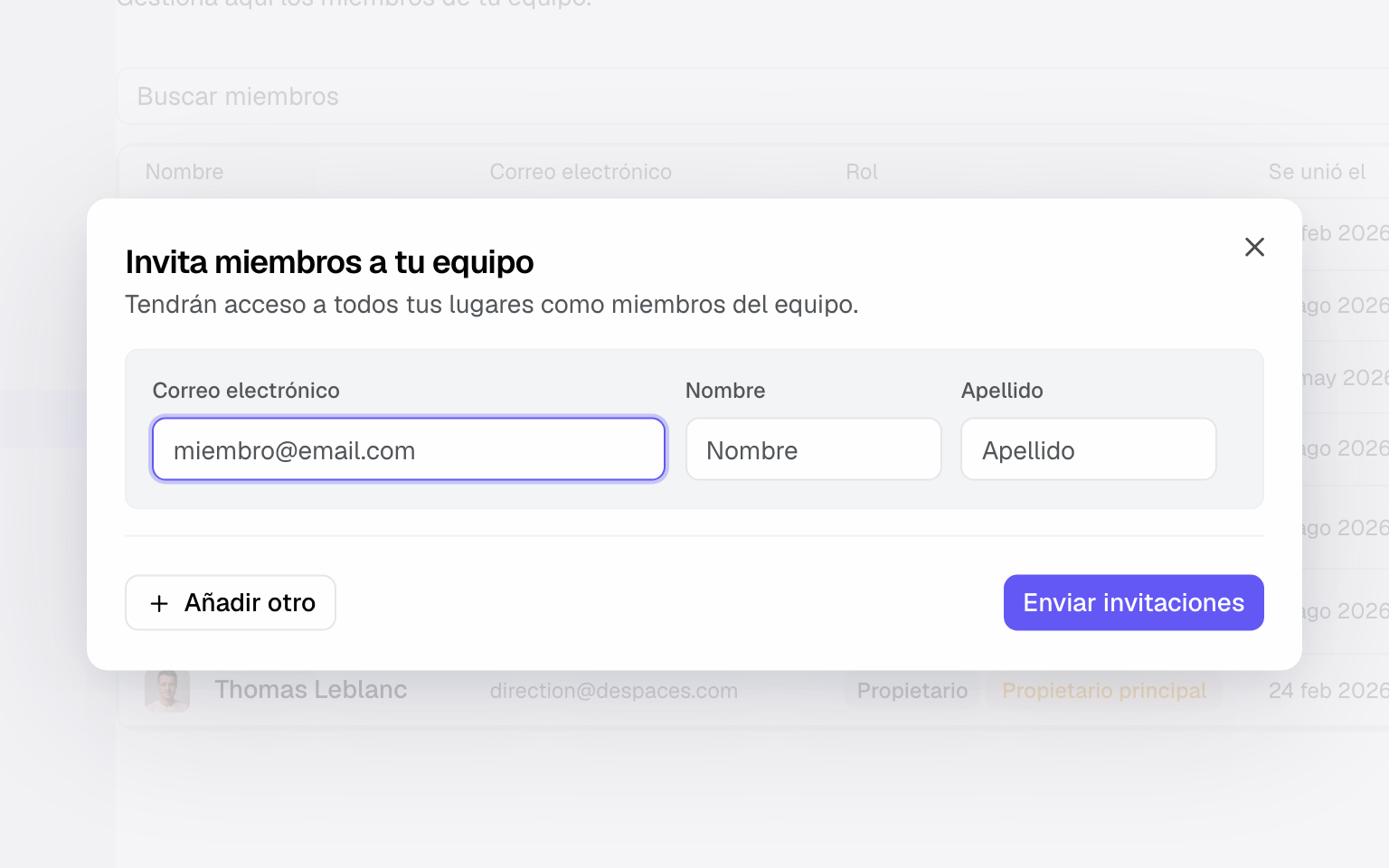
Una vez aceptada la invitación, el miembro aparece en la lista del equipo y puede empezar a trabajar según los permisos de su rol.
Mientras la invitación sigue pendiente, puedes seguirla desde la lista del equipo: útil para detectar una dirección errónea o un correo que nunca llegó.
Gestionar la lista del equipo
La lista del equipo reúne en un solo lugar todos los miembros activos y todas las invitaciones pendientes. Es tu panel para saber quién compone el espacio de trabajo y con qué rol.
- Abre Configuración y luego Miembros para ver todos los miembros y su rol.
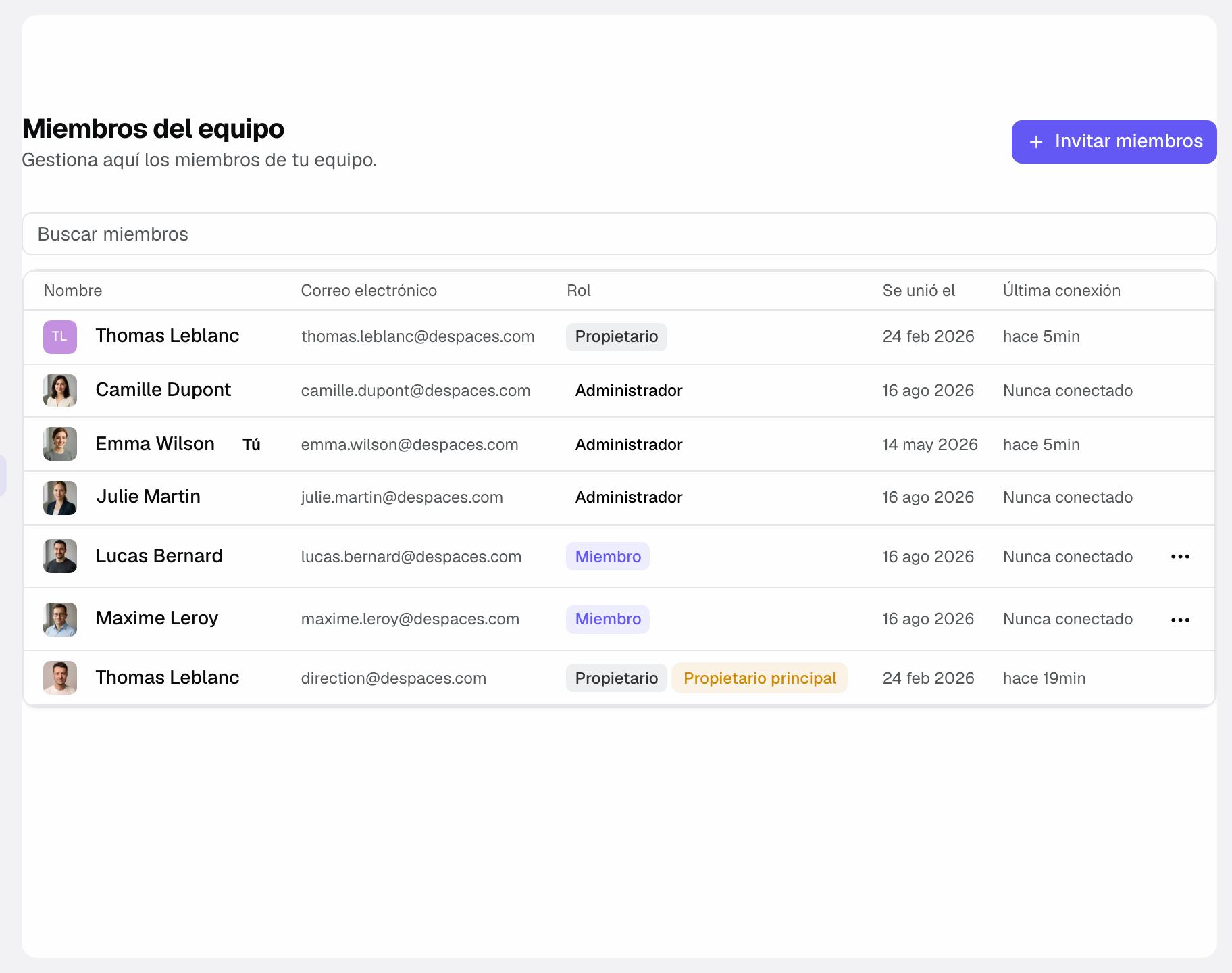
- Detecta las invitaciones todavía pendientes, distintas de los miembros que ya aceptaron.
- Desde el menú «Acciones» de un miembro: «Actualizar el rol» o «Eliminar de la cuenta». El propietario principal dispone además de «Editar miembro» (nombre, apellido) y «Transferir propiedad».
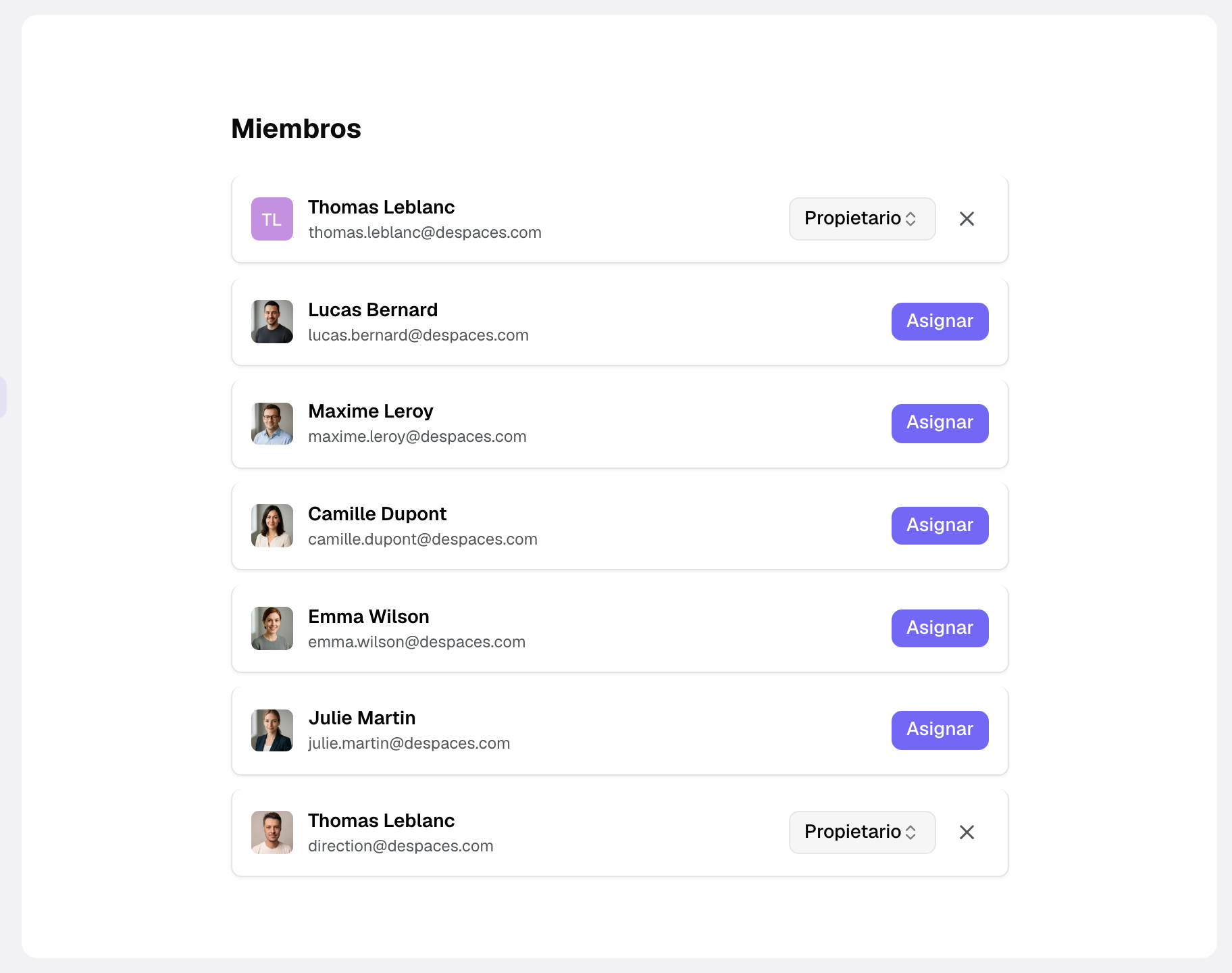
Para ajustar el acceso lugar por lugar, abre «Configuración» y luego «Lugares», el lugar y su sección «Miembros». Allí eliges quién está asignado al lugar y con qué rol: «Propietario» (gestiona todo el lugar), «Miembro» (acceso normal) o «Lector» (consulta el lugar y sus artículos sin poder modificarlos).
Asignar un rol
El rol es la pieza clave de la seguridad del equipo: decide qué puede ver y hacer cada persona. Dar accesos adaptados a cada función evita tanto la frustración (pocos permisos) como el riesgo (demasiados permisos).
- Da accesos adaptados a cada función: un comercial no tiene las mismas necesidades que un administrador.
- Limita las acciones sensibles a los administradores, para que las operaciones críticas queden en las manos adecuadas.
Ante la duda, parte del rol más restringido: siempre es más fácil ampliar permisos que reparar una fuga de información.
Asignar los expedientes
Asignar un responsable a cada expediente es lo que impide que las solicitudes se pierdan. Cada uno sabe qué expedientes le corresponden y los seguimientos ya no dependen de la memoria de nadie.
- Para cada evento, rellena el campo «Propietario»: es el responsable del expediente.
- El responsable se convierte en el punto de contacto: ve sus expedientes y asegura el seguimiento de principio a fin.
- Designa ese propietario en cuanto una solicitud se convierte en evento, para que ningún expediente quede sin responsable.
Referencia de roles y permisos
Estos son los principios de acceso que conviene conocer para dosificar bien los permisos de cada uno.
- «Propietario» y «Admin»: gestionan los miembros, las invitaciones, la facturación y los ajustes del espacio de trabajo. El propietario sigue siendo el único que puede crear o modificar automatizaciones.
- «Miembro» y «Viewer»: acceden a solicitudes, eventos y presupuestos, pero no acceden a los ajustes reservados (miembros, facturación, integraciones). Para restringir los derechos de un miembro en un lugar, dale el rol de lugar «Lector» en la sección «Miembros» de ese lugar.
- Propietario del expediente: la persona indicada en el campo «Propietario» de un evento, encargada de su seguimiento.
- Invitado pendiente: una dirección a la que se ha enviado una invitación pero que aún no la ha aceptado; todavía no tiene acceso.
- Miembro retirado: una persona cuyo acceso ha sido revocado; ya no puede consultar ni gestionar ningún expediente del espacio.
Los permisos exactos dependen del rol asignado: da a cada función el nivel de acceso que realmente necesita y reserva las acciones sensibles a los administradores.
Cómo funciona
Una invitación vincula una dirección de correo a tu espacio de trabajo: la persona llega con el rol «Miembro». Después, su rol, que puedes cambiar en cualquier momento, determina qué puede hacer en el espacio de trabajo.
Los expedientes, en cambio, se vinculan a un responsable. Esta asignación es independiente del rol: un mismo miembro estándar puede ser responsable de muchos expedientes, y un expediente tiene un responsable claro a la vez.
Así, el rol gobierna los permisos técnicos (lo que está permitido), mientras que la asignación gobierna la organización del trabajo (quién se encarga).
Casos particulares
- Un compañero cambia de función: ajusta su rol en vez de acumular permisos que ya no sirven. El cambio surte efecto de inmediato.
- Alguien deja el equipo: retira su acceso de inmediato para que ya no pueda consultar los expedientes, aunque conservara su rol antes.
- Un expediente sin responsable: corre el riesgo de pasar desapercibido. Asigna siempre un responsable, aunque sea provisional, a cada expediente nuevo.
- Una invitación queda pendiente demasiado tiempo: puede que la persona nunca la recibiera. «Renovar invitación» amplía su validez 14 días, sin reenviar el correo. Para reenviar el correo, elige «Eliminar invitación» y vuelve a invitar la dirección correcta.
Bueno saber: asignar un responsable a cada evento evita olvidos y aclara quién hace qué. Es el reflejo que distingue a un equipo que hace seguimiento a tiempo de uno que descubre un expediente olvidado demasiado tarde.
Buenas prácticas
- Asigna siempre un responsable de expediente: ningún expediente debería quedar huérfano.
- Retira los accesos de quienes se van en cuanto se marchan, sin esperar.
- Revisa los roles con regularidad: las necesidades evolucionan y un permiso concedido un día puede volverse inútil.
- Reserva el rol de administrador a un número reducido de personas de confianza.
- Reparte las solicitudes entrantes a medida que llegan en lugar de dejar que se acumule una cola común.
- Documenta internamente quién es administrador, para que todos sepan a quién acudir para una acción sensible.
- Revisa las invitaciones pendientes: una invitación nunca aceptada suele indicar una dirección errónea.
Solución de problemas
Problema: la persona invitada no recibe la invitación. Causa: el correo pudo escribirse mal o filtrarse como spam. Solución: comprueba la dirección y pide a la persona que revise su carpeta de spam. Si hace falta, elimina la invitación desde «Configuración» y luego «Miembros» («Eliminar invitación») e invítala de nuevo: se envía un correo nuevo.
Problema: un miembro no ve un expediente. Causa: hay un filtro activo en su vista (lugar, propietario, estado, archivados). La asignación nunca oculta un expediente: todos los miembros del espacio de trabajo ven todos los expedientes. Solución: borra los filtros de la lista o del calendario.
Problema: un compañero no alcanza algo que necesita. Causa: su rol es demasiado restringido, en el espacio de trabajo o en un lugar. Solución: cambia su rol en Configuración y luego Miembros o, si es «Lector» en un lugar, en la sección «Miembros» de ese lugar. No hay ninguna plaza que liberar: la facturación sigue tu número de lugares, no tu número de usuarios.
Ejemplo concreto
Un equipo de 4 reparte las solicitudes entrantes por responsable. Cada uno ve sus expedientes, los seguimientos ya no se pierden y el control se vuelve previsible. El responsable de cada expediente sabe exactamente qué gestionar y el administrador mantiene el control de la configuración sensible.
Otro ejemplo
Un nuevo compañero llega de refuerzo para la temporada. El administrador lo invita por correo: se une al espacio como «Miembro». Lo designa «Propietario» de algunos eventos y, si hace falta, restringe sus lugares en la sección «Miembros» de cada lugar. Al final de la temporada, «Eliminar de la cuenta» corta su acceso en un clic.
Preguntas frecuentes
¿Cuántos miembros puedo invitar?
Tantos como necesites. Joinways factura por lugar, no por usuario: invitar a un colega nunca cuesta más.
¿Cómo invito a alguien?
Ve a «Configuración» y luego «Miembros», haz clic en «Invitar miembros», introduce el correo, el nombre y el apellido, y luego «Enviar invitaciones». La persona llega como «Miembro»; cambia su rol después con «Actualizar el rol».
¿Cuál es la diferencia entre un rol y una asignación de expediente?
El rol define los permisos (lo que puedes hacer); la asignación define quién es responsable de un expediente concreto.
¿Qué pasa cuando alguien deja el equipo?
Retira su acceso: la persona ya no podrá consultar ni gestionar los expedientes del espacio.
¿Cada miembro necesita un rol de administrador?
No. Reserva el rol de administrador a quienes gestionan los miembros y las acciones sensibles; el resto siguen siendo miembros estándar.
¿Un expediente puede tener varios responsables?
Designa un responsable claro por expediente para evitar la dilución; esa persona es el punto de contacto para el seguimiento.
¿Cómo reenvío una invitación que no se recibió?
Comprueba la dirección y el spam del destinatario. Para reenviar el correo, elimina la invitación («Eliminar invitación») y vuelve a invitar a la persona. «Renovar invitación» solo amplía su validez 14 días.
¿Puedo cambiar el rol de un miembro después?
Sí: desde Configuración y luego Miembros, cambia el rol de un miembro cuando evolucionen sus responsabilidades.
Véase también
Centraliza tus solicitudes de eventos en un solo lugar.