Seguridad y acceso
Protege tu cuenta y tus datos: contraseñas, gestión de accesos, desconexión de integraciones y buenas prácticas.
Actualizado el
Tus datos de clientes son sensibles: contactos, presupuestos, importes. Una fuga o un acceso mal controlado pueden salir caros, pero una configuración sencilla basta para proteger tu cuenta y mantener el control sobre quién accede a qué. Esta página reúne todo lo que necesitas saber: contraseñas, gestión de accesos, desconexión de integraciones y buenos hábitos diarios.
La seguridad no es un ajuste que se activa una vez y se olvida: es una higiene. Elegir una buena contraseña, dar a cada uno el nivel de acceso justo y revocar sin demora lo que ya no se usa forman un trío que protege tus datos y los de tus clientes de forma duradera.
Requisitos
Para aplicar estas medidas, necesitas acceder a tu Configuración. La gestión de miembros, integraciones y claves está reservada a los propietarios y admins del espacio de trabajo.
- Identifica de antemano las integraciones y claves activas en tu cuenta: solo se protege bien lo que se conoce.
- Ten a mano un gestor de contraseñas: es la forma más sencilla de tener una contraseña fuerte y única sin memorizarla.
- Sabe quién, en tu equipo, debe tener permisos sensibles: eso condiciona la asignación de roles.
Lo que aprenderás
- Proteger tu cuenta con una contraseña y la doble autenticación.
- Gestionar los accesos de tu equipo mediante los roles.
- Revocar conexiones y credenciales cuando haga falta.
- Adoptar buenos hábitos de revisión regular.
- Entender qué elementos dan acceso a tus datos.
- Reaccionar rápido cuando una credencial queda expuesta.
Proteger tu cuenta
La primera línea de defensa es tu cuenta personal. Una contraseña robusta y protecciones activas impiden que un tercero se conecte en tu lugar y acceda a todos tus datos.
Joinways inicia sesión sin contraseña por defecto: un código de 6 dígitos enviado por correo, o tu cuenta de Google o Microsoft. La contraseña sigue siendo posible. La página «Seguridad y acceso» reúne el «Correo electrónico», la «Contraseña», la «Autenticación de dos factores», las «Cuentas vinculadas» (Google, Microsoft) y la eliminación de tu cuenta.
- Si usas una contraseña, que sea fuerte y única, propia de Joinways y de ningún otro servicio.
- Activa la doble autenticación en «Configuración» > «Seguridad y acceso», tarjeta «Autenticación de dos factores», botón «Configurar un nuevo factor»: escanea el código QR con tu aplicación de autenticación. Después se pedirá un código de un solo uso al iniciar sesión.
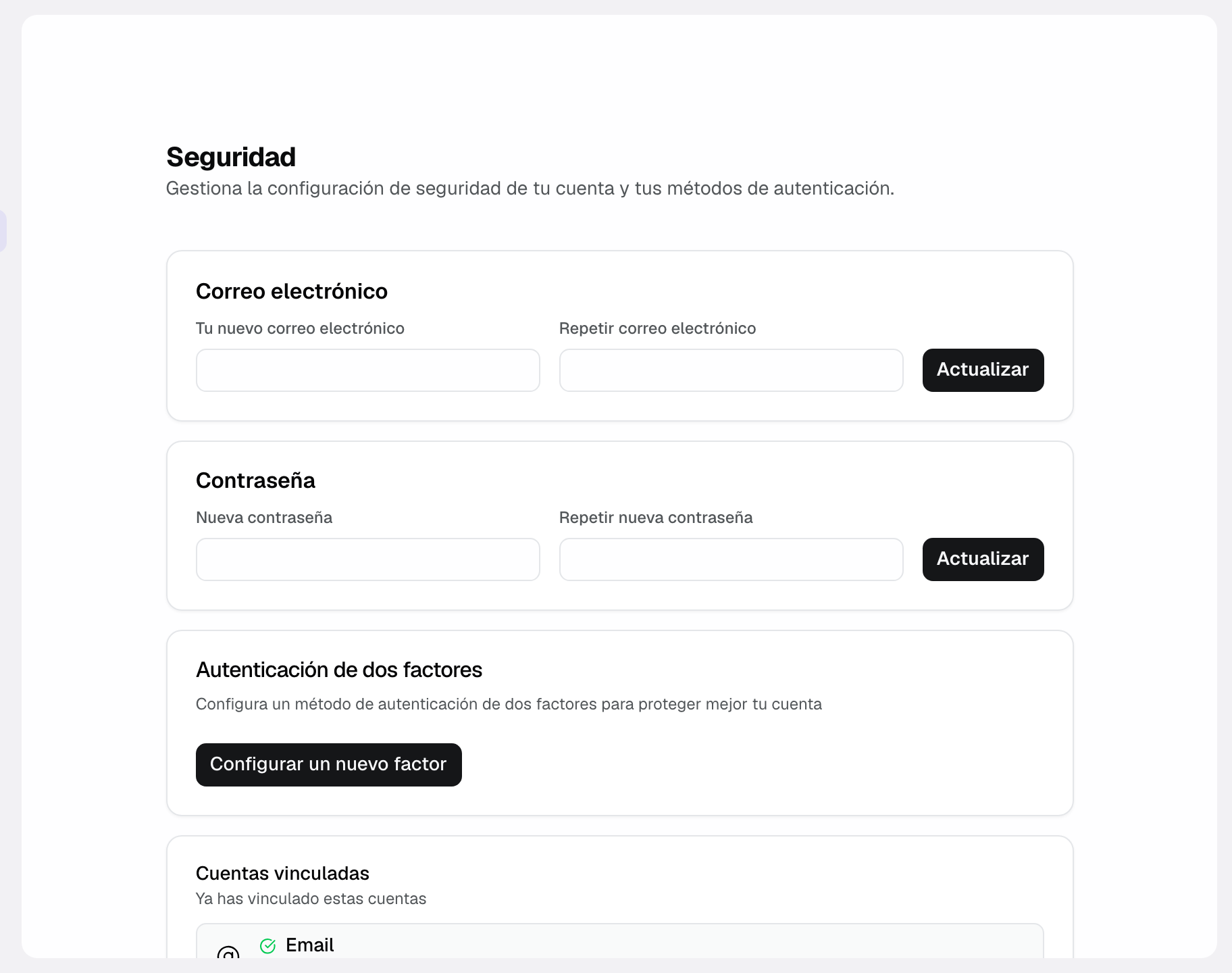
- No compartas nunca tus credenciales, ni siquiera con un colega: para dar acceso, se invita a un miembro, no se presta la cuenta.
Si pierdes un dispositivo o surge una duda, cambia tu contraseña si usas una, y activa la doble autenticación.
Proteger los datos compartidos
Tus datos no viven solo en tu cuenta: circulan por las integraciones y claves que conectas. Proteger la cuenta sin proteger esos canales dejaría una puerta abierta.
- Enumera tus claves API activas en Configuración y luego Desarrolladores, y tus herramientas conectadas en Configuración y luego Integraciones.
- Mantén estos elementos confidenciales y no los difundas nunca en texto plano.
- Corta cualquier acceso cuyo uso no reconozcas.
Gestionar accesos
Más allá de tu cuenta, son los accesos del equipo los que determinan la exposición de tus datos. Todos los miembros ven las solicitudes y los eventos del espacio; los roles deciden quién puede tocar los ajustes sensibles.
- Asigna roles adaptados a cada miembro, ni demasiado amplios ni demasiado restringidos.
- Retira de inmediato los accesos de quienes se van, sin dejar una cuenta activa tras ellos.
- Reserva los roles «Propietario» y «Admin» a quienes gestionan el espacio: solo ellos acceden a «Miembros», «Integraciones» y «Desarrolladores».
A tener en cuenta: las claves API y los conectores (Stripe, MCP) dan acceso a tus datos. Trátalos como secretos: no los pegues nunca en un correo, un chat o un documento compartido, y revócalos ante la menor duda.
Revocar un acceso
Cuando una integración ya no se usa o una credencial pudo quedar expuesta, la reacción correcta es cortar el acceso. La revocación es inmediata: el elemento afectado ya no puede conectarse a tus datos.
- Ve a «Configuración» > «Desarrolladores»: pestaña «Claves API» para una clave, pestaña «MCP», sección «Aplicaciones conectadas», para un asistente IA. Para una herramienta conectada, abre «Configuración» > «Integraciones».
- Desconecta una integración o revoca una clave ante la duda.
- Regenera nuevas credenciales si hace falta y actualízalas donde se usen.
Referencia de los elementos a proteger
Estos son los principales mecanismos de seguridad y lo que protege cada uno.
- Contraseña: la llave de entrada a tu cuenta; debe ser fuerte, única y nunca compartida.
- Doble autenticación (2FA): un código de un solo uso de una aplicación de autenticación, exigido al iniciar sesión. Actívala en «Configuración» > «Seguridad y acceso».
- Roles: «Propietario», «Admin», «Miembro» o «Viewer»; propietarios y admins gestionan los ajustes sensibles. En un lugar, el rol de lugar «Lector» limita a un miembro a la consulta.
- Claves API: credenciales que dan acceso programático a tus datos; deben tratarse como secretos.
- Conectores (Stripe, MCP): integraciones de terceros vinculadas a tu cuenta; también abren acceso a tus datos.
- Emails: los buzones vinculados a Joinways; revísalos y desconéctalos cuando ya no sirvan.
- Acceso de los miembros: cada persona invitada al espacio; retíralo en cuanto deje de necesitar trabajar ahí.
Cómo funciona
Tu cuenta está protegida por tu contraseña y, si la activas, por la doble autenticación; juntas controlan quién puede conectarse en tu nombre. Los roles, a su vez, determinan qué puede hacer cada persona conectada.
Las claves API y los conectores funcionan en paralelo: permiten que herramientas externas accedan a tus datos sin pasar por la pantalla de inicio de sesión. Por eso deben mantenerse en secreto y revocarse en cuanto dejan de necesitarse.
Revocar un acceso es inmediato y definitivo: cortas el antiguo y luego creas nuevas credenciales si el uso sigue siendo legítimo.
Casos particulares
- Una credencial pudo quedar expuesta (pegada por error, enviada a la persona equivocada): revócala sin esperar, aunque no estés seguro de la fuga.
- Una integración ya no se usa: desconéctala en lugar de dejarla activa «por si acaso». Un acceso dormido sigue siendo un acceso.
- Un miembro cambia de función: ajusta su rol en lugar de acumular permisos que ya no necesita.
- Regeneras una clave: recuerda actualizarla en todos los sitios donde se usaba la antigua, o la integración dejará de funcionar.
Consejo: programa una revisión periódica de tus accesos activos. Cinco minutos al mes para comprobar miembros, claves e integraciones bastan para evitar que un acceso olvidado se convierta en una brecha.
Buenas prácticas
- Revisa los accesos activos con regularidad: miembros, claves, integraciones.
- Desactiva lo que ya no uses, sin guardarlo «por si acaso».
- Usa una contraseña única por servicio y un gestor para guardarlas.
- Da a cada miembro el rol mínimo que necesita.
- No transmitas nunca una clave API o una credencial por un canal no seguro.
- Prefiere regenerar una credencial en lugar de reutilizarla tras una duda.
- Mantén al día la lista de integraciones conectadas y elimina las obsoletas.
Solución de problemas
Problema: crees que una credencial se filtró. Causa: una clave o contraseña pudo compartirse o exponerse. Solución: revoca la clave de inmediato en Configuración y luego Desarrolladores, crea una nueva y actualízala en todos los sitios donde se usaba. Para una contraseña, cámbiala y activa la 2FA.
Problema: una integración ya no debería tener acceso a tus datos. Causa: quedó conectada aunque ya no se usa. Solución: desconéctala desde Configuración y luego Integraciones; el acceso se corta de inmediato.
Problema: un miembro tiene acceso a información que no le corresponde. Causa: todos los miembros ven las solicitudes y los eventos del espacio; los roles limitan los ajustes, no los expedientes. Solución: reserva «Propietario» y «Admin» a quienes gestionan el espacio, da el rol de lugar «Lector» en los lugares donde solo debe consultar, o retira su acceso.
Ejemplo concreto
Un responsable se da cuenta de que una clave API se pegó por error en un mensaje del equipo. En unos segundos, abre Configuración y luego Desarrolladores, revoca la clave expuesta, crea una nueva y la actualiza en la herramienta afectada. La clave antigua ya no da acceso a nada: el incidente queda cerrado sin consecuencias.
Otro ejemplo
Antes de que termine un contrato de temporada, el administrador revisa los accesos. Retira la cuenta del colaborador que se va, desconecta una integración de pago que se probó y luego se abandonó, y comprueba que no quede ninguna clave sin usar. En diez minutos, la superficie de exposición del espacio queda limpia.
Preguntas frecuentes
Se filtró una credencial, ¿qué hago?
Revócala de inmediato y genera una nueva, luego actualízala donde se usaba.
¿Cómo revoco una integración?
Ve a Configuración y luego Integraciones y desconecta la integración afectada.
¿Puedo compartir mi contraseña con un colega?
No. Para dar acceso, invita a la persona como miembro con un rol adecuado; no compartas nunca tus credenciales.
¿Son peligrosas las claves API y los conectores?
Dan acceso a tus datos: trátalos como secretos y revócalos ante la menor duda.
¿Con qué frecuencia debo revisar mis accesos?
Una vez al mes: una revisión rápida de miembros, claves e integraciones basta para evitar accesos olvidados.
¿Qué hago con los accesos de quien deja el equipo?
Retíralos de inmediato para que no quede ninguna cuenta activa tras su salida.
¿Cómo refuerzo el inicio de sesión en mi cuenta?
Activa la doble autenticación; si usas una contraseña, que sea fuerte y única.
Véase también
Centraliza tus solicitudes de eventos en un solo lugar.