Les notions clés de Joinways
Demande, événement, devis, contact, espace : comprenez comment les briques de Joinways s’articulent pour gérer votre activité.
Mis à jour le
Avant de plonger dans Joinways, prenons quelques minutes pour comprendre son vocabulaire. L'outil repose sur une poignée d'objets (demande, événement, devis, espace, contact) qui reviennent partout. Une fois que vous savez ce que chacun représente et comment ils s'enchaînent, l'interface devient évidente : vous lisez chaque écran comme une étape du même parcours.
L'idée à retenir d'emblée : ces objets ne vivent pas isolément, ils forment une chaîne. Une demande se qualifie, devient un événement, l'événement porte un devis, le devis signé se transforme en facture. Comprendre cette chaîne, c'est comprendre Joinways.
Ce que vous allez apprendre
- Distinguer demande, lead, événement et devis
- Comprendre contacts, entreprises, espaces et lieux
- Savoir ce qu'est une fiche de fonction
- Voir comment tout s'articule, de la demande à l'événement signé
Les briques essentielles
Chaque brique correspond à un type d'objet que vous manipulerez au quotidien. Lisez-les dans l'ordre : elles décrivent le cycle de vie d'un dossier, du premier message reçu jusqu'au jour de l'événement.
- Demande (lead) : un message entrant détecté dans les Demandes, encore à qualifier. C'est le point de départ : une intention de client, pas encore un dossier.
- Événement : le dossier central qui regroupe dates, espace, devis et tâches. C'est autour de lui que tout le reste s'organise.
- Devis : la proposition chiffrée, signable en ligne, rattachée à un événement.
- Facture : le devis signé converti en document comptable.
- Contact : la personne avec qui vous échangez ; l'Entreprise est l'organisation qui la regroupe.
- Espace / Lieu : le lieu est votre établissement, avec son catalogue de prestations ; l'espace est la salle ou zone précise où se déroule l'événement.
Référence détaillée des objets
Au-delà de la définition courte, voici ce que porte chaque objet, à quoi il sert et à quels autres il se relie. Considérez cette section comme une fiche de référence à relire dès qu'un objet vous semble flou.
La demande (lead)
La demande est l'unité de départ : un message capté sur l'un de vos canaux et identifié comme une intention d'événement. Elle porte les informations brutes que l'IA a su extraire : date pressentie, budget évoqué, nombre de participants, identité de l'expéditeur. Elle ne réserve rien et ne bloque aucune disponibilité. Sa seule sortie possible est d'être qualifiée (transformée en événement) ou écartée. Elle se relie au contact qui l'a émise et, une fois traitée, à l'événement qu'elle a engendré.
L'événement
L'événement est le pivot de tout Joinways : c'est le dossier auquel tout le reste se rattache. Il porte une ou plusieurs dates, un lieu et ses espaces, un contact (et parfois une entreprise), un ou plusieurs devis, des tâches, des notes et la fiche de fonction. C'est lui qui occupe une place dans le calendrier. Un événement se relie en amont à la demande dont il est né et en aval au devis et à la facture qu'il porte.
Le devis
Le devis est la proposition chiffrée. Il vit toujours à l'intérieur d'un événement, jamais seul, et puise ses lignes dans le catalogue du lieu (onglet « Articles »). Il connaît un cycle propre, du brouillon à la signature ; une fois accepté ou signé, il peut être facturé. Un même événement peut porter plusieurs devis (versions successives ou options proposées au client) ; c'est le devis accepté qui fait foi.
La facture
La facture est l'aboutissement comptable : le devis signé converti en document à valeur fiscale. Elle hérite des lignes du devis et reste reliée à lui et à l'événement, de sorte que vous pouvez toujours remonter la piste. Son cycle va de « Brouillon » à « En attente » (émise, en attente de règlement) puis « Payée ».
Le contact et l'entreprise
Le contact est la personne physique avec qui vous échangez ; l'entreprise est la personne morale qui la regroupe. Un contact peut exister seul (un particulier) ou appartenir à une entreprise ; une entreprise peut réunir plusieurs contacts. Tous deux se relient aux événements, ce qui construit peu à peu un historique : la liste des événements d'un contact, ou de tous les contacts d'une même société.
L'espace et le lieu
Le lieu est votre établissement ; l'espace est la salle ou la zone précise que vous commercialisez à l'intérieur. Le lieu porte le catalogue de prestations et les horaires d'ouverture ; chaque espace porte sa capacité. Un lieu regroupe plusieurs espaces ; un événement occupe un espace donné à une date donnée, ce qui permet à deux événements de cohabiter le même jour dans deux espaces différents.
La fiche de fonction
La fiche de fonction est le document opérationnel rattaché à l'événement. Elle décrit le déroulé, les prestations et les détails pratiques pour l'équipe le jour J. Elle se nourrit du même événement que le devis, mais répond à une autre question : non pas « combien » mais « comment ».
Demande et lead : deux mots, une même réalité
Dans Joinways, « demande » et « lead » désignent la même chose : un message entrant qui exprime un intérêt et qui reste à qualifier. Le terme « lead » vient du vocabulaire commercial, « demande » est sa traduction parlante. Tant qu'elle n'est pas qualifiée, une demande n'engage à rien : elle attend que vous décidiez d'en faire un événement ou de la laisser de côté. C'est précisément ce statut indéterminé qui la distingue de l'événement.
Espace et lieu : ne pas confondre
Un lieu représente votre établissement dans son ensemble ; les espaces sont les salles ou zones que vous commercialisez à l'intérieur : grande salle, terrasse, salon privé. La distinction compte pour l'organisation : deux événements peuvent avoir lieu le même jour dans votre lieu s'ils occupent deux espaces différents, et le calendrier peut afficher le détail par espace. Le catalogue de prestations que vous réutiliserez dans les devis, lui, est rattaché au lieu.
Contact et entreprise : la personne et l'organisation
Le contact est la personne avec qui vous échangez réellement : la mariée, le responsable d'un séminaire, l'organisateur d'un anniversaire. L'entreprise est l'organisation qui la regroupe, utile surtout pour les événements professionnels où plusieurs interlocuteurs appartiennent à la même société. Un contact peut exister sans entreprise (un particulier), et une entreprise peut regrouper plusieurs contacts. Rattacher correctement ces deux objets vous donne, plus tard, une vue claire de qui demande quoi et pour le compte de qui.
La fiche de fonction
La fiche de fonction, souvent appelée BEO (Banquet Event Order), est le document opérationnel qui guide l'exécution le jour J. Là où le devis sert à vendre, la fiche de fonction sert à faire : elle rassemble le déroulé, les prestations à fournir et les détails pratiques pour que votre équipe sache exactement quoi mettre en place. Le devis répond à « combien ça coûte » ; la fiche de fonction répond à « qui fait quoi, quand, où ». Les deux décrivent le même événement, mais à deux moments et pour deux publics différents.
Comment tout s'articule
Voici le fil rouge, de bout en bout. Une demande arrive dans les Demandes et, une fois qualifiée, devient un événement, rattaché à un contact (et parfois à une entreprise). Vous créez ensuite un devis pour cet événement, qui puise dans le catalogue du lieu. Une fois le devis signé, il se convertit en facture, et la fiche de fonction prend le relais pour guider l'exécution. Chaque objet pointe vers le précédent : la facture sait de quel devis elle vient, le devis sait à quel événement il appartient, l'événement sait de quelle demande il est né.
La carte des relations en un coup d'œil
- Une demande engendre au plus un événement (ou aucune, si elle est écartée).
- Un événement appartient à un contact, et ce contact peut appartenir à une entreprise.
- Un événement se déroule dans un espace, lui-même rattaché à un lieu.
- Un événement porte un ou plusieurs devis ; chaque devis puise dans le catalogue du lieu.
- Un devis signé donne une facture ; l'événement porte aussi sa fiche de fonction.
Bon à savoir : tout part de l'événement. C'est le fil rouge auquel se rattache le reste (dates, espace, devis, contact, fiche de fonction). Quand vous cherchez une information, demandez-vous toujours « à quel événement appartient-elle ? ».
Les statuts à connaître
Chaque objet majeur porte un statut qui dit où il en est dans son cycle de vie. Ces statuts ne sont pas décoratifs : ils déterminent ce que vous pouvez faire (un devis « Signé » peut devenir une facture) et ce que vous voyez (le calendrier colore chaque événement selon son statut, les rapports comptent les événements confirmés).
- Événement : Option, Confirmé, Perdu, Annulé.
- Devis : Brouillon, Envoyé, Accepté, Signé, Refusé.
- Facture : Brouillon, En attente, Payée (ou Annulée, Irrécupérable).
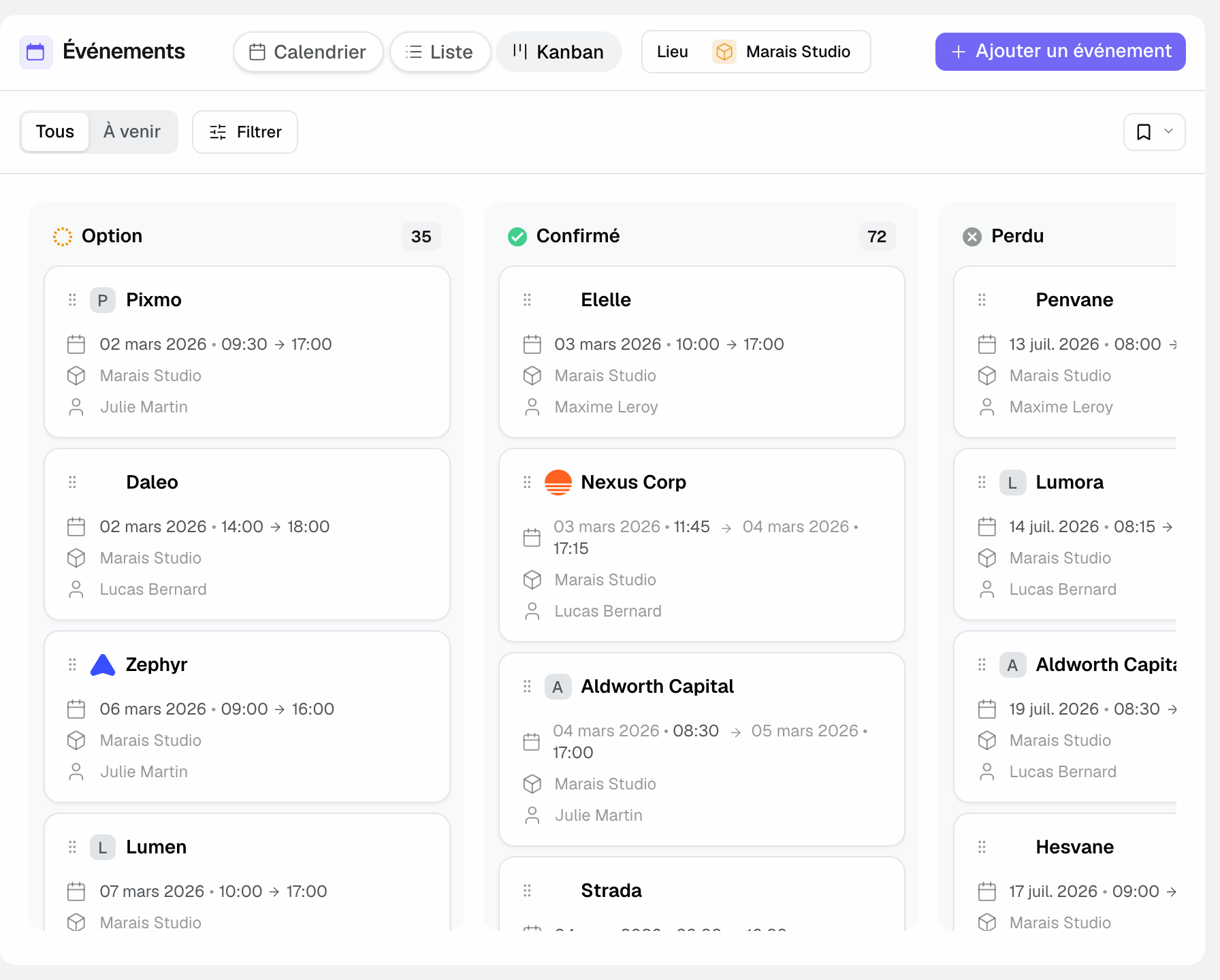
Lus dans l'ordre, ces statuts racontent une histoire. Un événement en « Option » est une piste sérieuse mais non garantie ; c'est le statut de départ de tout événement issu d'une demande. Il passe en « Confirmé » dès que le client s'engage, bascule en « Perdu » s'il ne se concrétise pas, ou en « Annulé » s'il était confirmé puis abandonné. Côté devis, « Envoyé » signifie que le client a reçu le lien, « Accepté » qu'il a donné son accord, « Signé » qu'il a apposé sa signature en ligne ; un devis « Accepté » ou « Signé » peut être facturé. Une facture « En attente » attend son règlement ; « Payée » clôt le cycle.
Cas particuliers
Certains dossiers ne suivent pas la chaîne au complet. Une demande qui n'aboutit pas reste dans les Demandes ou part dans l'onglet « Rejetés », sans jamais devenir un événement : c'est normal, toutes les demandes ne se concrétisent pas. À l'inverse, un événement peut naître sans demande préalable : une réservation prise par téléphone se crée directement, sans passer par les Demandes. Enfin, un même contact peut être lié à plusieurs événements au fil du temps (un client fidèle qui revient chaque année) : Joinways conserve ce lien, ce qui vous donne son historique d'un coup d'œil.
D'autres configurations méritent d'être connues. Un événement peut s'étaler sur plusieurs jours (un séminaire résidentiel) ou occuper plusieurs espaces le même jour (cocktail en terrasse puis dîner en grande salle) : c'est toujours un seul événement, avec plusieurs créneaux. Un événement peut aussi porter plusieurs devis successifs quand le client hésite entre des formules ; seul le devis accepté compte pour la suite. Et une entreprise peut être reliée à un contact sans qu'aucun événement n'existe encore : vous préparez le terrain commercial avant la première vraie demande.
Bonnes pratiques
Rattachez toujours un événement au bon contact dès sa création : c'est ce lien qui alimente l'historique client et vous évite, des mois plus tard, de chercher qui était l'interlocuteur. Soignez la distinction espace / lieu si vous avez plusieurs salles : un événement rattaché au mauvais espace brouille la lecture du calendrier espace par espace. Et raisonnez toujours « par événement » : quand une information vous manque, partez du dossier de l'événement plutôt que de chercher au hasard. C'est le point d'entrée naturel vers le devis, le contact et la fiche de fonction.
Quelques réflexes supplémentaires gardent vos données saines sur la durée. Tenez les statuts à jour : un événement laissé en « Option » alors qu'il est confirmé fausse votre vision du calendrier et vos prévisions. Reliez un contact à son entreprise dès que le projet est professionnel, pour retrouver plus tard tous les événements d'une même société. Donnez des noms d'événements explicites (« Mariage Léa & Sam » plutôt que « Demande 14 ») : vous les distinguerez d'un coup d'œil dans la liste. Et n'hésitez pas à écarter franchement une demande qui n'est pas un vrai projet, plutôt que de la laisser traîner : vos statistiques refléteront vos vraies opportunités.
Dépannage
Je ne retrouve pas un devis ? Un devis n'existe jamais seul : il appartient à un événement. Ouvrez l'événement concerné et vous y trouverez son devis rattaché, avec son statut.
Une demande n'apparaît pas comme un événement ? C'est probablement qu'elle est encore au stade de lead non qualifié. Tant que vous n'avez pas créé l'événement à partir d'elle, elle reste une simple demande dans les Demandes, pas un dossier.
La création d'un événement est refusée sur un créneau ? Le lieu est fermé ce jour-là, le créneau sort de ses horaires d'ouverture, ou le jour est férié. Ajustez la date ou l'horaire, ou revoyez les disponibilités du lieu.
Un contact apparaît en double ? C'est souvent une même personne arrivée par deux canaux (email puis Instagram). Ouvrez l'une des deux fiches et utilisez « Fusionner avec un autre contact » pour réunir son historique sur une seule fiche.
Exemple concret
Suivons un dossier complet. Une demande arrive par Instagram pour un mariage. Vous la qualifiez et créez l'événement « Mariage Léa & Sam », rattaché au contact Léa (sans entreprise, c'est un particulier) et à l'espace « grande salle ». Vous montez un devis de 12 000 € pour cet événement en puisant dans le catalogue du lieu. Léa consulte le lien et signe : le devis passe en « Signé ». Vous le convertissez en facture, et vous préparez la fiche de fonction qui détaillera le déroulé du jour J pour votre équipe. Du premier message au document d'exécution, chaque objet est resté relié au précédent : c'est cette continuité qui fait que vous ne perdez jamais le fil.
Autre exemple
Prenons cette fois un événement professionnel pour illustrer le rôle de l'entreprise. Une demande arrive par email : la société « Atlas Conseil » cherche une salle pour son séminaire annuel. Vous créez l'entreprise Atlas Conseil, puis le contact Sophie, responsable des événements internes, et vous la rattachez à cette entreprise. Vous qualifiez la demande en événement « Séminaire Atlas 2026 », sur deux jours, occupant la grande salle le premier jour et le salon privé le second : un seul événement, deux créneaux, deux espaces.
Vous proposez deux devis : une formule standard et une formule premium avec dîner de gala. Sophie retient la premium et la signe en ligne : ce devis passe en « Signé », l'autre reste une version écartée. Six mois plus tard, Atlas Conseil revient pour un autre séminaire : depuis la fiche de l'entreprise, vous retrouvez d'un coup d'œil Sophie et l'événement précédent, ce qui vous permet de reprendre la conversation là où elle s'était arrêtée. La chaîne entreprise → contact → événement → devis a tout gardé relié.
FAQ
Quelle est la différence entre une demande et un événement ?
Une demande est un message entrant à qualifier, sans engagement ; un événement est le dossier concret qui en naît une fois que vous décidez de la traiter. La demande est l'intention, l'événement est le projet.
Lead et demande, est-ce pareil ?
Oui. Ce sont deux mots pour la même chose : un message entrant détecté dans les Demandes, encore à qualifier. « Lead » est le terme commercial, « demande » sa traduction.
Un devis peut-il exister sans événement ?
Non. Le devis est toujours rattaché à un événement : c'est lui qui lui donne son contexte (dates, espace, contact). Pour retrouver un devis, ouvrez l'événement auquel il appartient.
Quelle différence entre un devis et une fiche de fonction ?
Le devis sert à vendre : il chiffre la proposition et se fait signer. La fiche de fonction sert à exécuter : elle détaille le déroulé et les prestations pour votre équipe le jour J.
Dois-je toujours créer une entreprise pour un contact ?
Non. Un particulier peut être un contact sans entreprise. L'entreprise n'est utile que lorsqu'une organisation regroupe plusieurs interlocuteurs, typiquement pour les événements professionnels.
Un événement peut-il occuper plusieurs espaces ou plusieurs jours ?
Oui. Un même événement peut s'étaler sur plusieurs jours et occuper plusieurs espaces (cocktail en terrasse, dîner en grande salle). Il reste un seul dossier, avec autant de créneaux que nécessaire.
Que devient une demande que je n'ai pas qualifiée ?
Elle reste un lead dans les Demandes tant que vous ne la traitez pas. Vous pouvez la qualifier plus tard, ou l'écarter si ce n'est pas un vrai projet : dans ce cas elle ne devient jamais un événement.
Joinways empêche-t-il les doubles réservations ?
Il vous les rend visibles plutôt qu'il ne les bloque : le calendrier de l'écran « Événements » affiche chaque événement sur son lieu, avec le détail par espace et la couleur de son statut. La création n'est refusée que lorsque le lieu est fermé (jour de fermeture, hors horaires d'ouverture, jour férié).
Voir aussi
- Démarrer en 15 minutes
- Comprendre les Demandes unifiées
- Créer un événement
30 jours d'essai sur vos prochaines demandes, sans carte bancaire.