Notes et fichiers d'un événement
Consignez les détails importants et stockez les documents (plans, contrats, inspirations) au même endroit que le reste du dossier.
Mis à jour le
Un mariage, c'est mille détails : la couleur des nappes, l'allergie de la grand-mère, le plan de table. Entre une visite, un appel et un échange de mails, ces informations risquent de se perdre dans des carnets éparpillés ou des boîtes mail personnelles. Les notes et fichiers de l'événement gardent tout cela à portée de main, au même endroit, pour toute l'équipe.
Les notes consignent les informations écrites (demandes spéciales, comptes-rendus, consignes) tandis que les fichiers stockent les documents (plans, contrats, photos d'inspiration, menus). Ensemble, ils constituent la mémoire complète du dossier.
Notes ou discussion ? Pour vous coordonner au fil de l'eau (« tu peux rappeler le client ? »), utilisez la discussion d'équipe de l'événement, ouverte avec le bouton « Discussion » de l'en-tête. Gardez les notes pour ce qui doit durer. Un message important de la discussion s'épingle en note en un clic.
Prérequis
Avant de consigner des notes et de stocker des fichiers, réunissez les éléments suivants.
- Un compte Joinways actif avec accès à votre espace de travail.
- Un événement créé, qui sert de dossier d'accueil pour vos notes et vos documents.
- Les documents à importer prêts sur votre appareil (plans, contrats, photos, menus).
- Les membres de votre équipe invités dans l'espace, pour qu'ils accèdent au contexte partagé.
Ce que vous allez apprendre
- Ajouter des notes à un événement
- Téléverser et organiser des fichiers
- Savoir ce que contiennent notes et fichiers
- Comprendre ce qui reste privé à l'équipe
- Partager le contexte avec votre équipe
Ajouter une note
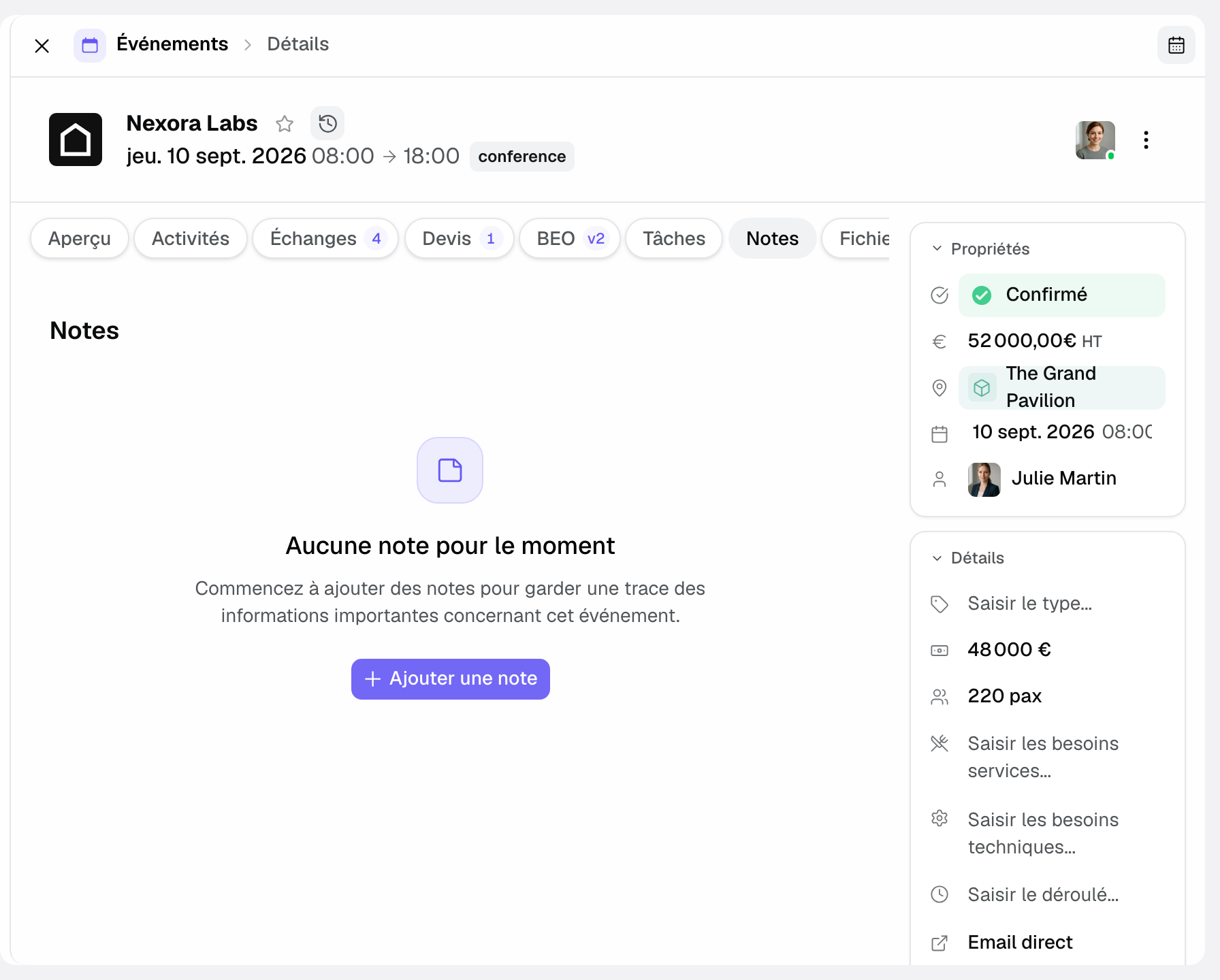
Les notes sont l'endroit où consigner tout ce qui se dit et se décide autour de l'événement : une demande spéciale du client, un compte-rendu de visite, une consigne pour l'équipe. Elles vivent dans le dossier de l'événement et restent accessibles à tous.
- Ouvrez l'événement puis l'onglet « Notes ».
- Cliquez sur « Ajouter une note » et rédigez-la (demande spéciale, compte-rendu de visite…). Tapez @ suivi du nom d'un collègue pour le mentionner : il reçoit une notification.
- Cliquez sur « Enregistrer » (ou Cmd/Ctrl + Entrée) : la note s'affiche avec son auteur et sa date, visible par toute l'équipe. Tout membre peut la modifier depuis le menu de la carte ; seul son auteur peut la supprimer.
Téléverser un fichier
Les fichiers rassemblent tous les documents du dossier. Plutôt que de chercher un plan dans vos mails ou un contrat dans un dossier partagé externe, vous les retrouvez attachés à l'événement, accessibles en un clic le jour J.
- Ouvrez l'onglet « Fichiers ».
- Cliquez sur « Télécharger un fichier », puis glissez-déposez vos documents ou cliquez pour les sélectionner. Tous les types de fichiers sont acceptés, jusqu'à 50 Mo par fichier, et vous pouvez en envoyer plusieurs à la fois.
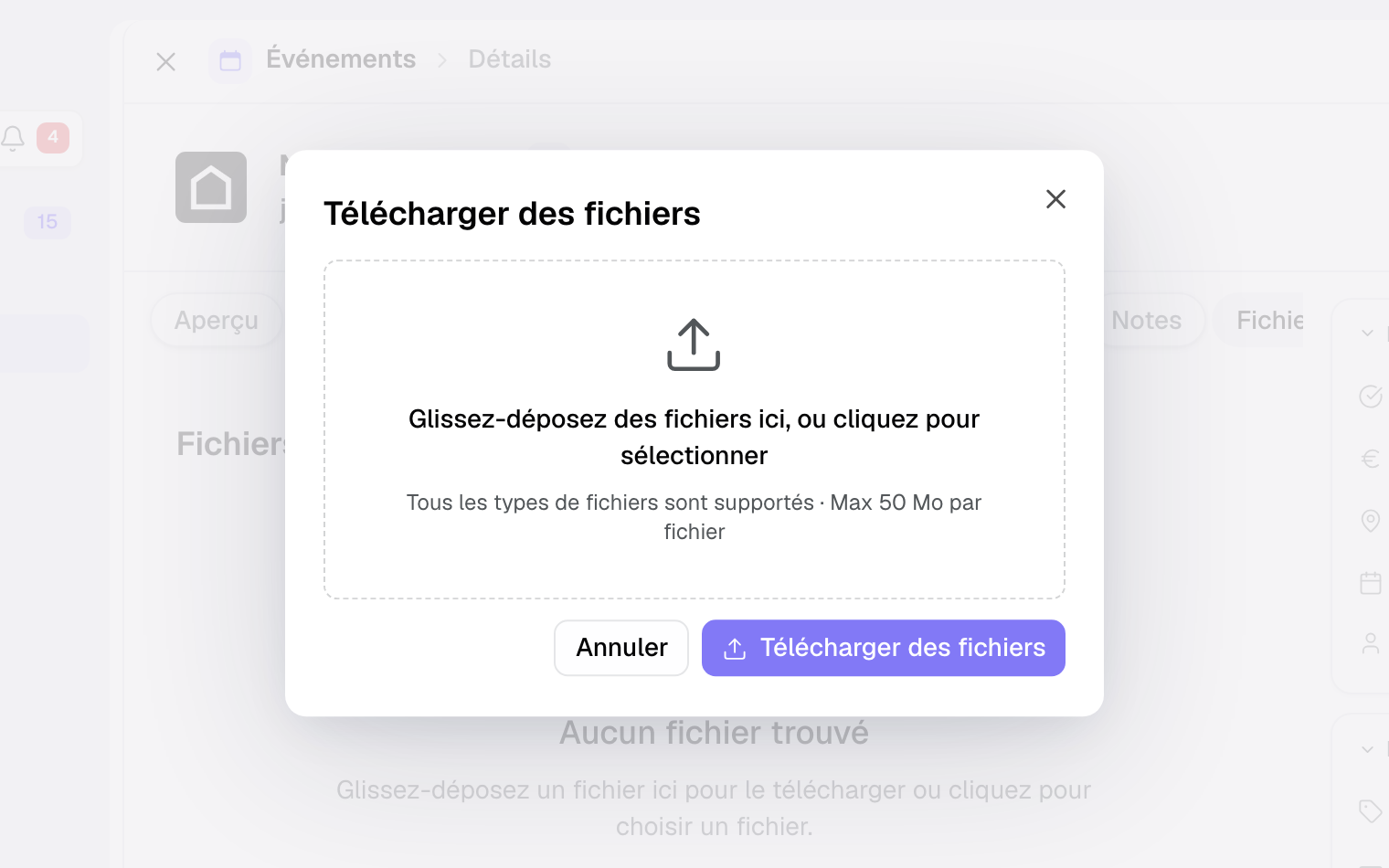
- Ils sont stockés dans le dossier de l'événement, accessibles à toute l'équipe : cliquez sur un fichier pour l'« Aperçu », ou utilisez « Télécharger » et « Supprimer ». Si vous importez un PDF reconnu comme un devis ou une facture, Joinways propose « Pré-remplir l'événement depuis ce document ? » : répondez « Oui, extraire » pour que l'IA complète l'événement.
Organiser et nommer vos documents
Un dossier bien rangé fait gagner un temps précieux le jour de l'événement. La clé est la cohérence des intitulés et le bon réflexe d'importer au fil de l'eau.
- Donnez à chaque fichier un nom explicite avant de l'importer (« Plan de salle », « Contrat traiteur », « Inspiration cliente ») : le nom ne se modifie pas ensuite dans Joinways.
- Importez les documents dès leur réception pour éviter d'oublier.
- Complétez par une note de contexte si le document mérite une explication.
Référence : ce que contiennent notes et fichiers
Les notes accueillent toutes les informations écrites liées au dossier. Voici les usages les plus courants.
- Demandes spéciales : allergies, coin enfants, contraintes d'accès, souhaits de décoration.
- Comptes-rendus de visite : ce qui a été dit, montré et décidé lors d'un rendez-vous.
- Consignes pour l'équipe : instructions logistiques, points de vigilance, rappels.
Les fichiers stockent quant à eux les documents du dossier. Les plus fréquents sont les suivants.
- Plans : plans de salle, plans de table, schémas annotés.
- Contrats : documents contractuels et pièces administratives.
- Photos d'inspiration : références visuelles transmises par le client.
- Menus : propositions et menus validés par le traiteur.
- Documents du client : bon de commande, pièces administratives, cahier des charges reçu par e-mail. Le devis signé et la fiche de fonction, eux, restent dans leurs onglets « Devis & Factures » et « Fiche de fonction ».
Comment ça marche
Notes et fichiers sont rattachés à l'événement et stockés dans son dossier. Dès qu'un membre de l'équipe ajoute une note ou importe un document, l'information devient immédiatement disponible pour les autres, sans envoi ni partage manuel.
Ces éléments sont internes : ils restent privés à votre équipe et ne sont pas montrés au client. Ils constituent ainsi un espace de travail sûr où consigner remarques et documents sensibles sans risque d'exposition.
Le jour de l'événement, l'équipe opérationnelle ouvre le dossier et retrouve, au même endroit, le contexte écrit et les documents de référence nécessaires à une exécution sans accroc.
Cas particuliers
Quelques situations méritent une attention particulière.
- Document confidentiel : notes et fichiers étant privés, c'est le bon endroit pour les informations sensibles non destinées au client.
- Plusieurs versions d'un même document : nommez clairement chaque version (« Plan v1 », « Plan final ») pour éviter toute confusion.
- Demande exprimée oralement : notez-la immédiatement plutôt que de la garder en mémoire, sous peine de l'oublier.
- Événement archivé : notes et fichiers restent consultables mais passent en lecture seule. Désarchivez l'événement pour en ajouter ou en modifier.
- Accès public à l'événement : ne confondez pas ces notes internes avec ce qui peut être partagé via l'accès public, qui suit ses propres règles.
Astuce : le devis signé reste dans l'onglet « Devis & Factures » (bouton « Voir le PDF signé ») et la fiche de fonction dans son onglet « Fiche de fonction », toujours à jour. Réservez l'onglet « Fichiers » aux documents qui n'existent pas ailleurs : plans, contrats externes, photos, menus.
Bonnes pratiques
- Notez chaque demande spéciale dès qu'elle est évoquée, sans attendre.
- Nommez clairement vos fichiers pour les retrouver instantanément.
- Faites un point écrit après chaque visite, tant que les détails sont frais.
- Importez dans « Fichiers » les documents qui n'existent pas ailleurs (plans, contrats externes, menus) : le devis signé et la fiche de fonction ont déjà leurs onglets.
- Rédigez des notes lisibles par n'importe quel collègue, pas seulement par vous.
- Mettez à jour le dossier dès qu'un élément change pour garder une source fiable.
Dépannage
Problème : je ne retrouve pas une note ou un fichier que j'avais ajouté.
Cause : l'élément a été ajouté sur un autre événement que celui ouvert.
Solution : vérifiez que vous êtes bien dans le bon dossier d'événement, puis dans l'onglet Notes ou Fichiers.
Problème : je crains que le client voie mes notes internes.
Cause : confusion entre les notes internes et les informations partagées via l'accès public.
Solution : rassurez-vous, notes et fichiers internes restent privés à l'équipe et ne sont jamais exposés au client.
Problème : un collègue ne distingue pas la bonne version d'un document.
Cause : plusieurs fichiers portent des noms similaires ou peu explicites.
Solution : supprimez les versions obsolètes, puis réimportez la bonne version sous un nom clair (le renommage n'est pas possible dans Joinways).
Exemple concret
Après la visite, l'organisateur ajoute une note (« souhaite un coin enfants »), téléverse le plan annoté et la photo d'inspiration de la cliente. Le jour J, l'équipe ouvre le dossier, lit la note et place le coin enfants au bon endroit grâce au plan : rien n'est oublié.
Autre exemple
Pour un séminaire, le commercial consigne dans une note l'allergie aux fruits à coque d'un participant et mentionne @le chef de cuisine. Le jour de l'événement, le traiteur consulte la note et adapte le buffet, tandis que le responsable de salle suit la fiche de fonction dans son onglet. Tout le monde travaille à partir de la même source.
FAQ
Le client voit-il ces notes ? Non, notes et fichiers internes restent privés à votre équipe.
Quels types de fichiers puis-je stocker ? Tous les types, jusqu'à 50 Mo par fichier : plans, contrats, photos d'inspiration, menus et tout document utile au dossier. Le devis signé et la fiche de fonction ont déjà leurs onglets.
Toute l'équipe voit-elle les notes ? Oui, une note ajoutée reste visible par tous les membres de l'équipe.
Comment importer rapidement un fichier ? Ouvrez l'onglet Fichiers et glissez-déposez vos documents.
Où conserver le devis signé ? Nulle part ailleurs : il reste dans l'onglet « Devis & Factures » de l'événement, avec son PDF signé (« Voir le PDF signé »). La fiche de fonction a son propre onglet « Fiche de fonction ».
Puis-je noter une demande après coup ? Oui, ajoutez une note à tout moment ; l'idéal reste de le faire dès qu'elle est évoquée.
Les notes remplacent-elles les tâches ? Non : les notes consignent l'information, les tâches portent les actions à réaliser.
Faut-il écrire une note pour répondre à un collègue ? Non : utilisez la discussion d'équipe de l'événement. Les notes gardent l'information durable ; la discussion sert à se coordonner, et un message important s'épingle en note.
Voir aussi
- Discussion d'équipe d'un événement
- Créer un événement
- Préparer une fiche de fonction
- Partager un accès public à un événement
30 jours d'essai sur vos prochaines demandes, sans carte bancaire.