Notas y archivos de un evento
Anota los detalles importantes y guarda los documentos (planos, contratos, inspiración) en el mismo lugar que el resto del expediente.
Actualizado el
Una boda son mil detalles: el color de los manteles, la alergia de la abuela, el plano de mesas. Entre una visita, una llamada y un intercambio de correos, esta información corre el riesgo de perderse en libretas dispersas o buzones personales. Las notas y archivos del evento mantienen todo eso a mano, en un solo lugar, para todo el equipo.
Las notas registran la información escrita (peticiones especiales, resúmenes, instrucciones) mientras que los archivos guardan los documentos (planos, contratos, fotos de inspiración, menús). Juntos, forman la memoria completa del expediente.
¿Notas o conversación? Para coordinarte sobre la marcha («¿puedes llamar al cliente?»), usa la conversación del equipo del evento, que se abre con el botón «Conversación» de la cabecera. Reserva las notas para lo que debe durar. Un mensaje importante de la conversación se fija como nota con un clic.
Requisitos
Antes de registrar notas y guardar archivos, reúne los siguientes elementos.
- Una cuenta de Joinways activa con acceso a tu espacio de trabajo.
- Un evento creado, que sirve de expediente de acogida para tus notas y documentos.
- Los documentos a importar listos en tu dispositivo (planos, contratos, fotos, menús).
- Los miembros de tu equipo invitados al espacio, para que accedan al contexto compartido.
Lo que aprenderás
- Añadir notas a un evento
- Subir y organizar archivos
- Saber qué contienen notas y archivos
- Entender qué permanece privado para el equipo
- Compartir el contexto con tu equipo
Añadir una nota
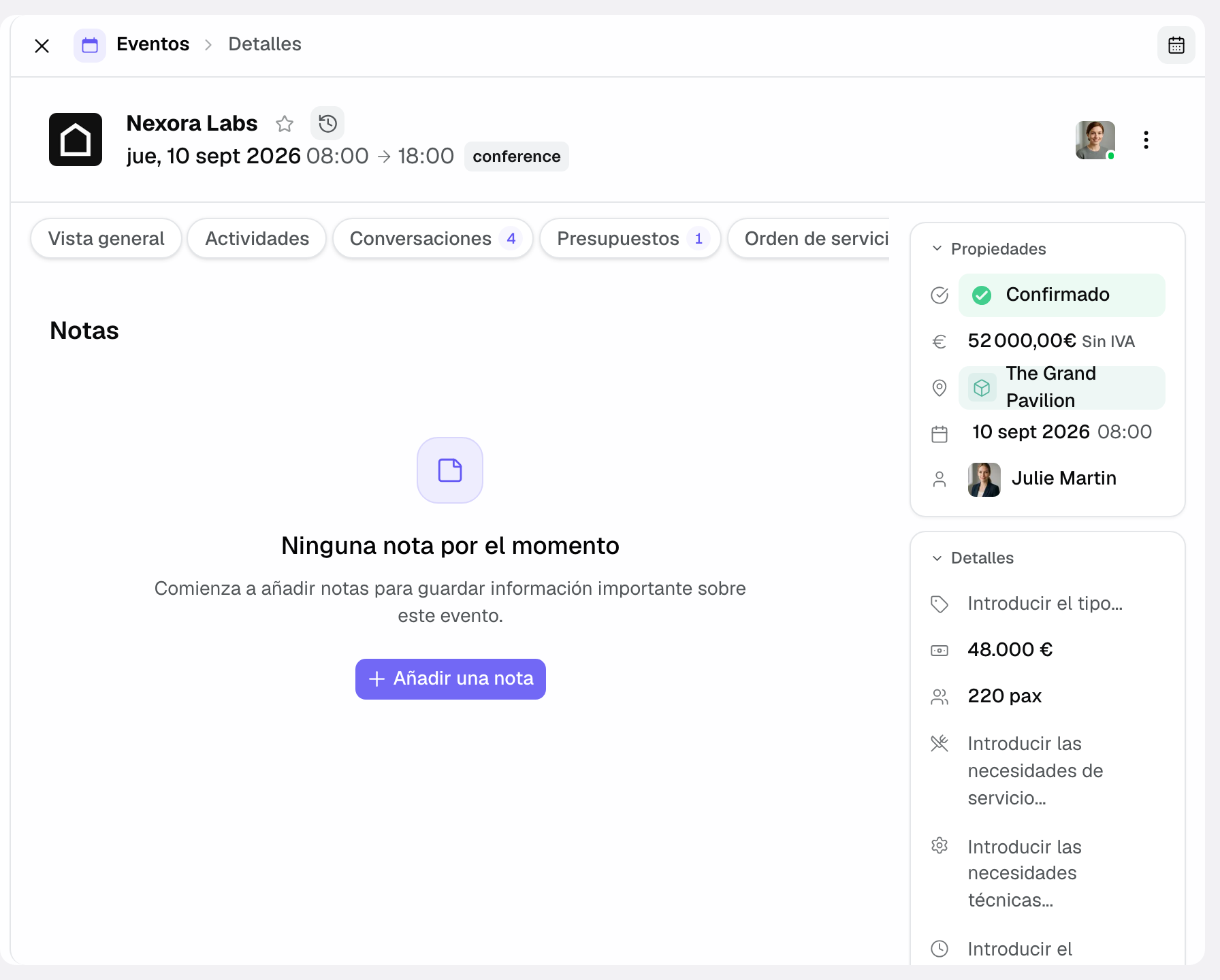
Las notas son el lugar donde registrar todo lo que se dice y se decide en torno al evento: una petición especial del cliente, un resumen de visita, una instrucción para el equipo. Viven en el expediente del evento y permanecen accesibles para todos.
- Abre el evento y luego la pestaña Notas.
- Haz clic en «Añadir una nota» y redáctala (petición especial, informe de visita…). Escribe @ seguido del nombre de un compañero para mencionarlo: recibe una notificación.
- Haz clic en «Guardar» (o Cmd/Ctrl + Intro): la nota aparece con su autor y su fecha, visible para todo el equipo. Cualquier miembro puede modificarla desde el menú de la tarjeta; solo su autor puede eliminarla.
Subir un archivo
Los archivos reúnen todos los documentos del expediente. En lugar de buscar un plano en tus correos o un contrato en una carpeta compartida externa, los encuentras adjuntos al evento, accesibles con un clic el día del evento.
- Abre la pestaña Archivos.
- Haz clic en «Subir un archivo» y arrastra y suelta tus documentos o haz clic para seleccionarlos. Se aceptan todos los tipos de archivo, hasta 50 MB por archivo, y puedes enviar varios a la vez.
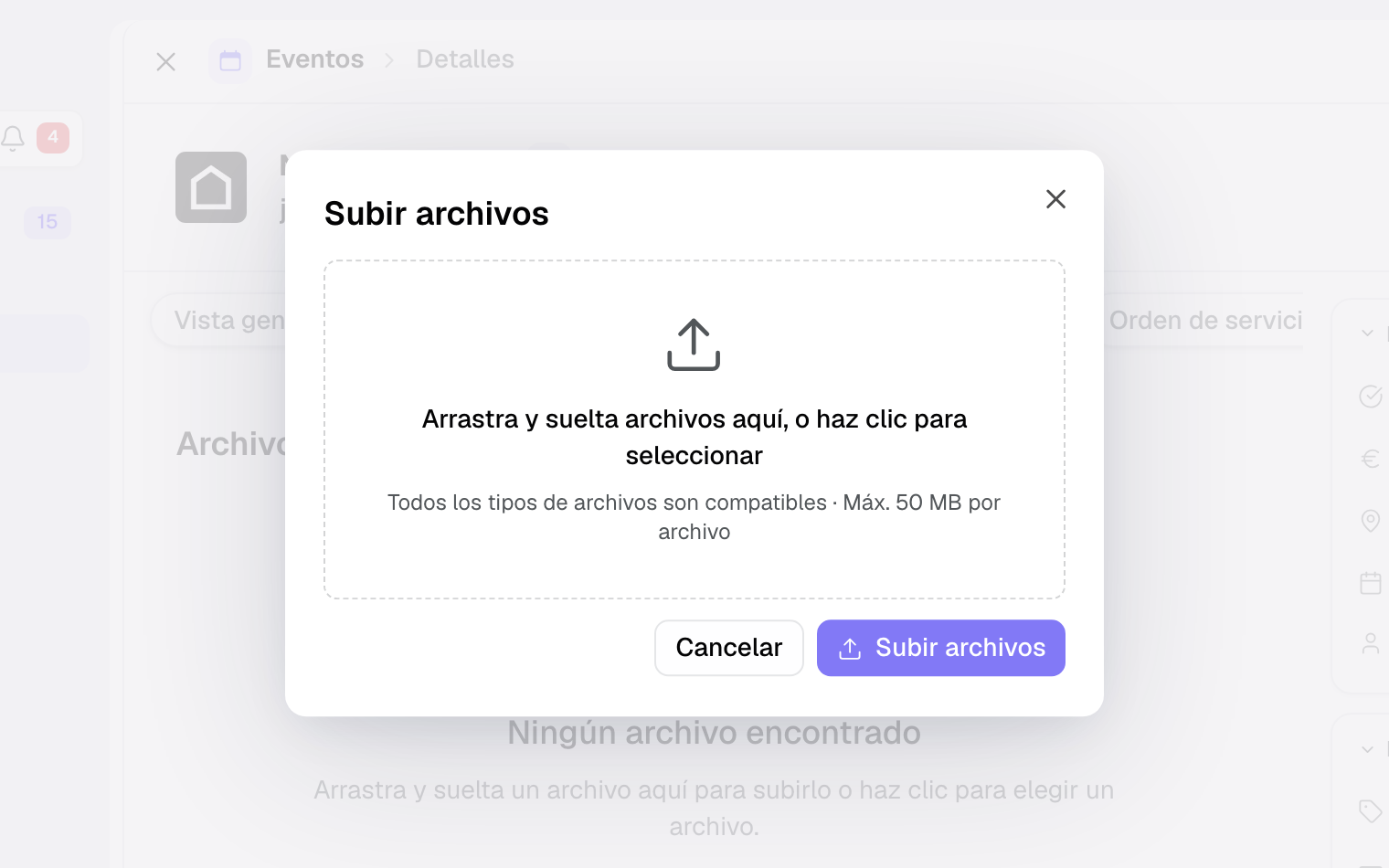
- Se guardan en el expediente del evento, accesibles para todo el equipo: haz clic en un archivo para verlo en «Vista previa», o usa «Descargar» y «Eliminar». Si importas un PDF reconocido como presupuesto o factura, Joinways propone «¿Pre-rellenar el evento desde este documento?»: responde «Sí, extraer» y la IA completa el evento.
Organizar y nombrar tus documentos
Un expediente bien ordenado ahorra un tiempo valioso el día del evento. La clave es la coherencia de los nombres y el buen hábito de importar sobre la marcha.
- Da a cada archivo un nombre explícito antes de importarlo ("Plano de sala", "Contrato de catering", "Inspiración cliente"): el nombre no se puede cambiar después en Joinways.
- Importa los documentos en cuanto los recibas para evitar olvidos.
- Añade una nota de contexto si el documento merece una explicación.
Referencia: qué contienen notas y archivos
Las notas acogen toda la información escrita ligada al expediente. Estos son los usos más comunes.
- Peticiones especiales: alergias, rincón infantil, restricciones de acceso, deseos de decoración.
- Resúmenes de visita: lo que se dijo, se mostró y se decidió durante una reunión.
- Instrucciones para el equipo: indicaciones logísticas, puntos de atención, recordatorios.
Los archivos, por su parte, guardan los documentos del expediente. Los más frecuentes son los siguientes.
- Planos: planos de sala, planos de mesas, esquemas anotados.
- Contratos: documentos contractuales y papeles administrativos.
- Fotos de inspiración: referencias visuales transmitidas por el cliente.
- Menús: propuestas y menús validados por el catering.
- Documentos del cliente: orden de compra, papeles administrativos, pliego de condiciones recibido por correo. El presupuesto firmado y la orden de servicio permanecen en sus pestañas «Presupuestos y facturas» y «Orden de servicio».
Cómo funciona
Notas y archivos están vinculados al evento y guardados en su expediente. En cuanto un miembro del equipo añade una nota o importa un documento, la información queda inmediatamente disponible para los demás, sin envío ni compartición manual.
Estos elementos son internos: permanecen privados para tu equipo y no se muestran al cliente. Constituyen así un espacio de trabajo seguro donde registrar observaciones y documentos sensibles sin riesgo de exposición.
El día del evento, el equipo operativo abre el expediente y encuentra, en un solo lugar, el contexto escrito y los documentos de referencia necesarios para una ejecución sin contratiempos.
Casos particulares
Algunas situaciones merecen una atención especial.
- Documento confidencial: al ser notas y archivos privados, es el lugar idóneo para información sensible no destinada al cliente.
- Varias versiones de un mismo documento: nombra cada versión con claridad ("Plano v1", "Plano final") para evitar confusiones.
- Petición expresada oralmente: anótala de inmediato en lugar de guardarla en la memoria, o la olvidarás.
- Evento archivado: las notas y archivos siguen visibles pero pasan a solo lectura. Desarchiva el evento para añadir o modificar.
- Acceso público al evento: no confundas estas notas internas con lo que puede compartirse mediante el acceso público, que sigue sus propias reglas.
Consejo: el presupuesto firmado permanece en la pestaña «Presupuestos y facturas» (botón «Ver PDF firmado») y la orden de servicio en su pestaña «Orden de servicio», siempre actualizados. Reserva la pestaña «Archivos» para los documentos que no existen en otro lugar: planos, contratos externos, fotos, menús.
Buenas prácticas
- Anota cada petición especial en cuanto surja, sin esperar.
- Nombra tus archivos con claridad para encontrarlos al instante.
- Escribe un resumen tras cada visita, mientras los detalles están frescos.
- Sube a «Archivos» los documentos que no existen en otro lugar (planos, contratos externos, menús): el presupuesto firmado y la orden de servicio ya tienen sus pestañas.
- Redacta notas legibles por cualquier compañero, no solo por ti.
- Actualiza el expediente en cuanto algo cambie para mantener una fuente fiable.
Solución de problemas
Problema: no encuentro una nota o un archivo que había añadido.
Causa: el elemento se añadió a un evento distinto del que está abierto.
Solución: comprueba que estás en el expediente de evento correcto y luego en la pestaña Notas o Archivos.
Problema: me preocupa que el cliente vea mis notas internas.
Causa: confusión entre las notas internas y la información compartida mediante el acceso público.
Solución: tranquilo, notas y archivos internos permanecen privados para el equipo y nunca se exponen al cliente.
Problema: un compañero no distingue la versión correcta de un documento.
Causa: varios archivos tienen nombres similares o poco explícitos.
Solución: elimina las versiones obsoletas y vuelve a importar la versión correcta con un nombre claro (los archivos no se pueden renombrar en Joinways).
Ejemplo concreto
Tras la visita, el organizador añade una nota ("quiere un rincón infantil"), sube el plano anotado y la foto de inspiración de la clienta. El día del evento, el equipo abre el expediente, lee la nota y coloca el rincón infantil en el lugar correcto gracias al plano: no se olvida nada.
Otro ejemplo
Para un seminario, el comercial registra en una nota la alergia a los frutos secos de un participante y menciona @al jefe de cocina. El día del evento, el catering consulta la nota y adapta el bufé, mientras el responsable de sala sigue la orden de servicio en su pestaña. Todos trabajan a partir de la misma fuente.
Preguntas frecuentes
¿El cliente ve estas notas? No, las notas y archivos internos siguen siendo privados para tu equipo.
¿Qué tipos de archivos puedo guardar? Todos, hasta 50 MB por archivo: planos, contratos, fotos de inspiración, menús y cualquier documento útil para el expediente. El presupuesto firmado y la orden de servicio ya tienen sus pestañas.
¿Todo el equipo ve las notas? Sí, una nota añadida permanece visible para todos los miembros del equipo.
¿Cómo subo un archivo rápidamente? Abre la pestaña Archivos y arrastra y suelta tus documentos.
¿Dónde conservo el presupuesto firmado? En ningún otro sitio: permanece en la pestaña «Presupuestos y facturas» del evento, con su PDF firmado («Ver PDF firmado»). La orden de servicio tiene su propia pestaña «Orden de servicio».
¿Puedo anotar una petición a posteriori? Sí, añade una nota en cualquier momento; lo ideal es hacerlo en cuanto surja.
¿Las notas sustituyen a las tareas? No: las notas registran la información, las tareas llevan las acciones por realizar.
¿Hay que escribir una nota para responder a un compañero? No: usa la conversación del equipo del evento. Las notas guardan la información duradera; la conversación sirve para coordinarse, y un mensaje importante se fija como nota.
Véase también
- Conversación del equipo en un evento
- Crear un evento
- Preparar una hoja de función (BEO)
- Compartir acceso público a un evento
Centraliza tus solicitudes de eventos en un solo lugar.